Installare i plugin senza FTP
I plugin ampliano il tuo server Paper o Spigot con sistemi economici, regioni protette, minigiochi e altro. Con game-serverhosting li installi direttamente nel pannello – nessun client FTP, nessun caricamento manuale di JAR. Requisito: il tuo server gira su Paper, Purpur o Spigot (vedi la guida al cambio di versione).
Passo 1: Aprire il Plugin-Browser
Apri il tuo server e passa al Plugin-Browser. Tramite il campo di ricerca cerchi plugin su Modrinth e fonti compatibili. L'elenco dei risultati mostra nome, descrizione e numero di download.
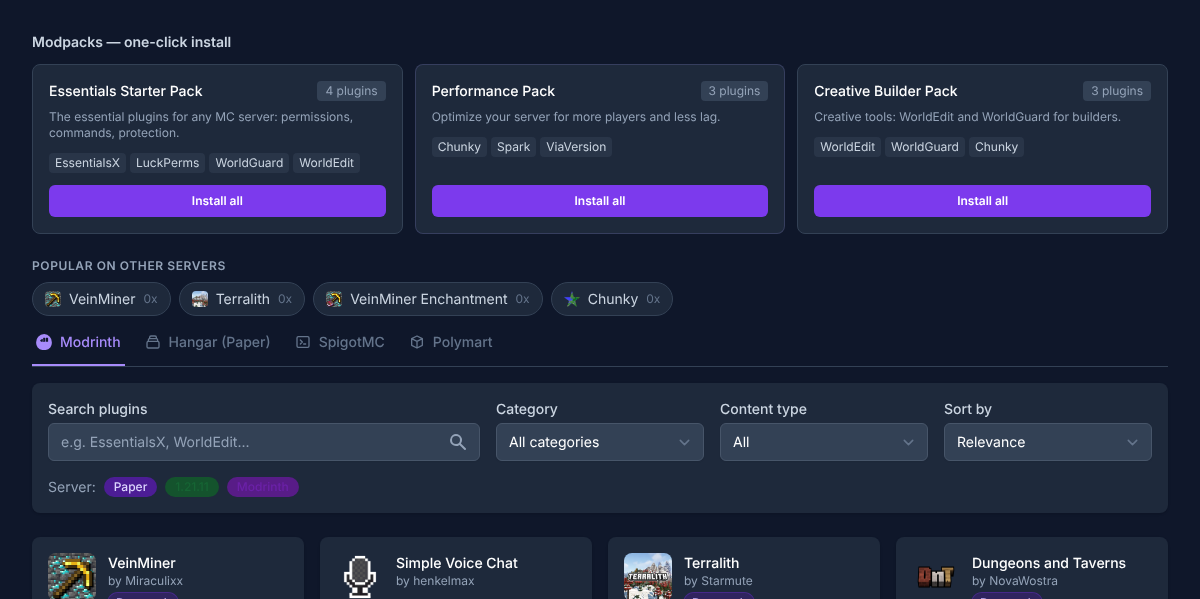
Cerca ad esempio EssentialsX, LuckPerms o WorldGuard – i classici per la maggior parte dei server survival.
Passo 2: Installare un plugin
Su un plugin clicca su Installa. Se sono disponibili più versioni, scegli quella adatta alla tua versione di Minecraft. Il plugin viene scaricato e inserito nella cartella plugins/ del tuo server.
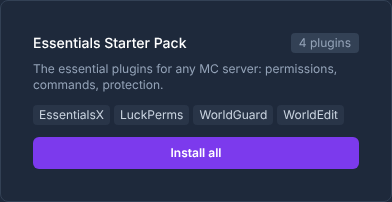
Dopo un riavvio del server il plugin è attivo.
Passo 3: Gestire i plugin installati
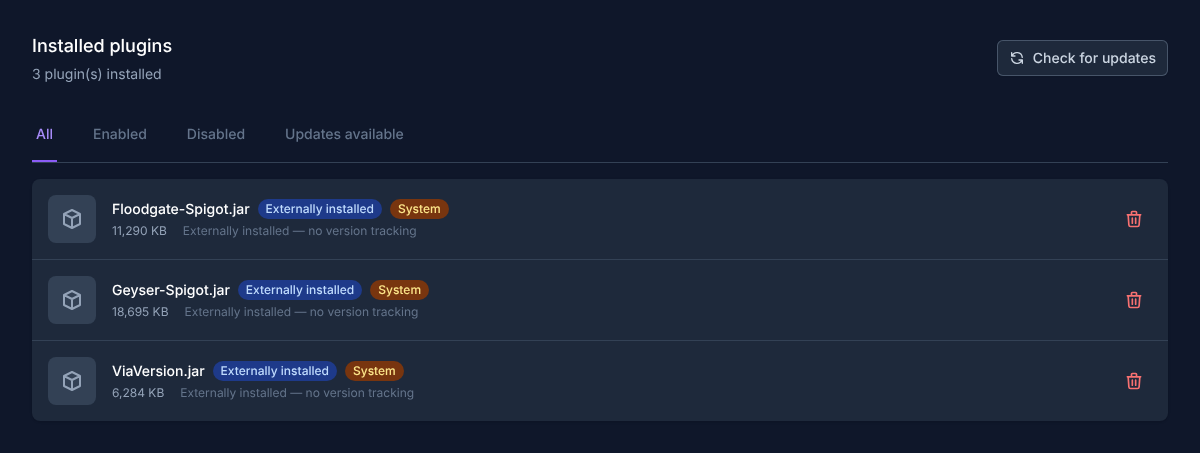
Nell'elenco dei plugin installati puoi attivare, disattivare o rimuovere ogni plugin. Così mantieni il controllo e puoi spegnere singole estensioni in modo mirato, senza eliminarle del tutto.
Consiglio: attenzione alle dipendenze
Alcuni plugin richiedono un altro plugin come base (ad esempio Vault per i plugin economici). Installa prima le dipendenze, altrimenti il plugin principale non si avvia.
Riepilogo
Con il Plugin-Browser di game-serverhosting cerchi, installi e gestisci i plugin completamente nel pannello – senza FTP. Fai attenzione alla versione adatta e alle dipendenze, riavvia dopo l'installazione e gestisci comodamente i plugin attivi nell'elenco. Per uno stile di gioco basato sulle mod, la prossima guida tratta di mod e modpack con Forge e Fabric.
Installare un plugin: view an example
Our own captures from a demonstration environment. The version and setup shown may differ from your server.
- Apri Plugin e cerca il plugin, qui LuckPerms.
- Apri i dettagli, controlla la versione e clicca su Installa.
- Attendi il messaggio di conferma.
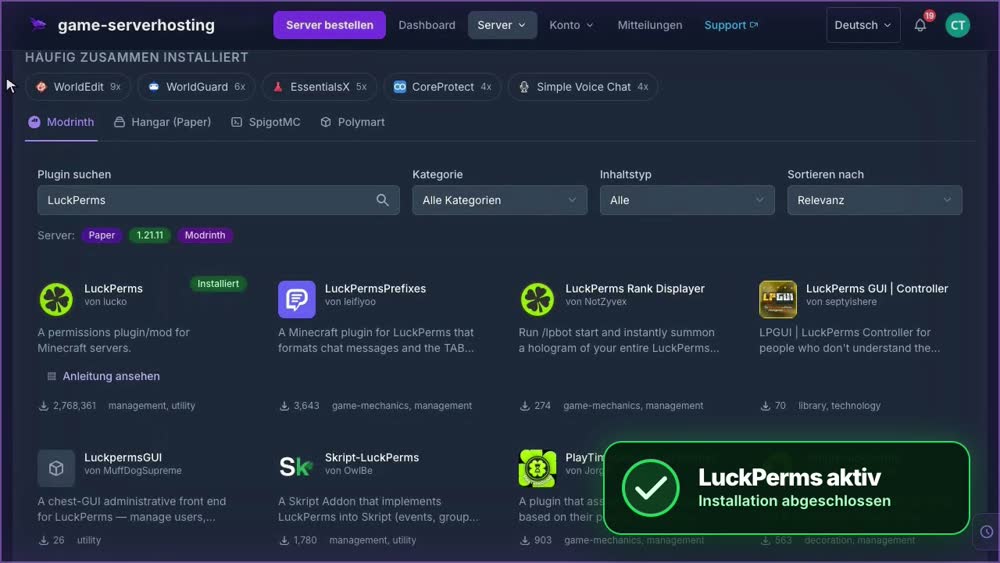
GSH-Testserver · 2026-09-28