Auf Paper, Purpur oder Spigot installierst du angebotene Minecraft-Plugins über den GSH-Pluginbrowser. Wähle die Datei für die konkrete Serverplattform und Version, installiere deren Abhängigkeiten und starte vollständig neu. Ein heruntergeladenes JAR oder eine Panel-Liste allein bestätigt keine funktionierende Installation: Prüfe Startlog, Pluginstatus und die benötigte Funktion mit einem normalen Spielerkonto.
Im Kundenpanel Schritt für Schritt (mit Video): Plugins im Panel installieren und mit Assistenten einrichten
Voraussetzungen für Minecraft Plugins
Plugins erweitern deinen Server um Funktionen wie Rechteverwaltung, Wirtschaftssysteme, Schutzregionen, Minispiele, Teleports oder Moderationsbefehle. Klassische Bukkit-, Spigot- und Paper-Plugins funktionieren nur auf dafür geeigneter Server-Software. Wenn dein Server aktuell auf Vanilla läuft, musst du zuerst auf Paper, Purpur oder Spigot wechseln. Eine passende Anleitung findest du im internen Guide Minecraft Server-Version wechseln – Vanilla, Paper, Purpur, Forge & Fabric ohne Reinstall.
Paper empfiehlt in seiner offiziellen Dokumentation, Plugins im Ordner plugins abzulegen und den Server anschließend zu starten beziehungsweise neu zu starten. Siehe dazu die offizielle Paper-Dokumentation unter Paper-Anleitung zum Installieren von Plugins. Diese Grundlogik gilt auch, wenn das Panel den Download und die Ablage für dich übernimmt.
Prüfe Serverplattform, Minecraft-Version, Java-Laufzeit und dokumentierte Abhängigkeiten. Ein Paper-spezifisches Plugin muss nicht auf Spigot laufen, obwohl beide Plugins unterstützen. Wähle bei mehreren Downloads gezielt die paper- oder bukkit-Variante; eine ZIP-Datei kann lediglich die eigentliche JAR enthalten. Für eigene Plugins außerhalb des Browsers verwendest du den dokumentierten Dateimanager-/SFTP-Weg. Sichere vor Updates außerdem Konfigurationen und gegebenenfalls externe Plugin-Datenbanken.
Schritt 1: Den Plugin-Browser öffnen
Öffne deinen Minecraft Server im game-serverhosting Panel und wechsle zum Plugin-Browser. Über das Suchfeld durchsuchst du Modrinth und kompatible Quellen nach Plugins. Die Trefferliste zeigt Name, Beschreibung und Downloadzahlen, damit du passende Erweiterungen schneller findest.
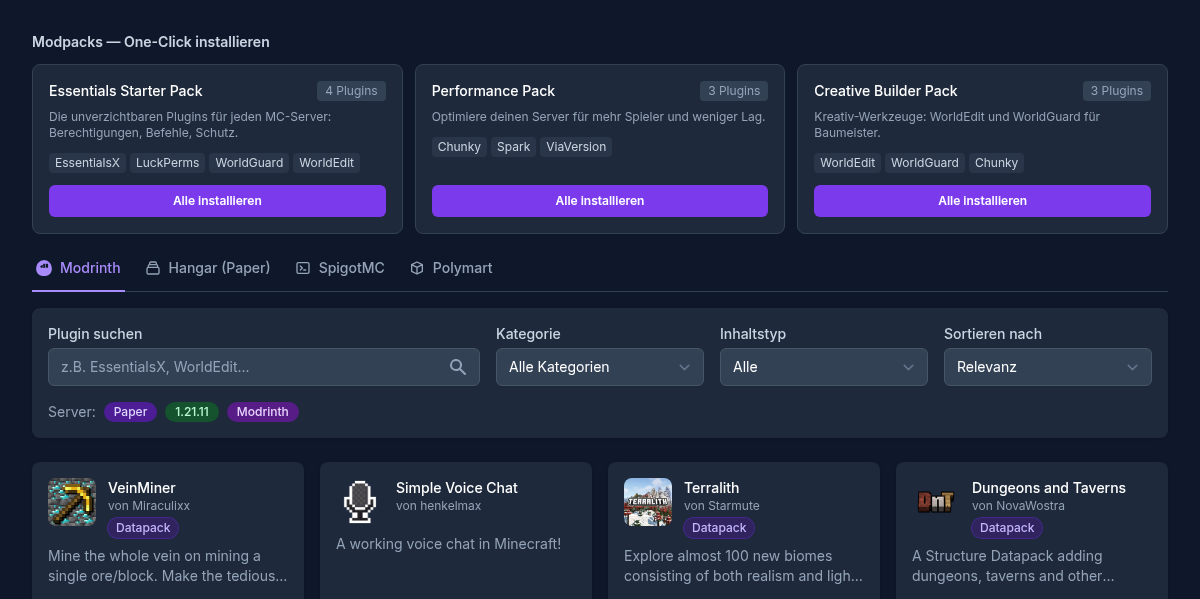
Suche zum Beispiel nach EssentialsX, LuckPerms oder WorldGuard. Das sind typische Plugins für Survival-Server, weil sie Basisbefehle, Rechteverwaltung oder Gebietsschutz abdecken. Installiere trotzdem nur Plugins, deren Zweck du wirklich brauchst. Jedes zusätzliche Plugin kann Konfiguration, Updates und Fehlersuche aufwendiger machen.
Schritt 2: Ein Plugin installieren
Klicke bei einem Plugin auf Installieren. Falls mehrere Versionen verfügbar sind, wählst du die passende für deine Minecraft-Version. Das Plugin wird heruntergeladen und in den plugins/-Ordner deines Servers gelegt.
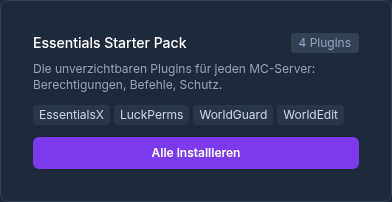
Starte den Server danach neu. Ein Reload-Befehl wirkt zwar bequem, kann aber je nach Plugin zu unvollständig geladenen Zuständen führen. Für saubere Änderungen ist ein vollständiger Neustart die bessere Routine, besonders bei neuen Plugins, Updates oder gelöschten Abhängigkeiten.
Schritt 3: Installierte Plugins verwalten
In der Liste der installierten Plugins kannst du jedes Plugin aktivieren, deaktivieren oder entfernen. So behältst du den Überblick und kannst einzelne Erweiterungen gezielt abschalten, ohne sie komplett zu löschen.
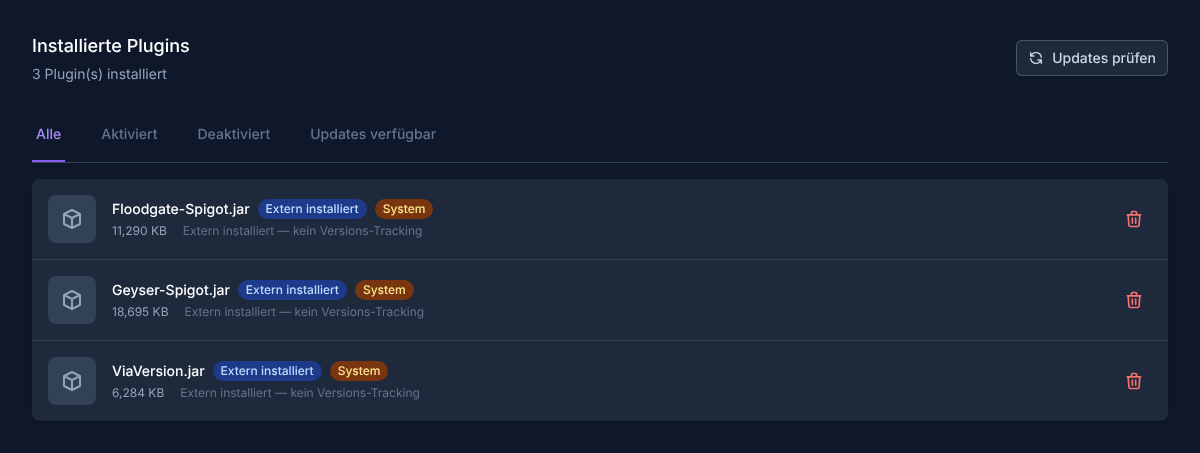
Wenn du ein Plugin nur testweise deaktivierst, bleiben Konfigurationsdateien in der Regel im Plugin-Ordner erhalten. Entfernst du ein Plugin dauerhaft, prüfe anschließend, ob alte Konfigurationsordner, Datenbanken oder Welt-Daten noch gebraucht werden. Lösche solche Daten nicht vorschnell, wenn du später wieder zurückwechseln möchtest.
Abhängigkeiten beachten
Manche Plugins benötigen ein anderes Plugin als Basis. Ein häufiges Beispiel ist Vault für Wirtschafts-Plugins. Installiere Abhängigkeiten zuerst, sonst startet das Hauptplugin möglicherweise nicht oder einzelne Funktionen bleiben inaktiv. Hinweise dazu findest du meist in der Plugin-Beschreibung, in der Dokumentation des Plugins oder in den Server-Logs nach dem Start.
Konfiguration nach der Installation prüfen
Viele Plugins erzeugen beim ersten Start automatisch Konfigurationsdateien. Öffne nach dem ersten Neustart die Plugin-Konfiguration im Dateimanager oder über die passende Panel-Funktion, wenn du Werte anpassen möchtest. Typische Einstellungen sind Sprache, Prefixe, Datenbankverbindungen, Standardrechte, Weltenlisten oder aktivierte Module.
Ändere Konfigurationsdateien nur, während der Server gestoppt ist oder wenn das Plugin ausdrücklich eine sichere Laufzeitänderung unterstützt. Nach der Änderung startest du den Server neu und prüfst, ob das Plugin ohne Fehler lädt.
Ergebnis prüfen
Prüfe nach dem Neustart das Startlog ab der Plugin-Ladephase. Auf Paper zeigt /plugins im Spiel oder plugins in der Konsole den Laufzeitstatus; eine rote beziehungsweise nicht geladene Erweiterung braucht Fehlerdiagnose, obwohl ihre Datei vorhanden ist. Teste anschließend Funktion und Permission-Knoten mit einem normalen Konto. Admin- und OP-Sonderrechte können fehlende Spielerrechte oder Schutzfehler verbergen.
Wenn du mehrere Plugins gleichzeitig installiert hast, teste sie einzeln. Bei Konflikten ist es deutlich einfacher, die Ursache zu finden, wenn du weißt, welches Plugin zuletzt hinzugekommen ist. Für Mod-basierte Setups mit Forge oder Fabric ist nicht dieser Plugin-Weg gedacht; dafür passt der Guide Minecraft Mods & Modpacks aufsetzen – Forge & Fabric im Panel. Einen breiteren Überblick zu beiden Ansätzen findest du außerdem unter Minecraft Mods und Plugins installieren – Einfache Anleitung.
Troubleshooting
Das Plugin erscheint nicht im Spiel
Prüfe zuerst, ob dein Server wirklich auf Paper, Purpur oder Spigot läuft. Danach kontrollierst du, ob die Plugin-Datei im plugins/-Ordner liegt und ob der Server nach der Installation neu gestartet wurde. Sieh anschließend in die Konsole: Wenn das Plugin wegen falscher Version, fehlender Abhängigkeit oder beschädigter Datei nicht lädt, steht dort meist der entscheidende Hinweis.
Der Server startet nach der Installation nicht mehr
Halte den ersten konkreten Ladefehler fest, stoppe den Server und deaktiviere zunächst das zuletzt ergänzte Plugin auf einer vollständigen Kopie. Entferne keine gemeinsam benötigte Abhängigkeit, solange andere Plugins darauf aufbauen. Bei einem Update mit Datenbankmigration stellst du für den Rückweg Software und passenden Datenstand gemeinsam wieder her; eine alte JAR allein kann die neue Datenbankstruktur nicht zurücksetzen.
Befehle funktionieren nicht oder Spieler haben keine Rechte
Bei Rechteproblemen brauchst du meist eine saubere Permission-Konfiguration. Wenn du LuckPerms oder ein anderes Rechte-Plugin nutzt, prüfe Gruppen, Vererbungen und konkrete Permission-Nodes. Achte auch darauf, ob das betroffene Plugin eigene Standardrechte mitbringt oder Operator-Rechte voraussetzt.
Plugins überschneiden sich in Funktionen
Mehrere Plugins können dieselben Befehle, Chat-Formate, Teleport-Funktionen oder Schutzmechaniken bereitstellen. Entscheide dich pro Aufgabenbereich möglichst für ein Hauptplugin und deaktiviere doppelte Module in den Konfigurationen. Das reduziert Konflikte und macht spätere Updates übersichtlicher.
FAQ
Kann ich Plugins auf einem Vanilla-Server installieren?
Nein, klassische Bukkit-, Spigot- oder Paper-Plugins brauchen eine kompatible Server-Software wie Paper, Purpur oder Spigot. Auf Vanilla werden diese Plugins nicht wie vorgesehen geladen.
Muss ich nach jeder Plugin-Installation neu starten?
Ja, nach einer neuen Installation ist ein Neustart die saubere Vorgehensweise. So lädt der Server das Plugin und dessen Konfiguration vollständig.
Was ist der Unterschied zwischen Plugins und Mods?
Plugins erweitern vor allem die Serverlogik auf Paper, Purpur oder Spigot. Mods verändern häufig Client- oder Spielinhalte und laufen typischerweise mit Forge oder Fabric. Welche Variante passt, hängt vom gewünschten Serverkonzept ab.
Kann ich ein Plugin deaktivieren, ohne es zu löschen?
Ja, in der Liste der installierten Plugins kannst du Plugins deaktivieren. Das ist sinnvoll, wenn du Fehler eingrenzen oder eine Funktion nur vorübergehend abschalten möchtest.
Was mache ich, wenn ein Plugin eine Abhängigkeit verlangt?
Installiere die genannte Abhängigkeit zuerst, starte den Server neu und prüfe danach erneut das Hauptplugin. Häufig nennt die Plugin-Beschreibung oder der Konsolen-Log den fehlenden Namen direkt.