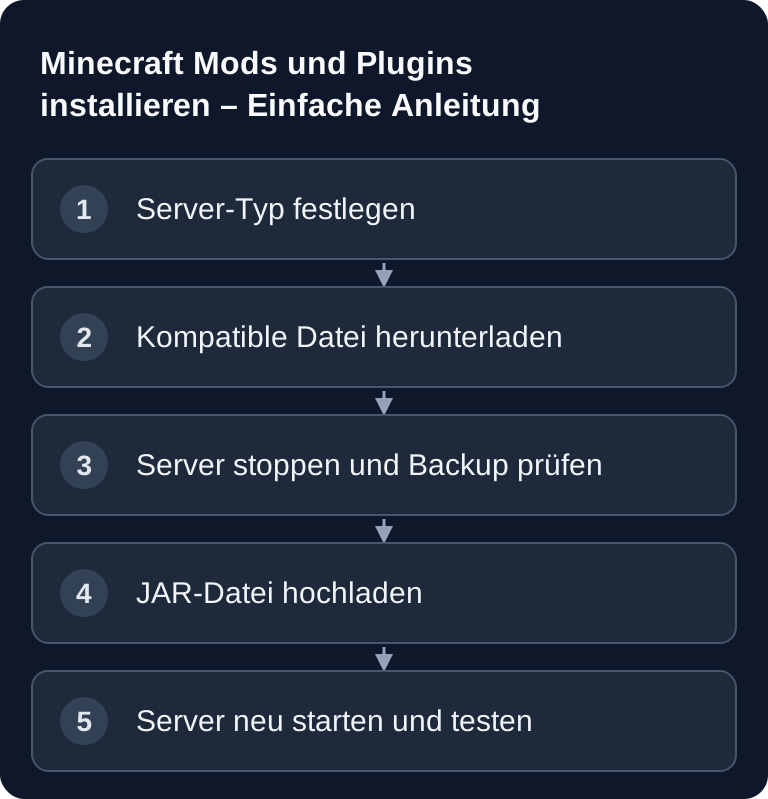
Zuletzt geprüft: 26. September 2026. Mods und Plugins erweitern deinen Minecraft Server, aber sie funktionieren nicht gleich: Plugins sind für Paper oder Spigot gedacht und laufen meist ohne Client-Installation, während Mods mit Forge, NeoForge oder Fabric häufig auf Server und Spieler-PC identisch vorhanden sein müssen. Entscheidend sind Minecraft-Version, Server-Software, Abhängigkeiten und ein sauberer Test nach jedem Neustart.
Plugins oder Mods: die richtige Grundlage wählen
Bevor du Dateien hochlädst, lege fest, welches Ziel du verfolgst. Möchtest du Rechte, Home-Punkte, Schutzregionen, Economy, Moderation oder Admin-Werkzeuge ergänzen, sind Paper/Spigot-Plugins meistens der passende Weg. Möchtest du neue Blöcke, Biome, Techniksysteme, Mobs oder tiefere Spielmechaniken einbauen, brauchst du in der Regel Forge-, NeoForge- oder Fabric-Mods.
| Feature | Plugins (Paper/Spigot) | Mods (Forge/NeoForge/Fabric) |
|---|---|---|
| Installation | Plugin-JAR direkt in /plugins |
Für den Loader geeignete Mod-JAR in /mods |
| Client nötig? | Meist kein zusätzlicher Client nötig | Projektabhängig: gemeinsame Gameplay-Mods brauchen den passenden Client |
| Belastung | Abhängig von Funktion und Konfiguration | Abhängig von Inhalt, geladenen Bereichen und Modlogik |
| Kompatibilität | Serverversion und Plugin-Abhängigkeiten prüfen | Minecraft, Loader, Abhängigkeiten und Client-/Server-Seite prüfen |
| Beispiele | EssentialsX, WorldEdit als Plugin | Create oder Biome-Mods in der passenden Loader-Ausgabe |
Die offizielle Paper-Dokumentation beschreibt Paper als Server-Software für Minecraft: Java Edition und verweist für Plugins unter anderem auf das PaperMC-Ökosystem. Eine naheliegende Primärquelle für Paper-Plugins ist deshalb Hangar von PaperMC; die offizielle Anleitung zum Einbinden findest du in der Paper-Dokumentation, die neben Hangar auch Modrinth nennt. Für zusätzliche Plugin-Verwaltung passt auch der vertiefende interne Guide Minecraft Plugins installieren und verwalten im Panel.
Voraussetzungen vor der Installation
Prüfe zuerst die installierte Minecraft-Version deines Servers. Ein Plugin oder eine Mod muss zu dieser Version und zur gewählten Server-Software passen. Eine Datei für eine andere Hauptversion kann zwar manchmal starten, sollte aber nicht als stabil angenommen werden. Seit März 2026 zählt Minecraft nach Jahr und Drop (26.1, 26.2, 26.3 …) statt 1.21.x; die letzte alte Version war 1.21.11. Viele Mods und Plugins tragen in ihrer Versionsliste deshalb beide Schreibweisen – vergleiche exakt.
Prüfe auch die Java-Version deines Servers. Minecraft 1.18 bis 1.20.4 läuft mit Java 17, 1.20.5 bis 1.21.11 braucht Java 21, und seit Minecraft 26.1 (März 2026) ist Java 25 Pflicht – Paper, NeoForge und Fabric setzen das ebenso voraus. Eine Mod oder ein Plugin für eine neue Spielversion startet mit einer zu alten Java-Version gar nicht erst. Hebe die Minecraft-Version eines Mod-Servers außerdem nicht an, bevor jede installierte Mod die neue Version in ihrer Versionsliste führt – größere Content-Mods brauchen nach einem neuen Drop oft Wochen bis Monate.
Stoppe den Server, bevor du JAR-Dateien austauschst. Erstelle oder prüfe ein aktuelles Backup von Welt, Konfiguration und Plugin- beziehungsweise Mod-Ordner. Gerade bei Forge-, NeoForge- und Fabric-Setups kann ein einzelner Versionskonflikt verhindern, dass der Server vollständig startet.
Achte außerdem auf Abhängigkeiten. Manche Plugins brauchen zusätzliche Libraries oder Basis-Plugins wie Vault. Manche Mods benötigen Fabric API, Cloth Config oder andere Mod-Libraries. Diese Hinweise stehen normalerweise auf der Projektseite der jeweiligen Erweiterung.
Plugins installieren mit Paper oder Spigot
- Lade das Plugin von Hangar oder Modrinth herunter – achte auf die Plattform (Paper, Spigot, Purpur) und die Minecraft-Version in der Versionsliste. Auf Modrinth kannst du links nach Plattform filtern; manche Projekte bieten dieselbe Funktion zusätzlich als Fabric-Mod an, und die landet fälschlich im Plugin-Ordner.
- Gehe in dein Server-Dashboard auf game-serverhosting.
- Navigiere zum Tab Mods & Plugins.
- Suche das gewünschte Plugin und klicke Installieren, falls es im Panel verfügbar ist.
- Starte den Server neu.
Alternativ kannst du die JAR-Datei manuell in den /plugins Ordner hochladen. Nach dem Neustart legt das Plugin meist automatisch eine Konfigurationsdatei im eigenen Unterordner an. Öffne diese Datei erst, nachdem der Server einmal mit dem Plugin gestartet wurde, sonst fehlen häufig Standardwerte.
Empfohlene Plugins für Einsteiger bleiben typische Basiswerkzeuge, aber installiere nur, was du wirklich brauchst:
- EssentialsX – Grundfunktionen (Home, Warp, Kits)
- LuckPerms – Berechtigungssystem
- WorldGuard – Regionsschutz
- Vault – API-Brücke für Economy/Permissions (braucht ein Economy-Plugin, z. B. EssentialsX)
- CoreProtect – Block-Logging / Anti-Grief
Nach der Installation testest du nicht nur, ob der Server startet. Prüfe im Spiel mindestens einen Plugin-Befehl, die Rechtevergabe und die Konsolenausgabe. Wenn ein Plugin zwar geladen wird, aber Befehle blockiert sind, liegt das Problem oft bei Permissions oder fehlenden Abhängigkeiten.
Mods installieren mit Forge, NeoForge oder Fabric
Kurz zur Einordnung: NeoForge ist seit 2023 der Fork von Forge, mit dem fast das gesamte ursprüngliche Team weiterarbeitet. Für Minecraft 1.21 und neuer veröffentlichen die meisten früheren Forge-Mods nur noch NeoForge-Builds; Forge bleibt für ältere Modpacks (etwa 1.12.2, 1.16.5 oder 1.20.1) die richtige Wahl. Fabric ist ein eigenes, leichtgewichtiges Ökosystem – Fabric-Mods laufen weder auf Forge noch auf NeoForge.
- Stelle sicher, dass dein Server mit Forge, NeoForge oder Fabric läuft – und zwar mit dem Loader, für den die Mod gebaut ist. Für Minecraft 1.21 und neuer ist NeoForge der übliche Nachfolger von Forge; Forge- und NeoForge-Dateien sind seit 1.20.2 nicht mehr austauschbar.
- Lade die Mod von Modrinth oder CurseForge herunter – passend zu Loader (Forge, NeoForge oder Fabric) und Minecraft-Version. Eine NeoForge-Datei läuft nicht auf einem Forge-Server und umgekehrt.
- Lade die JAR in den
/modsOrdner. - Prüfe die Projektangabe zur Client-/Server-Seite. Gemeinsame Gameplay-Mods müssen in kompatiblen Versionen auf beiden Seiten vorhanden sein; reine Server-Mods brauchen die Spieler nicht, reine Client-Mods gehören nicht auf den Dedicated Server.
- Server neu starten.
Bei Mods ist Versionsgleichheit besonders wichtig. Server, Spieler-Client, Modloader und Mod-Dateien müssen zusammenpassen. Wenn ein Spieler beim Verbinden eine Mod-Liste oder Registry-Fehlermeldung sieht, fehlt meist eine Mod auf dem Client, ist in einer anderen Version installiert oder der Client nutzt den falschen Loader.
Installiere neue Mods schrittweise. Starte den Server nach wenigen Änderungen und prüfe die Konsole. So findest du Konflikte schneller, statt nach 30 neuen Dateien nicht mehr zu wissen, welche Mod den Start verhindert. Wenn du häufiger mit Modloadern arbeitest, helfen dir ähnliche Abläufe auch bei anderen Spielen, etwa im Guide Valheim Mods mit BepInEx installieren oder bei V Rising Mods mit BepInEx.
Ergebnis prüfen
Nach dem Neustart ist die Konsole deine erste Prüfstelle. Suche nach Meldungen wie ERROR, WARN, Could not load, Missing dependency oder Versionshinweisen. Nicht jede Warnung ist kritisch, aber Startabbrüche, deaktivierte Plugins und fehlende Klassen musst du beheben.
Im Spiel prüfst du anschließend konkrete Funktionen: Lädt die Welt korrekt? Können Spieler joinen? Funktionieren neue Befehle? Werden neue Blöcke, Items oder Menüs angezeigt? Bei Plugins testest du zusätzlich Rechte und Gruppen. Bei Mods sollte mindestens ein Spieler mit exakt gleichem Modpack verbinden.
Troubleshooting bei häufigen Fehlern
Plugin wird nicht geladen: Prüfe die Minecraft-Version und ob das Plugin für Paper/Spigot geeignet ist. Eine Forge-Mod funktioniert nicht als Paper-Plugin, auch wenn beide Dateien als JAR vorliegen.
Server startet nicht: Prüfe die Konsole auf Fehlermeldungen. Häufig fehlen Dependencies, eine Datei ist für eine andere Minecraft-Version gebaut oder zwei Erweiterungen überschreiben dieselbe Funktion.
Mod-Conflict: Entferne Mods einzeln oder in kleinen Gruppen, um den Konflikt zu finden. Beginne mit den zuletzt installierten Dateien und starte nach jeder Änderung neu.
Spieler können nicht verbinden: Vergleiche Modloader, Minecraft-Version und Mod-Dateien zwischen Server und Client. Bei Forge, NeoForge und Fabric muss die Client-Seite meist dieselben Mods und denselben Loader verwenden.
Lag nach Installation: Nutze /spark profiler start und nach einigen Minuten Spielbetrieb /spark profiler stop, falls spark installiert ist, um zu prüfen, ob ein Plugin oder eine Mod auffällig viel Zeit verbraucht. Deaktiviere Erweiterungen, die du nicht brauchst, und teste erneut mit realistischen Spieleraktionen.
Wenn im Log java.lang.NoClassDefFoundError steht
java.lang.NoClassDefFoundError: some/Mod/Class
Der Pfad hinter dem Doppelpunkt ist bei jedem Fehler anders, er nennt die Klasse, die gefehlt hat. Die Meldung heißt: Eine Mod wollte Code aus einer anderen Datei verwenden, und Java hat ihn beim Start nicht gefunden. Eng verwandt ist java.lang.ClassNotFoundException mit demselben Befund.
Fast immer steckt eine dieser Ursachen dahinter:
- Eine Abhängigkeit fehlt. Viele Mods brauchen eine Bibliotheks-Mod, zum Beispiel eine API- oder Library-Mod. Auf Modrinth und CurseForge steht sie auf der Mod-Seite unter „Dependencies“ bzw. „Abhängigkeiten“.
- Die Mod ist für eine andere Version gebaut. Eine Datei für Minecraft 1.20.1 findet in 1.21 ihre Klassen nicht mehr. Dasselbe passiert, wenn Mod und Abhängigkeit aus verschiedenen Versionsständen stammen.
- Falscher Loader. Eine Fabric-Mod auf einem NeoForge-Server oder eine Forge-Datei auf NeoForge ab 1.20.2 scheitert oft mit genau dieser Meldung.
- Eine Client-Mod liegt auf dem Server. Mods für Grafik, Menüs oder Minimaps greifen auf Klassen zu, die nur im Spiel-Client existieren. Auf dem Server fehlen sie.
So findest du die verursachende Mod
- Öffne
latest.logoder den Crash-Report und lies die Zeilen direkt über und unter der Meldung. Meist steht dort der Name der Mod, die geladen werden sollte. - Steht der Klassenpfad für sich, verrät oft sein Anfang das Projekt. Lautet er etwa
dev/architectury/…, gehört die Klasse zu Architectury API. - Installiere die fehlende Abhängigkeit in der Version, die zu Minecraft-Version und Loader passt, oder ersetze die betroffene Mod durch die passende Datei.
- Stammt die Mod aus einem Client-Modpack, entferne sie aus
/mods. Nutze bei Modpacks möglichst das offizielle Server-Pack, dort sind reine Client-Mods schon aussortiert. - Starte neu und prüfe, ob die Meldung weg ist. Erscheint danach eine neue Klasse, fehlt noch eine weitere Abhängigkeit.
Den ganzen Log kannst du auch in unseren Minecraft Crash-Report-Analyzer einfügen. Er markiert die relevante Zeile.
FAQ
Kann ich Paper-Plugins und Forge-Mods gleichzeitig nutzen?
Nicht in einem normalen Standard-Setup. Paper/Spigot-Plugins und Forge/NeoForge/Fabric-Mods gehören zu unterschiedlichen Server-Ökosystemen; das PaperMC-Team sagt dazu klar: entweder Mods oder Plugins. Hybrid-Server wie Mohist oder Arclight versprechen beides, gelten aber als instabil und werden von Paper- und Plugin-Entwicklern nicht unterstützt. Entscheide dich für die Plattform, die zu deinem Ziel passt.
Müssen Spieler Plugins installieren?
Bei klassischen Paper- oder Spigot-Plugins normalerweise nicht. Spieler verbinden mit einem normalen Minecraft-Client. Ausnahmen können clientseitige Zusatzfunktionen oder Resourcepacks sein, die ein Plugin optional nutzt.
Warum startet mein Server nach einer Mod nicht mehr?
Meist passt eine Version nicht, eine Abhängigkeit fehlt oder zwei Mods sind inkompatibel. Lies die erste relevante Fehlermeldung in der Konsole und entferne testweise die zuletzt installierte Mod.
Wo gehören JAR-Dateien hin?
Plugins gehören in /plugins, Mods in /mods. Der richtige Ordner hängt nicht vom Dateityp allein ab, sondern von der Server-Software: Paper/Spigot nutzt Plugins, Forge/NeoForge/Fabric nutzt Mods. Bei Paper muss die JAR direkt in /plugins liegen – Unterordner werden nicht durchsucht.
Sollte ich viele Erweiterungen auf einmal installieren?
Nein. Installiere sie in kleinen Schritten und teste nach jedem Neustart. Das macht Fehler nachvollziehbar und verhindert, dass du bei Konflikten alle Dateien gleichzeitig prüfen musst.