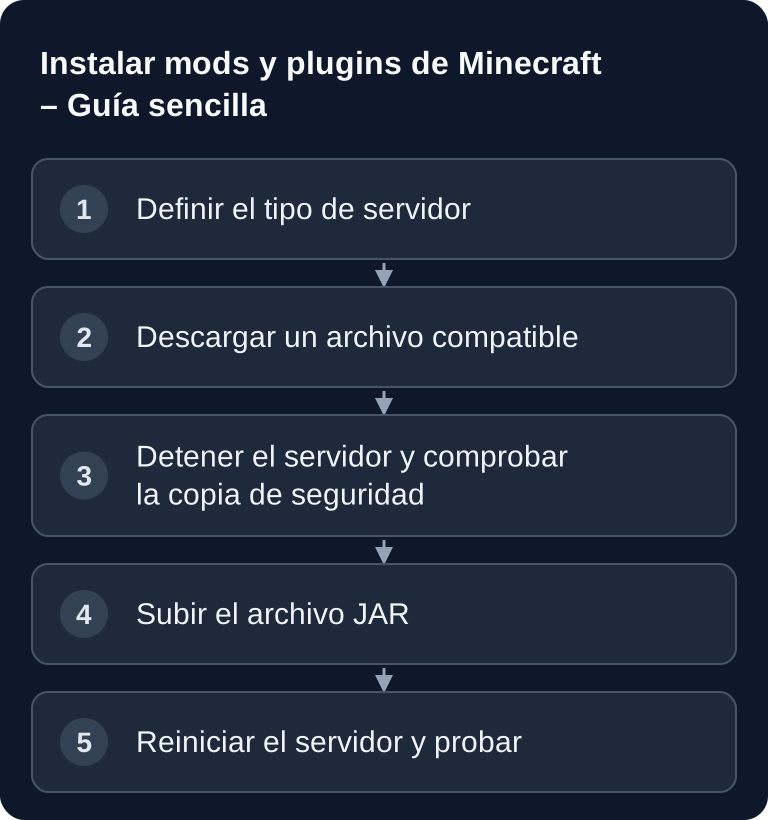
Última revisión: 26 de septiembre de 2026. Los mods y plugins amplían tu servidor de Minecraft, pero no funcionan igual: los plugins están pensados para Paper o Spigot y suelen funcionar sin instalar nada en el cliente, mientras que los mods con Forge, NeoForge o Fabric a menudo deben estar presentes de forma idéntica en el servidor y en el PC del jugador. Lo decisivo son la versión de Minecraft, el software del servidor, las dependencias y una prueba limpia tras cada reinicio.
Plugins o mods: elige la base adecuada
Antes de subir archivos, define tu objetivo. Si quieres añadir permisos, puntos de casa, regiones protegidas, economía, moderación o herramientas de administración, los plugins de Paper/Spigot suelen ser el camino adecuado. Si quieres incorporar nuevos bloques, biomas, sistemas técnicos, mobs o mecánicas de juego más profundas, normalmente necesitarás mods de Forge, NeoForge o Fabric.
| Característica | Plugins (Paper/Spigot) | Mods (Forge/NeoForge/Fabric) |
|---|---|---|
| Instalación | JAR del plugin directamente en /plugins |
JAR del mod adecuado para el loader en /mods |
| ¿Cliente necesario? | Normalmente no hace falta un cliente adicional | Depende del proyecto: los mods de jugabilidad compartidos necesitan el cliente correspondiente |
| Carga | Depende de la función y la configuración | Depende del contenido, las zonas cargadas y la lógica del mod |
| Compatibilidad | Comprobar la versión del servidor y las dependencias del plugin | Comprobar Minecraft, loader, dependencias y lado cliente/servidor |
| Ejemplos | EssentialsX, WorldEdit como plugin | Create o mods de biomas en la versión adecuada del loader |
La documentación oficial de Paper describe Paper como software de servidor para Minecraft: Java Edition y remite, entre otros, al ecosistema de PaperMC para los plugins. Por eso, una fuente primaria evidente para los plugins de Paper es Hangar de PaperMC; la guía oficial para añadirlos la encuentras en la documentación de Paper, que además de Hangar menciona Modrinth. Para una gestión más completa de plugins también te sirve la guía interna Instalar y gestionar plugins de Minecraft en el panel.
Requisitos antes de la instalación
Comprueba primero la versión de Minecraft instalada en tu servidor. Un plugin o un mod debe corresponder a esa versión y al software de servidor elegido. Un archivo para otra versión principal a veces puede arrancar, pero no deberías darlo por estable. Desde marzo de 2026, Minecraft cuenta por año y drop (26.1, 26.2, 26.3 …) en lugar de 1.21.x; la última versión antigua fue la 1.21.11. Por eso, muchos mods y plugins muestran ambas notaciones en su lista de versiones: compara con exactitud.
Comprueba también la versión de Java de tu servidor. Minecraft 1.18 a 1.20.4 funciona con Java 17, 1.20.5 a 1.21.11 requiere Java 21, y desde Minecraft 26.1 (marzo de 2026) Java 25 es obligatorio; Paper, NeoForge y Fabric también lo exigen. Un mod o plugin para una versión nueva del juego ni siquiera arrancará con una versión de Java demasiado antigua. Además, no subas la versión de Minecraft de un servidor con mods hasta que todos los mods instalados incluyan la nueva versión en su lista de versiones; los mods de contenido más grandes a menudo tardan de semanas a meses tras un nuevo drop.
Detén el servidor antes de reemplazar archivos JAR. Crea o comprueba una copia de seguridad actual del mundo, la configuración y la carpeta de plugins o mods. Especialmente en configuraciones con Forge, NeoForge y Fabric, un solo conflicto de versiones puede impedir que el servidor arranque por completo.
Presta atención también a las dependencias. Algunos plugins necesitan librerías adicionales o plugins base como Vault. Algunos mods requieren Fabric API, Cloth Config u otras librerías de mods. Normalmente, estas indicaciones figuran en la página del proyecto de cada extensión.
Instalar plugins con Paper o Spigot
- Descarga el plugin desde Hangar o Modrinth; fíjate en la plataforma (Paper, Spigot, Purpur) y en la versión de Minecraft de la lista de versiones. En Modrinth puedes filtrar por plataforma a la izquierda; algunos proyectos ofrecen la misma función también como mod de Fabric, y ese acaba por error en la carpeta de plugins.
- Entra en el panel de tu servidor en game-serverhosting.
- Ve a la pestaña Mods & Plugins.
- Busca el plugin deseado y haz clic en Instalar, si está disponible en el panel.
- Reinicia el servidor.
Como alternativa, puedes subir el archivo JAR manualmente a la carpeta /plugins. Tras el reinicio, el plugin suele crear automáticamente un archivo de configuración en su propia subcarpeta. Abre este archivo solo después de haber iniciado el servidor una vez con el plugin; de lo contrario, a menudo faltan los valores predeterminados.
Los plugins recomendados para principiantes siguen siendo las herramientas básicas habituales, pero instala solo lo que realmente necesites:
- EssentialsX – Funciones básicas (home, warp, kits)
- LuckPerms – Sistema de permisos
- WorldGuard – Protección de regiones
- Vault – Puente de API para economía/permisos (necesita un plugin de economía, p. ej. EssentialsX)
- CoreProtect – Registro de bloques / anti-grief
Tras la instalación, no pruebes solo que el servidor arranque. Comprueba en el juego al menos un comando del plugin, la asignación de permisos y la salida de la consola. Si un plugin se carga pero los comandos están bloqueados, el problema suele estar en los permisos o en dependencias que faltan.
Instalar mods con Forge, NeoForge o Fabric
Breve aclaración: NeoForge es, desde 2023, el fork de Forge con el que sigue trabajando casi todo el equipo original. Para Minecraft 1.21 y posteriores, la mayoría de los antiguos mods de Forge solo publican builds para NeoForge; Forge sigue siendo la opción correcta para modpacks más antiguos (por ejemplo 1.12.2, 1.16.5 o 1.20.1). Fabric es un ecosistema propio y ligero; los mods de Fabric no funcionan ni en Forge ni en NeoForge.
- Asegúrate de que tu servidor funciona con Forge, NeoForge o Fabric, y precisamente con el loader para el que está creado el mod. Para Minecraft 1.21 y posteriores, NeoForge es el sucesor habitual de Forge; los archivos de Forge y NeoForge ya no son intercambiables desde la 1.20.2.
- Descarga el mod desde Modrinth o CurseForge, acorde al loader (Forge, NeoForge o Fabric) y a la versión de Minecraft. Un archivo de NeoForge no funciona en un servidor Forge y viceversa.
- Sube el JAR a la carpeta
/mods. - Comprueba la indicación del proyecto sobre el lado cliente/servidor. Los mods de jugabilidad compartidos deben estar presentes en versiones compatibles en ambos lados; los mods solo de servidor no los necesitan los jugadores, y los mods solo de cliente no pertenecen al servidor dedicado.
- Reinicia el servidor.
Con los mods, la coincidencia de versiones es especialmente importante. Servidor, cliente del jugador, modloader y archivos de mods deben encajar entre sí. Si un jugador ve al conectarse una lista de mods o un mensaje de error de registro, normalmente falta un mod en el cliente, está instalado en otra versión o el cliente usa el loader equivocado.
Instala los mods nuevos de forma gradual. Inicia el servidor tras pocos cambios y revisa la consola. Así encontrarás los conflictos más rápido, en lugar de no saber, tras 30 archivos nuevos, qué mod impide el arranque. Si trabajas con modloaders con frecuencia, procesos similares te ayudarán también en otros juegos, por ejemplo en la guía Instalar mods de Valheim con BepInEx o en Mods de V Rising con BepInEx.
Comprobar el resultado
Tras el reinicio, la consola es tu primer punto de control. Busca mensajes como ERROR, WARN, Could not load, Missing dependency o avisos de versión. No toda advertencia es crítica, pero debes corregir los fallos de arranque, los plugins desactivados y las clases que faltan.
En el juego, comprueba después funciones concretas: ¿se carga el mundo correctamente? ¿Pueden unirse los jugadores? ¿Funcionan los comandos nuevos? ¿Se muestran los nuevos bloques, objetos o menús? En los plugins, prueba además los permisos y los grupos. En los mods, al menos un jugador debería conectarse con exactamente el mismo modpack.
Solución de problemas en errores frecuentes
El plugin no se carga: Comprueba la versión de Minecraft y si el plugin es apto para Paper/Spigot. Un mod de Forge no funciona como plugin de Paper, aunque ambos archivos sean JAR.
El servidor no arranca: Revisa la consola en busca de mensajes de error. A menudo faltan dependencias, un archivo está creado para otra versión de Minecraft o dos extensiones sobrescriben la misma función.
Conflicto de mods: Elimina los mods uno a uno o en pequeños grupos para encontrar el conflicto. Empieza por los archivos instalados más recientemente y reinicia tras cada cambio.
Los jugadores no pueden conectarse: Compara el modloader, la versión de Minecraft y los archivos de mods entre servidor y cliente. En Forge, NeoForge y Fabric, el lado del cliente normalmente debe usar los mismos mods y el mismo loader.
Lag tras la instalación: Usa /spark profiler start y, tras unos minutos de juego, /spark profiler stop, si spark está instalado, para comprobar si un plugin o un mod consume un tiempo llamativamente alto. Desactiva las extensiones que no necesites y vuelve a probar con acciones realistas de los jugadores.
Si en el log aparece java.lang.NoClassDefFoundError
java.lang.NoClassDefFoundError: some/Mod/Class
La ruta tras los dos puntos es distinta en cada error: indica la clase que faltaba. El mensaje significa: un mod quiso usar código de otro archivo y Java no lo encontró al arrancar. Estrechamente relacionado está java.lang.ClassNotFoundException, con el mismo diagnóstico.
Casi siempre hay detrás una de estas causas:
- Falta una dependencia. Muchos mods necesitan un mod de biblioteca, por ejemplo un mod de API o de librería. En Modrinth y CurseForge aparece en la página del mod bajo «Dependencies» o «Dependencias».
- El mod está creado para otra versión. Un archivo para Minecraft 1.20.1 ya no encuentra sus clases en la 1.21. Lo mismo ocurre cuando el mod y la dependencia proceden de versiones distintas.
- Loader equivocado. Un mod de Fabric en un servidor NeoForge o un archivo de Forge en NeoForge a partir de la 1.20.2 suele fallar justamente con este mensaje.
- Hay un mod de cliente en el servidor. Los mods de gráficos, menús o minimapas acceden a clases que solo existen en el cliente del juego. En el servidor no están.
Así encuentras el mod causante
- Abre
latest.logo el informe de fallo y lee las líneas justo encima y debajo del mensaje. Normalmente ahí figura el nombre del mod que debía cargarse. - Si la ruta de la clase aparece sola, su comienzo suele delatar el proyecto. Si es, por ejemplo,
dev/architectury/…, la clase pertenece a Architectury API. - Instala la dependencia que falta en la versión que corresponda a la versión de Minecraft y al loader, o sustituye el mod afectado por el archivo adecuado.
- Si el mod procede de un modpack de cliente, elimínalo de
/mods. En los modpacks, usa si es posible el server pack oficial, donde los mods solo de cliente ya están descartados. - Reinicia y comprueba si el mensaje ha desaparecido. Si después aparece una clase nueva, aún falta otra dependencia.
También puedes pegar todo el log en nuestro analizador de informes de fallo de Minecraft. Marca la línea relevante.
FAQ
¿Puedo usar plugins de Paper y mods de Forge a la vez?
No en una configuración estándar normal. Los plugins de Paper/Spigot y los mods de Forge/NeoForge/Fabric pertenecen a ecosistemas de servidor distintos; el equipo de PaperMC lo dice claramente: o mods o plugins. Los servidores híbridos como Mohist o Arclight prometen ambos, pero se consideran inestables y los desarrolladores de Paper y de plugins no los admiten. Decídete por la plataforma que encaje con tu objetivo.
¿Tienen que instalar plugins los jugadores?
En los plugins clásicos de Paper o Spigot, normalmente no. Los jugadores se conectan con un cliente de Minecraft normal. Las excepciones pueden ser funciones adicionales del lado del cliente o resourcepacks que un plugin utiliza de forma opcional.
¿Por qué mi servidor ya no arranca tras instalar un mod?
Normalmente no coincide una versión, falta una dependencia o dos mods son incompatibles. Lee el primer mensaje de error relevante en la consola y elimina como prueba el último mod instalado.
¿Dónde van los archivos JAR?
Los plugins van en /plugins y los mods en /mods. La carpeta correcta no depende solo del tipo de archivo, sino del software del servidor: Paper/Spigot usa plugins, Forge/NeoForge/Fabric usa mods. En Paper, el JAR debe estar directamente en /plugins; las subcarpetas no se examinan.
¿Debería instalar muchas extensiones de una vez?
No. Instálalas en pequeños pasos y prueba tras cada reinicio. Así los errores son rastreables y evitas tener que revisar todos los archivos a la vez cuando haya conflictos.