En game-serverhosting instalas plugins de Minecraft directamente en el panel si tu servidor funciona con Paper, Purpur o Spigot. No necesitas ningún cliente FTP ni tienes que subir archivos JAR manualmente. Lo importante es usar la versión de Minecraft adecuada, tener las dependencias necesarias y reiniciar para que el plugin se cargue de forma fiable.
Requisitos para los plugins de Minecraft
Los plugins amplían tu servidor con funciones como gestión de permisos, sistemas de economía, regiones protegidas, minijuegos, teletransportes o comandos de moderación. Los plugins clásicos de Bukkit, Spigot y Paper solo funcionan con software de servidor adecuado para ello. Si tu servidor está actualmente en Vanilla, primero tienes que cambiar a Paper, Purpur o Spigot. Encontrarás una guía adecuada en la guía interna Cambiar la versión del servidor de Minecraft – Vanilla, Paper, Purpur, Forge y Fabric sin reinstalar.
Paper recomienda en su documentación oficial colocar los plugins en la carpeta plugins y después iniciar o reiniciar el servidor. Consulta la documentación oficial de Paper en Documentación en docs.papermc.io. Esta lógica básica también se aplica cuando el panel se encarga de la descarga y la ubicación por ti.
Antes de la instalación, comprueba tres cosas: tu versión de Minecraft, el software de servidor necesario y posibles dependencias. Un plugin para otra versión principal puede arrancar sin errores, generar advertencias o fallar por completo. En servidores en producción, además, deberías crear una copia de seguridad antes de hacer cambios importantes en los plugins.
Paso 1: Abrir el navegador de plugins
Abre tu servidor de Minecraft en el panel de game-serverhosting y cambia al navegador de plugins. Con el campo de búsqueda puedes buscar plugins en Modrinth y fuentes compatibles. La lista de resultados muestra nombre, descripción y número de descargas para que encuentres más rápido las extensiones adecuadas.
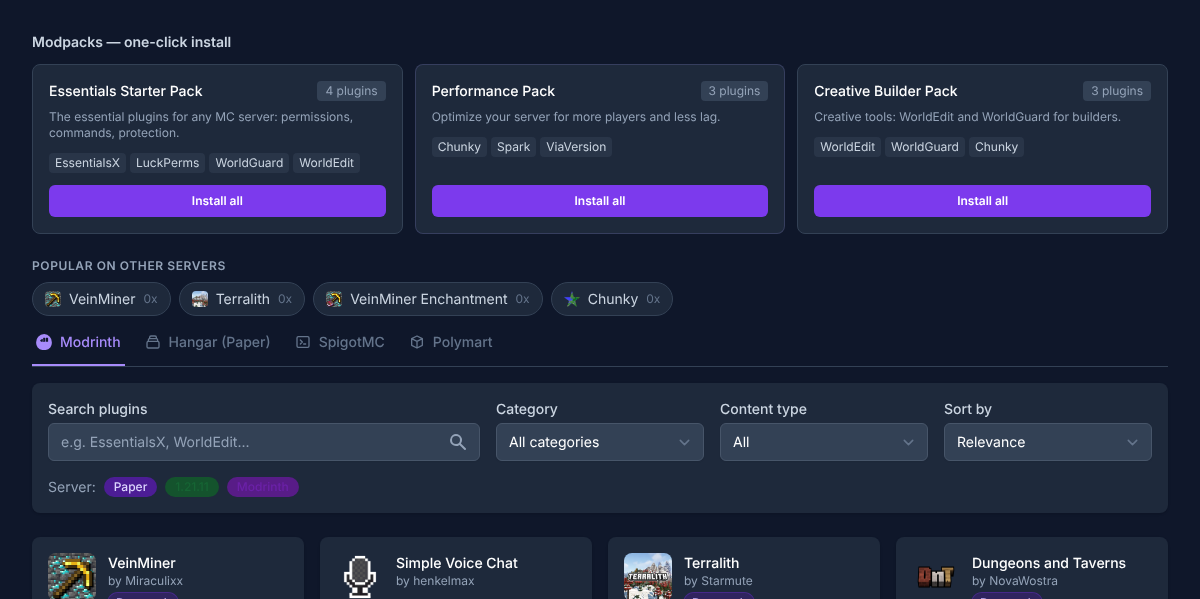
Busca, por ejemplo, EssentialsX, LuckPerms o WorldGuard. Son plugins típicos para servidores Survival porque cubren comandos básicos, gestión de permisos o protección de zonas. Aun así, instala solo plugins cuyo propósito realmente necesites. Cada plugin adicional puede hacer que la configuración, las actualizaciones y la resolución de errores sean más laboriosas.
Paso 2: Instalar un plugin
Haz clic en Instalar en un plugin. Si hay varias versiones disponibles, elige la adecuada para tu versión de Minecraft. El plugin se descargará y se colocará en la carpeta plugins/ de tu servidor.
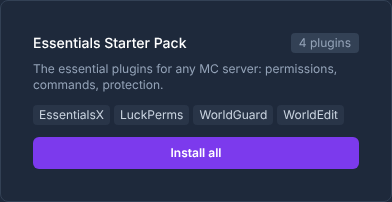
Después reinicia el servidor. Un comando de recarga puede parecer cómodo, pero según el plugin puede provocar estados cargados de forma incompleta. Para cambios limpios, un reinicio completo es la mejor rutina, especialmente con plugins nuevos, actualizaciones o dependencias eliminadas.
Paso 3: Gestionar plugins instalados
En la lista de plugins instalados puedes activar, desactivar o eliminar cada plugin. Así mantienes la visión general y puedes apagar extensiones concretas sin borrarlas por completo.
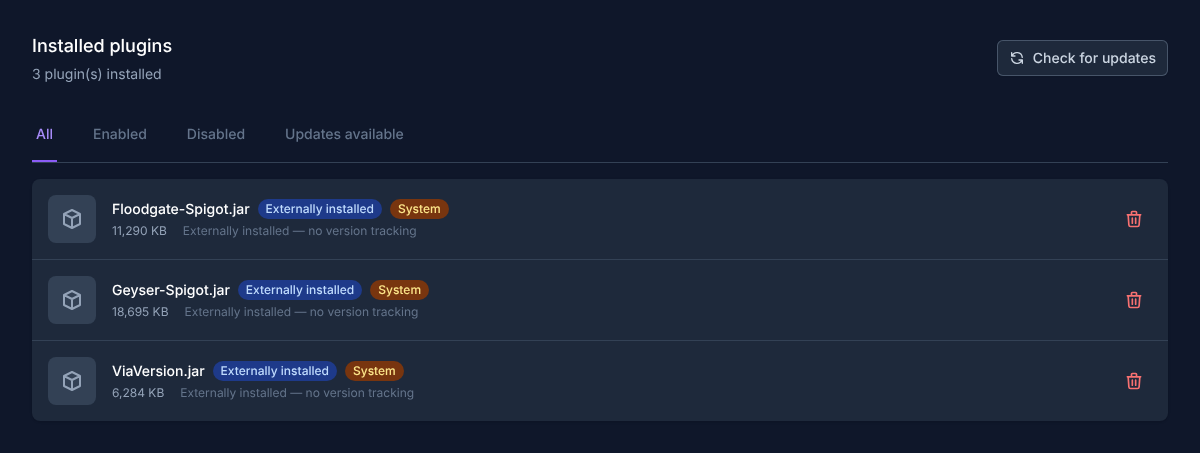
Si solo desactivas un plugin para probar, por lo general los archivos de configuración se conservan en la carpeta del plugin. Si eliminas un plugin de forma permanente, comprueba después si todavía se necesitan carpetas de configuración antiguas, bases de datos o datos del mundo. No borres esos datos precipitadamente si más adelante quieres volver a usarlos.
Tener en cuenta las dependencias
Algunos plugins necesitan otro plugin como base. Un ejemplo frecuente es Vault para plugins de economía. Instala primero las dependencias; de lo contrario, es posible que el plugin principal no arranque o que algunas funciones queden inactivas. Normalmente encontrarás indicaciones al respecto en la descripción del plugin, en su documentación o en los logs del servidor después del inicio.
Revisar la configuración después de la instalación
Muchos plugins generan automáticamente archivos de configuración en el primer inicio. Después del primer reinicio, abre la configuración del plugin en el gestor de archivos o mediante la función correspondiente del panel si quieres ajustar valores. Los ajustes típicos son idioma, prefijos, conexiones a bases de datos, permisos predeterminados, listas de mundos o módulos activados.
Modifica los archivos de configuración solo mientras el servidor esté detenido o si el plugin admite expresamente un cambio seguro durante la ejecución. Después del cambio, reinicia el servidor y comprueba si el plugin carga sin errores.
Comprobar el resultado
Después del reinicio deberías comprobar activamente la instalación. Abre la consola y presta atención a los mensajes de error durante el inicio. Muchos plugins indican allí si se han cargado o si falta una dependencia. En el juego también puedes probar comandos típicos, por ejemplo un comando de ayuda del plugin o un comando de administración con tu cuenta de operador.
Si has instalado varios plugins al mismo tiempo, pruébalos uno por uno. En caso de conflictos, es mucho más fácil encontrar la causa si sabes qué plugin se añadió por último. Para configuraciones basadas en mods con Forge o Fabric, este método de plugins no es el adecuado; para eso encaja la guía Configurar mods y modpacks de Minecraft – Forge y Fabric en el panel. También encontrarás una visión más amplia de ambos enfoques en Instalar mods y plugins de Minecraft – Guía sencilla.
Solución de problemas
El plugin no aparece en el juego
Comprueba primero si tu servidor realmente funciona con Paper, Purpur o Spigot. Después revisa si el archivo del plugin está en la carpeta plugins/ y si el servidor se reinició después de la instalación. Luego mira la consola: si el plugin no carga por una versión incorrecta, una dependencia faltante o un archivo dañado, normalmente allí aparece la pista decisiva.
El servidor ya no arranca después de la instalación
Detén el servidor y desactiva o elimina el último plugin instalado. Si después el servidor vuelve a arrancar, revisa la versión del plugin, la versión de Minecraft y las dependencias necesarias. Si hay varios plugins nuevos, avanza paso a paso: activa uno, inicia, revisa los logs y luego continúa con el siguiente.
Los comandos no funcionan o los jugadores no tienen permisos
En problemas de permisos, normalmente necesitas una configuración de permisos limpia. Si usas LuckPerms u otro plugin de permisos, revisa grupos, herencias y nodos de permisos concretos. Fíjate también en si el plugin afectado trae permisos predeterminados propios o requiere permisos de operador.
Los plugins se solapan en funciones
Varios plugins pueden ofrecer los mismos comandos, formatos de chat, funciones de teletransporte o mecánicas de protección. Siempre que sea posible, elige un plugin principal por área de trabajo y desactiva los módulos duplicados en las configuraciones. Eso reduce conflictos y hace que las actualizaciones posteriores sean más claras.
Comprobación, límites y camino seguro de vuelta
La guía «Instalar y gestionar plugins de Minecraft – Spigot/Paper en el panel» se aplica al tipo de servidor descrito en el artículo y al estado de versiones visible en el momento de la comprobación. Los nombres de menús, las versiones disponibles, la compatibilidad de mods o plugins y los recursos necesarios pueden variar después de actualizaciones. Por eso no transfieras valores a otra versión de juego, loader o servidor sin comprobarlos.
Crea una copia de seguridad de los archivos afectados antes de hacer cambios en el mundo, la partida, la configuración o las extensiones. Después modifica solo un paso relacionado cada vez y compruébalo con la misma versión de cliente y servidor con la que quieras jugar más adelante.
| Punto de comprobación | Resultado esperado | Cancelación y vuelta atrás |
|---|---|---|
| Inicio del servidor | El servidor alcanza el estado operativo sin nuevos mensajes de error. | Si hay errores de inicio, deshacer el cambio y restaurar la última copia de seguridad. |
| Prueba de conexión | Una cuenta de prueba puede conectarse usando la dirección mostrada en el panel. | Si hay errores de versión o conexión, volver a comparar versión, puerto y permisos de acceso. |
| Prueba de función | La función modificada en concreto funciona sin dañar datos existentes del mundo o de la partida. | Si hay efectos secundarios, detener el servidor y restaurar los archivos guardados. |
Una prueba individual correcta no es una garantía de rendimiento ni de disponibilidad. El tamaño del mundo, mods, plugins, número de jugadores, ruta de red y carga simultánea pueden cambiar el resultado. Documenta la versión, el cambio y el resultado de la prueba para poder entender desviaciones posteriores.
FAQ
¿Puedo instalar plugins en un servidor Vanilla?
No, los plugins clásicos de Bukkit, Spigot o Paper necesitan un software de servidor compatible como Paper, Purpur o Spigot. En Vanilla, estos plugins no se cargan como está previsto.
¿Tengo que reiniciar después de cada instalación de plugin?
Sí, después de una instalación nueva, reiniciar es el procedimiento limpio. Así el servidor carga completamente el plugin y su configuración.
¿Cuál es la diferencia entre plugins y mods?
Los plugins amplían sobre todo la lógica del servidor en Paper, Purpur o Spigot. Los mods suelen modificar contenidos del cliente o del juego y normalmente funcionan con Forge o Fabric. La variante adecuada depende del concepto de servidor que quieras.
¿Puedo desactivar un plugin sin eliminarlo?
Sí, en la lista de plugins instalados puedes desactivar plugins. Eso tiene sentido si quieres acotar errores o apagar una función solo temporalmente.
¿Qué hago si un plugin requiere una dependencia?
Instala primero la dependencia indicada, reinicia el servidor y después vuelve a comprobar el plugin principal. A menudo la descripción del plugin o el log de consola indican directamente el nombre faltante.
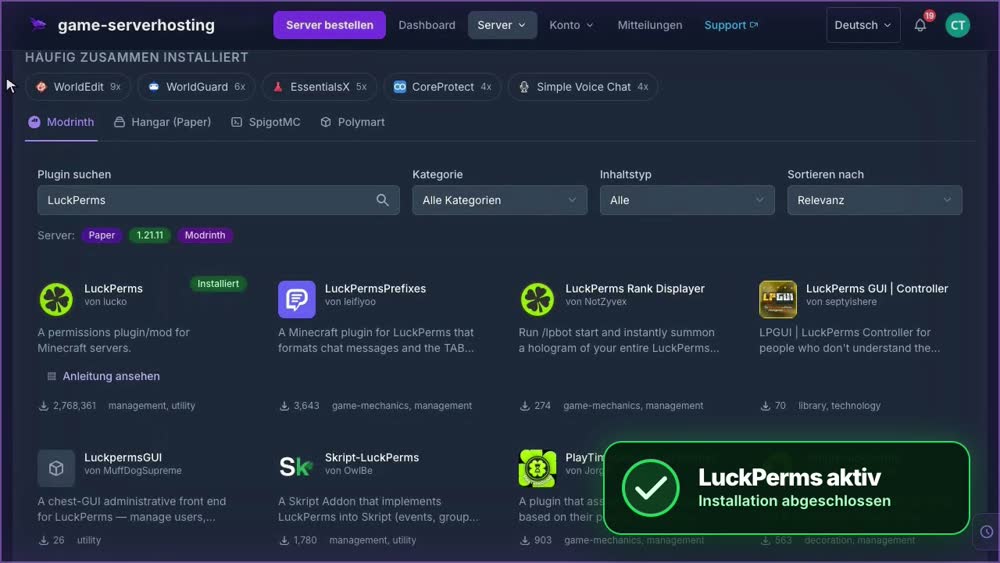
Instalar un plugin: ver ejemplo
Grabaciones propias realizadas en un entorno de demostración. La versión y la configuración mostradas pueden diferir de las de tu servidor.
- Abre Plugins y busca el plugin, aquí LuckPerms.
- Abre los detalles, comprueba la versión y haz clic en Instalar.
- Espera el mensaje de éxito.
GSH-Testserver · 2026-09-28