La EULA de Minecraft debe estar aceptada antes del primer inicio productivo del servidor. En game-serverhosting, este paso se prepara automáticamente para tu servidor de Minecraft: el servidor se provisiona, se establece eula=true y después compruebas en el panel el estado, la dirección y la consola antes de conectarte con tu cliente.
¿Qué es la EULA de Minecraft?
La EULA es el End User License Agreement de Mojang o Microsoft. Define bajo qué condiciones se pueden usar Minecraft y los servidores de Minecraft. Para quienes administran servidores, esto es especialmente importante: un servidor de Minecraft solo arranca correctamente cuando el archivo eula.txt contiene la línea eula=true.
La referencia oficial es la EULA de Minecraft de Microsoft en documentación en minecraft.net. Allí encontrarás las condiciones legales directamente del fabricante. Esta guía no sustituye al asesoramiento legal, pero explica el proceso técnico de inicio en game-serverhosting.
Técnicamente, el proceso es sencillo: en el primer inicio, el servidor crea un archivo eula.txt. Si contiene eula=false, el proceso se cierra de nuevo. Solo después de confirmarlo con eula=true, el servidor continúa arrancando y carga el mundo, la configuración, los plugins o los mods.
Requisitos antes del primer inicio
Necesitas un servidor de Minecraft activo en game-serverhosting, acceso al dashboard y un cliente de Minecraft adecuado. Asegúrate de que la versión del cliente coincida con la versión del servidor. Si usas Java Edition, conexión Bedrock, Geyser, Floodgate, plugins o mods, estos componentes deben encajar con el software de servidor elegido.
Si ya traes un mundo existente de otro proveedor, no lo inicies varias veces a ciegas con una versión incorrecta. Planifica la migración de forma ordenada y revisa antes la estructura de archivos, el nombre del mundo y el software del servidor. Encontrarás guías adecuadas en Migrar un servidor de juegos de cualquier proveedor de hosting a game-serverhosting y, si vienes de Nitrado, en Migrar un servidor de Nitrado a game-serverhosting.
Paso 1: Pedir el servidor y esperar a que esté “listo”
Justo después del pedido, tu servidor se provisiona. En el dashboard verás la tarjeta de tu servidor, que cambia de “se está instalando” a listo en cuanto todo esté configurado.
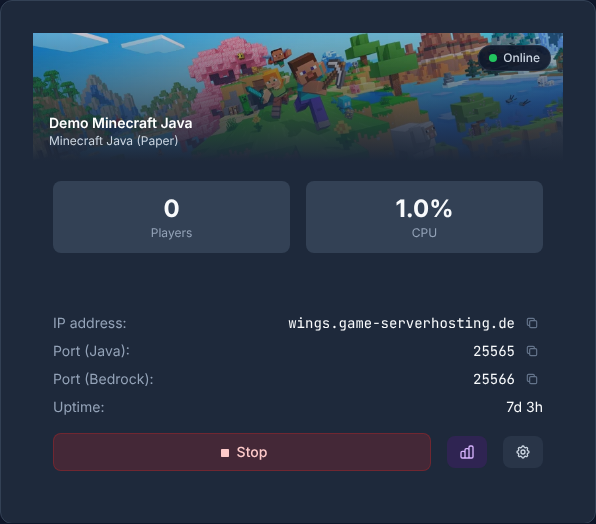
Durante esta fase se preparan los archivos necesarios del servidor. No interrumpas la provisión con reinicios repetidos. Si miras la consola justo después del pedido, es normal que aparezcan mensajes de instalación. Lo importante es que la tarjeta del servidor esté terminada en el dashboard.
Paso 2: La EULA se acepta automáticamente
En el primer inicio, el proceso de configuración de game-serverhosting establece eula=true automáticamente. No tienes que abrir ningún archivo por FTP ni completar manualmente ningún paso de EULA. En los ajustes del servidor verás que la confirmación automática de la EULA está activa.

Así se evita un error típico de arranque: un servidor de Minecraft que se detiene de inmediato porque la EULA no ha sido aceptada. Aun así, sigue siendo tu responsabilidad leer y cumplir las condiciones oficiales, especialmente si administras un servidor público, vendes rangos o planeas monetización.
Paso 3: Comprobar la vista general del servidor
En la vista general del servidor ves de un vistazo el estado, la dirección y los recursos. En cuanto el servidor esté en ejecución, puedes conectarte con la dirección mostrada.
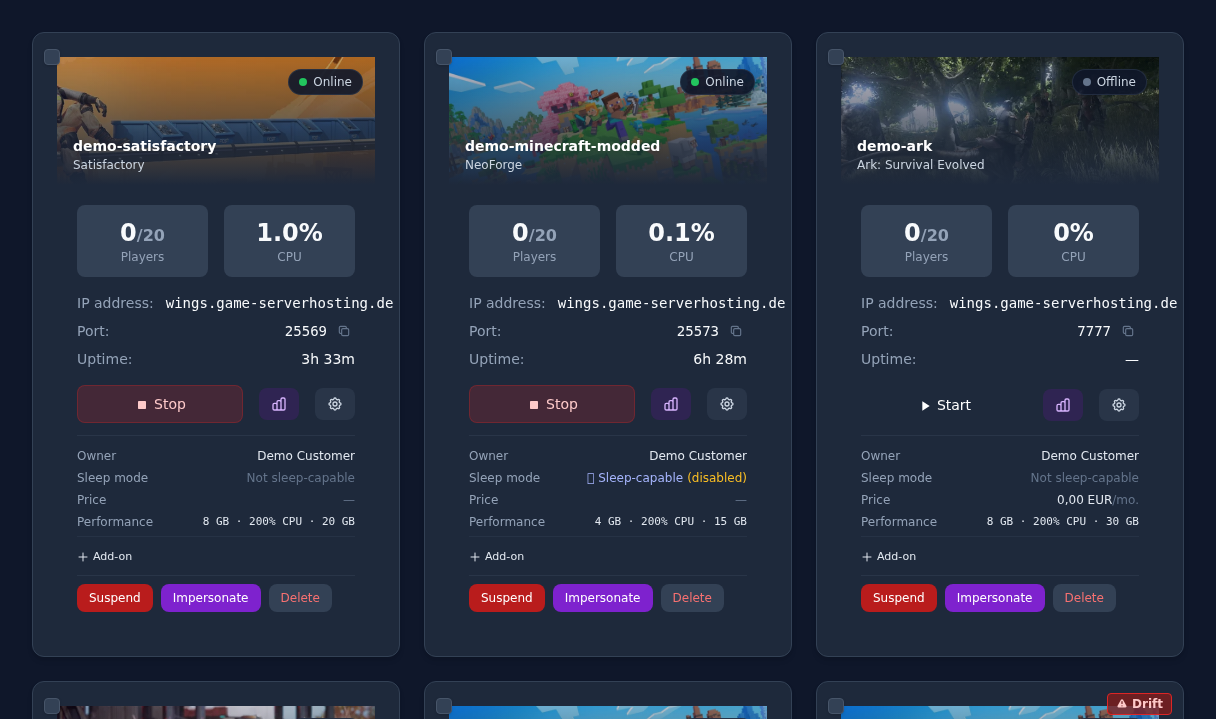
Comprueba aquí tres cosas: el estado debería indicar que está en ejecución, la dirección debe mostrarse completa y el uso de recursos no debería quedarse permanentemente al límite después del inicio. Una carga breve al generar el mundo es normal; una carga alta constante justo después del arranque puede indicar mods, plugins, un mundo grande o una configuración inadecuada.
Paso 4: Conectarte al servidor
Abre Minecraft, ve a la sección multijugador e introduce la dirección del servidor mostrada. Usa exactamente la versión configurada en el servidor. Si utilizas una conexión Bedrock, comprueba además el puerto, la configuración de Geyser o Floodgate y si tu software de servidor encaja con tu objetivo. Para decidir entre PocketMine y BDS, te ayuda la comparación PocketMine o BDS para Minecraft Bedrock.
Si quieres usar tu propio mundo, conéctate solo después de subirlo y revisar la carpeta del mundo. Encontrarás la guía adecuada en Subir y cambiar un mundo de Minecraft.
Comprobar el resultado
El primer inicio se considera correcto cuando el servidor funciona en el panel, la consola no muestra ningún mensaje de parada por EULA, la dirección es visible y puedes entrar con el cliente adecuado. Además, puedes comprobar en el gestor de archivos si eula.txt existe y contiene eula=true.
Para los ajustes posteriores, lo más relevante será sobre todo server.properties. Allí controlas, entre otras cosas, el modo de juego, la dificultad, la whitelist, la distancia de visión y otras opciones básicas. La guía Configurar correctamente Minecraft server.properties explica los ajustes más importantes.
Resolución de problemas
El servidor se detiene justo después de iniciar
Primero revisa la consola. Si aparece allí un mensaje sobre la EULA, comprueba eula.txt. En game-serverhosting, eula=true debería establecerse automáticamente. Si el archivo se sobrescribió después de una subida manual, corrígelo y reinicia el servidor.
No puedo conectarme
Compara la versión del cliente con la versión del servidor. Comprueba también si estás usando la dirección completa, incluido el puerto, si se muestra uno. Si la whitelist está activada, tu nombre de jugador debe estar añadido.
El mundo carga, pero los ajustes no coinciden
Comprueba server.properties y la carpeta del mundo configurada. Después de cambiar ajustes centrales, normalmente hace falta reiniciar. En mundos importados, comprueba además si el nombre de la carpeta coincide con la configuración.
Los plugins o mods causan errores
Prueba a iniciar con una lista mínima de extensiones o revisa el mensaje de error en la consola. Muchos problemas se deben a conflictos de versión entre la versión de Minecraft, el modloader, la API de plugins y la extensión.
Fuentes y base de comprobación
Las páginas enlazadas justifican la base técnica explicada justo antes o después en cada caso. Los precios de productos y las funciones de cuenta se comprueban además con la ruta de pedido o dashboard visible en ese momento.
Límites y vuelta atrás
Los requisitos legales y comerciales pueden actualizarse. Los textos oficiales actuales son los determinantes; esta guía no es asesoramiento legal. Haz una copia de seguridad de los archivos afectados o del mundo antes de hacer cambios. Después comprueba el resultado con la misma versión y el mismo procedimiento de prueba; si hay errores, restaura la copia de seguridad.
Comprobación, límites y vuelta atrás segura
La guía “EULA de Minecraft y primer inicio del servidor: automático en game-serverhosting” se aplica al tipo de servidor descrito en el artículo y al estado de versiones visible en el momento de la comprobación. Los nombres de menús, las versiones disponibles, la compatibilidad de mods o plugins y los recursos necesarios pueden cambiar después de actualizaciones. Por eso no traslades valores sin comprobarlos a otra versión de juego, loader o servidor.
Antes de hacer cambios en el mundo, la partida guardada, la configuración o las extensiones, crea una copia de seguridad de los archivos afectados. Después cambia solo un paso relacionado y compruébalo con la misma versión de cliente y servidor con la que quieras jugar más tarde.
| Punto de comprobación | Resultado esperado | Cancelación y vuelta atrás |
|---|---|---|
| Inicio del servidor | El servidor alcanza el estado operativo sin nuevos mensajes de error. | Si hay errores de arranque, deshacer el cambio y restaurar la última copia de seguridad. |
| Prueba de conexión | Una cuenta de prueba puede conectarse mediante la dirección mostrada en el panel. | Si hay errores de versión o conexión, volver a comparar versión, puerto y permisos. |
| Prueba de funcionamiento | La función concreta modificada funciona sin dañar los datos existentes del mundo o de la partida. | Si hay efectos secundarios, detener el servidor y restaurar los archivos guardados. |
Una prueba individual correcta no garantiza el rendimiento ni la disponibilidad. El tamaño del mundo, los mods, los plugins, el número de jugadores, la ruta de red y la carga simultánea pueden cambiar el resultado. Documenta la versión, el cambio y el resultado de la prueba para poder entender desviaciones posteriores.
FAQ
¿Tengo que aceptar yo mismo la EULA de Minecraft por FTP?
No. En game-serverhosting, eula=true se establece automáticamente en el primer inicio. Aun así deberías leer la EULA oficial, porque como administrador eres responsable de cumplirla.
¿Dónde veo si mi servidor está listo?
En el dashboard, la tarjeta del servidor muestra el estado de provisión. Espera hasta que indique “listo” antes de revisar otros ajustes o conectarte.
¿Qué significa eula=true?
La entrada confirma técnicamente que la EULA ha sido aceptada. Sin esta entrada, Minecraft normalmente vuelve a detener el inicio del servidor.
¿Puedo subir mi propio mundo después del primer inicio?
Sí. Detén el servidor, sube el mundo correctamente, ajusta si hace falta la carpeta del mundo en la configuración y después reinicia.
¿Por qué el servidor no arranca bien a pesar de la EULA?
Entonces probablemente la causa no sea la EULA. Revisa la consola, la versión de Minecraft, los mods, los plugins, los archivos del mundo, la whitelist y server.properties.