El archivo server.properties controla las reglas básicas de un servidor de Minecraft Java. En el panel de game-serverhosting editas 36 valores seleccionados como campos validados y puedes usar cuatro presets como punto de partida. Esta guía explica el procedimiento seguro, las relaciones más importantes y cada valor que ofrece la interfaz actual.
Si todavía estás eligiendo el tipo de servidor, empieza en Alquilar un servidor de Minecraft. Después puedes cambiar el loader y la versión con la guía Cambiar la versión del servidor de Minecraft.
Abrir el editor de configuración
Abre tu servidor y ve a Juego → Configuración. El editor lee el server.properties activo, muestra las claves compatibles como formulario y solo escribe valores controlados. El puerto del servidor y los valores secretos tienen reglas de protección adicionales.
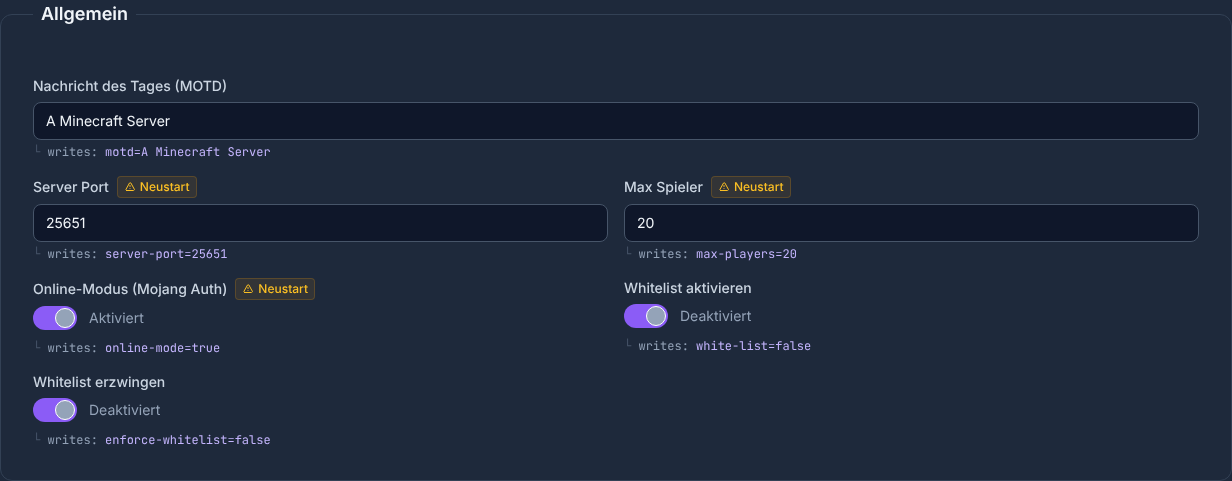
Antes de cambiar el nombre del mundo, la seed, el modo hardcore o el paquete de recursos, crea una copia de seguridad. Cambia los valores relacionados entre sí de una sola vez y pruébalos después, en lugar de modificar muchas reglas independientes a la vez.
Combinar correctamente los valores más importantes
gamemode define el modo por defecto; force-gamemode=true lo aplica al entrar. difficulty modifica las reglas de enemigos y daño. hardcore=true afecta a la muerte y al modo de juego posterior, pero no es un paso para reparar datos de jugador existentes. Prueba esta combinación en una copia segura antes de cambiar un mundo de comunidad ya existente.
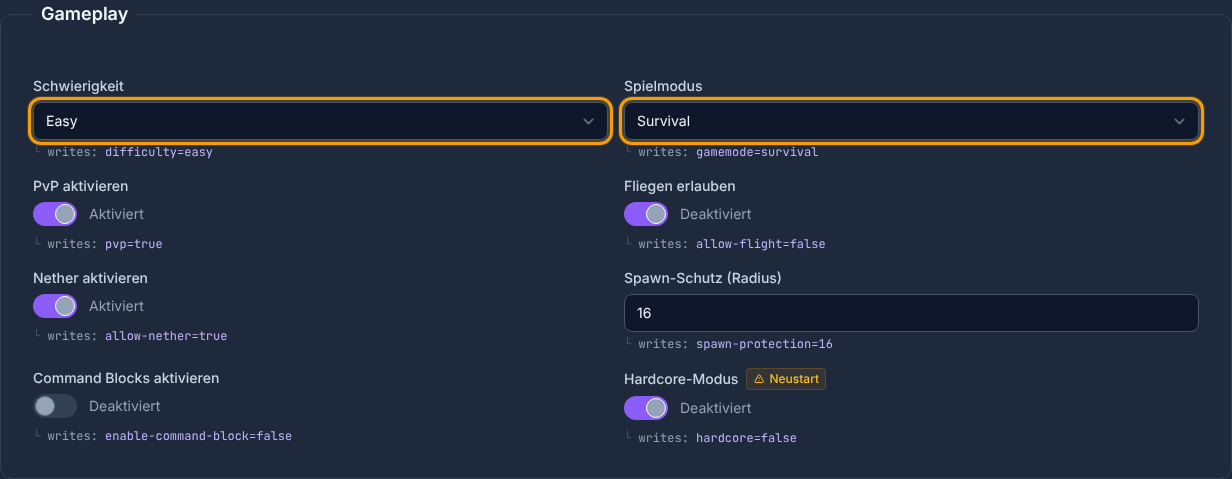
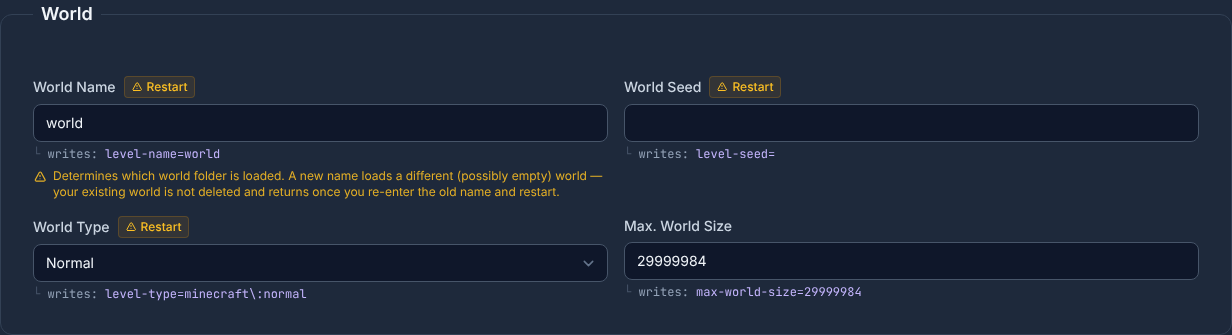
level-name apunta a la carpeta del mundo. Un nombre distinto no borra el mundo anterior, pero puede generar un mundo nuevo en el siguiente arranque. Por eso, escribe el nombre de la carpeta exactamente. level-seed, level-type y generate-structures son relevantes sobre todo al generar un mundo nuevo.
Para el rendimiento, view-distance y simulation-distance actúan de forma diferente: la distancia de visión determina hasta dónde se envían chunks a los clientes. La distancia de simulación determina en qué zona permanecen activos los ticks, los mobs y la redstone. Los valores altos aumentan la carga; cámbialos poco a poco y observa los tiempos de tick y la experiencia de juego.
Presets como punto de partida controlado
- Supervivencia: normal, Survival, PvP y 16 bloques de protección de spawn.
- Creativo: pacífico, Creative, sin PvP, sin protección de spawn y vuelo permitido.
- Hardcore: difícil, Survival, hardcore y sin protección de spawn.
- Arena PvP: difícil, Survival, 32 jugadores, PvP y sin protección de spawn.
Un preset establece varios valores a la vez. Revisa la vista previa antes de guardarlo, porque un preset sustituye los valores individuales indicados.
Notas de versión: propiedades eliminadas y nuevos nombres de gamerules
Mojang ha eliminado varias propiedades de servidor anteriores o las ha trasladado a gamerules. Desde la 1.21.2, spawn-animals y spawn-npcs ya no forman parte del conjunto efectivo. Desde la 1.21.9 esto afecta, entre otras, a pvp, allow-nether, enable-command-block y spawn-monsters; las versiones actuales controlan estas reglas mediante el editor de gamerules. El panel marca los valores antiguos afectados para que los servidores más antiguos sigan siendo fáciles de seguir.
A partir de Java 1.21.11, las gamerules se trasladaron además a un registro con nombres como minecraft:command_blocks_work. Los nombres anteriores en camelCase de la referencia corresponden a la transición de la 1.21.9 y no son una sintaxis de comandos actual universal. Comprueba el editor de gamerules o el autocompletado de comandos de la versión que tengas en ejecución. Mojang describe el cambio de nombre en las notas de la versión 1.21.11. La guía de gamerules explica las reglas concretas.
Todos los valores del panel actual
La referencia larga está plegada para facilitar la lectura. Ábrela cuando busques el tipo, el rango permitido, el valor por defecto del panel, el efecto o el estado de reinicio de una clave concreta.
Los 36 valores de server.properties y cuatro presets
- Archivo:
server.properties
| Clave | Nombre en el panel | Tipo y valores permitidos | Por defecto | Efecto / Nota | Estado de reinicio en la UI |
|---|---|---|---|---|---|
motd |
Mensaje del día (MOTD) | Texto | A Minecraft Server |
Texto que se muestra para el servidor en la lista multijugador. | sin aviso de reinicio |
server-port |
Puerto del servidor | Número entero · 1024 a 65535 | 25565 |
El puerto se asigna automáticamente al iniciar el servidor y no se puede cambiar aquí. Solo visualización; el panel no escribe este valor. | solo visualización |
max-players |
Máx. de jugadores | Número entero · 1 a 200 | 20 |
Limita el número de jugadores conectados simultáneamente; por sí solo no reserva una cantidad determinada de RAM. | reinicio necesario |
online-mode |
Modo online (autenticación de Mojang) | Interruptor (true/false) | true |
Java Edition: la autenticación online protege los nombres de jugador y los UUID. Desactivarla permite la suplantación de identidad y no se recomienda. | reinicio necesario |
white-list |
Activar whitelist | Interruptor (true/false) | false |
Si el interruptor está activo, solo permite entrar a los jugadores de la whitelist. | sin aviso de reinicio |
enforce-whitelist |
Forzar whitelist | Interruptor (true/false) | false |
Al recargar la whitelist, expulsa a los jugadores conectados que ya no están autorizados. | sin aviso de reinicio |
enable-status |
Activar estado en la lista de servidores | Interruptor (true/false) | true |
Responde a las consultas de estado de la lista multijugador. false oculta el estado y el número de jugadores a las consultas. | reinicio necesario |
hide-online-players |
Ocultar jugadores online | Interruptor (true/false) | false |
Oculta la lista de nombres de los jugadores conectados en la respuesta de la lista de servidores. | reinicio necesario |
broadcast-console-to-ops |
Enviar mensajes de la consola a los operadores | Interruptor (true/false) | true |
Envía a los operadores conectados la salida de los comandos de consola. | reinicio necesario |
broadcast-rcon-to-ops |
Enviar mensajes de RCON a los operadores | Interruptor (true/false) | true |
Envía a los operadores conectados la salida de los comandos de RCON. | reinicio necesario |
difficulty |
Dificultad | Selección · peaceful, easy, normal, hard | easy |
Determina la dificultad global, de pacífico a difícil, incluidas las reglas de enemigos y daño. | sin aviso de reinicio |
gamemode |
Modo de juego | Selección · survival, creative, adventure, spectator | survival |
Define el modo de juego por defecto para los jugadores nuevos. | sin aviso de reinicio |
force-gamemode |
Forzar modo de juego al entrar | Interruptor (true/false) | false |
Restablece a los jugadores al modo de juego por defecto configurado al entrar. | reinicio necesario |
pvp |
Activar PvP | Interruptor (true/false) | true |
Permite o impide el daño entre jugadores. Eliminado o sin efecto desde la versión 1.21.9. Sustituto: gamerule pvp. |
sin aviso de reinicio |
allow-flight |
Permitir volar | Interruptor (true/false) | false |
Evita las expulsiones automáticas por volar; no concede por sí mismo la capacidad de volar a los jugadores. | sin aviso de reinicio |
allow-nether |
Activar el Nether | Interruptor (true/false) | true |
Permite usar el Nether mediante portales. Eliminado o sin efecto desde la versión 1.21.9. Sustituto: gamerule allowEnteringNetherUsingPortals. |
sin aviso de reinicio |
spawn-protection |
Protección de spawn (radio) | Número entero · 0 a 100 | 16 |
Radio de la zona protegida alrededor del spawn del mundo; 0 desactiva la protección. | sin aviso de reinicio |
enable-command-block |
Activar bloques de comandos | Interruptor (true/false) | false |
Permite la ejecución de bloques de comandos. Eliminado o sin efecto desde la versión 1.21.9. Sustituto: gamerule commandBlocksEnabled. |
sin aviso de reinicio |
hardcore |
Modo hardcore | Interruptor (true/false) | false |
Activa las reglas hardcore; la muerte puede impedir volver a entrar con normalidad. | reinicio necesario |
spawn-monsters |
Generar monstruos | Interruptor (true/false) | true |
Permite la aparición natural de criaturas hostiles. Eliminado o sin efecto desde la versión 1.21.9. Sustituto: gamerule spawnMonsters. |
reinicio necesario |
spawn-animals |
Generar animales | Interruptor (true/false) | true |
Permite la aparición natural de animales pacíficos. Eliminado o sin efecto desde la versión 1.21.2. | reinicio necesario |
spawn-npcs |
Generar NPC | Interruptor (true/false) | true |
Permite la aparición natural de aldeanos y otros NPC. Eliminado o sin efecto desde la versión 1.21.2. | reinicio necesario |
level-name |
Nombre del mundo | Texto | world |
Determina qué carpeta de mundo se carga. Un nombre nuevo carga otro mundo (posiblemente vacío); tu mundo anterior no se borra y volverá en cuanto vuelvas a escribir el nombre antiguo y reinicies. | reinicio necesario |
level-seed |
Seed del mundo | Texto | vacío | Seed para generar un mundo nuevo; no modifica retroactivamente los chunks ya generados. | reinicio necesario |
level-type |
Tipo de mundo | Selección · normal, flat, largeBiomes, amplified | normal |
Elige el tipo de generador para las zonas del mundo recién generadas, por ejemplo normal, plano o amplificado. La lista muestra los nombres del panel. Si editas el archivo manualmente, compara el ID del generador con la versión en ejecución, por ejemplo minecraft:normal; no copies alias antiguos a ciegas. |
reinicio necesario |
generate-structures |
Generar estructuras | Interruptor (true/false) | true |
Determina si el generador de mundo crea estructuras como aldeas. | reinicio necesario |
max-world-size |
Tamaño máx. del mundo | Número entero · 1 a 29999984 | 29999984 |
Limita el radio de las zonas del mundo que se pueden generar; no sustituye al límite de mundo definido por separado con /worldborder. |
sin aviso de reinicio |
view-distance |
Distancia de visión | Número entero · 2 a 32 | 10 |
Distancia de visión de Java en chunks. Los valores altos aumentan la carga de red, RAM y CPU. | sin aviso de reinicio |
simulation-distance |
Distancia de simulación | Número entero · 2 a 32 | 10 |
Distancia de simulación de Java para ticks, mobs y redstone. No la equipares con la distancia de ticks de Bedrock; los valores altos aumentan la carga de CPU. | sin aviso de reinicio |
player-idle-timeout |
Tiempo de espera AFK (minutos) | Número entero · 0 a 999 | 0 |
Tiempo en minutos hasta expulsar a los jugadores inactivos; 0 desactiva la expulsión por AFK. | sin aviso de reinicio |
entity-broadcast-range-percentage |
Distancia de visión de entidades (%) | Número entero · 10 a 1000 | 100 |
Escala la distancia hasta la que se transmiten las entidades a los clientes; 100 corresponde al rango normal. | reinicio necesario |
network-compression-threshold |
Umbral de compresión (bytes) | Número entero · -1 a 65535 | 256 |
Tamaño de paquete en bytes a partir del cual se comprimen los datos de red; -1 desactiva la compresión. | reinicio necesario |
require-resource-pack |
Forzar paquete de recursos | Interruptor (true/false) | false |
Rechaza la entrada si un jugador rechaza el paquete de recursos configurado. | reinicio necesario |
resource-pack |
URL del paquete de recursos | Texto · máx. 2048 caracteres | vacío | URL de descarga directa del paquete de recursos que se ofrece a los clientes al entrar. | reinicio necesario |
resource-pack-sha1 |
SHA-1 del paquete de recursos | Texto · máx. 40 caracteres | vacío | SHA-1 identifica la versión del paquete de recursos para el cliente y su caché; la suma de verificación no sustituye a una fuente de descarga de confianza. | reinicio necesario |
rcon.password |
Contraseña de RCON | Contraseña | oculto; valor confidencial | Contraseña para el control remoto mediante RCON; úsala solo junto con una configuración de RCON protegida. Valor confidencial; se oculta en el panel. | reinicio necesario |
Presets
| Preset | Finalidad | Valores establecidos |
|---|---|---|
Supervivencia (survival) |
Experiencia de supervivencia estándar con dificultad normal y PvP | difficulty = normal; gamemode = survival; pvp = true; spawn-protection = 16; hardcore = false; allow-flight = false |
Creativo (creative) |
Modo creativo pacífico sin PvP y sin protección de spawn | difficulty = peaceful; gamemode = creative; pvp = false; spawn-protection = 0; hardcore = false; allow-flight = true |
Hardcore (hardcore) |
Máximo desafío: difícil, hardcore, PvP activo, sin protección de spawn | difficulty = hard; gamemode = survival; pvp = true; spawn-protection = 0; hardcore = true; allow-flight = false |
Arena PvP (pvp) |
Optimizado para PvP: difícil, 32 jugadores, sin protección de spawn | difficulty = hard; gamemode = survival; pvp = true; spawn-protection = 0; hardcore = false; max-players = 32; allow-flight = false |
Guardar, reiniciar y comprobar
Guarda el cambio y comprueba si ya surte efecto en la partida en curso. Sin aviso de reinicio en la UI no garantiza que cualquier edición manual del archivo se aplique al instante: server.properties se lee, por norma, al iniciar; algunas reglas se pueden cambiar por separado mediante comandos. Si el efecto no está claro, reinicia de forma controlada y compara el archivo activo, la versión del juego y la regla real. Si aparece un mundo nuevo y vacío, detén el servidor y restablece primero el level-name anterior.
Errores frecuentes
- Cambio sin efecto: el servidor no se reinició o la versión de Minecraft utilizada ya no reconoce el valor antiguo.
- Mundo nuevo y vacío:
level-nameno coincide exactamente con la carpeta existente. - El paquete de recursos no se carga: la URL, el SHA-1 o
require-resource-packno son coherentes entre sí. - Se rechaza a los jugadores: revisa conjuntamente
white-list,enforce-whitelist,online-modey el límite de jugadores. - Más lag tras el cambio: restablece la distancia de visión o de simulación al valor anterior y vuelve a medir.
FAQ
¿Tengo que editar el server.properties por FTP?
Para los 36 valores indicados, no. El panel los lee y los valida directamente. Las claves fuera de este catálogo pueden seguir requiriendo una edición dirigida del archivo.
¿Qué preset es adecuado para un servidor de supervivencia privado?
El preset de supervivencia es el punto de partida más razonable. Después ajusta solo el límite de jugadores, la whitelist, el MOTD y, si hace falta, la distancia de visión o de simulación.
¿Por qué aparece pvp como obsoleto en el editor?
Minecraft Java 1.21.9 trasladó esta propiedad de servidor a una gamerule. Para versiones anteriores la clave sigue siendo relevante; en las versiones actuales usas el editor de gamerules.
¿Se guardan los valores plegados y los leen los buscadores?
Desplegar la sección no modifica ningún archivo del servidor. La tabla forma parte de la página y solo se muestra cerrada para facilitar la lectura.
Fuentes y estado de la revisión
Estado de la revisión: 08.09.2026. El catálogo de campos se genera directamente a partir del esquema del panel en producción. Los cambios de versión se han contrastado con las publicaciones oficiales de Minecraft: