Die server.properties steuert die grundlegenden Regeln eines Minecraft-Java-Servers. Im game-serverhosting Panel bearbeitest du 36 ausgewählte Werte als validierte Felder und kannst vier Presets als Ausgangspunkt verwenden. Diese Anleitung erklärt den sicheren Ablauf, die wichtigsten Zusammenhänge und jeden Wert, den die aktuelle Oberfläche anbietet.
Wenn du den Servertyp noch auswählst, beginne bei Minecraft Server mieten. Loader und Version wechselst du anschließend mit der Anleitung Minecraft Server-Version ändern.
Konfigurationseditor öffnen
Öffne deinen Server und gehe zu Spiel → Konfiguration. Der Editor liest die aktive server.properties, zeigt unterstützte Schlüssel als Formular und schreibt nur kontrollierte Werte zurück. Der Server-Port und geheime Werte besitzen zusätzliche Schutzregeln.
Erstelle vor Änderungen an Weltname, Seed, Hardcore-Modus oder Ressourcenpaket ein Backup. Ändere zusammengehörende Werte in einem Durchgang und teste sie danach, statt viele unabhängige Regeln gleichzeitig umzubauen.
Die wichtigsten Werte richtig kombinieren
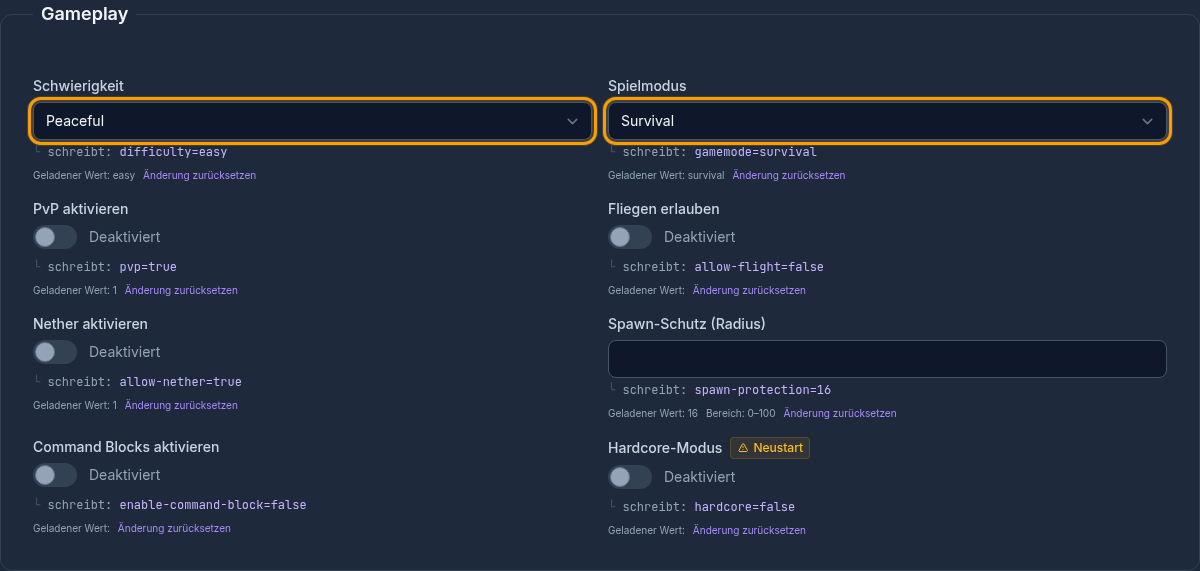
gamemode legt den Standard fest; force-gamemode=true setzt ihn beim Beitritt durch. difficulty verändert Gegner- und Schadensregeln. hardcore=true betrifft Tod und den anschließenden Spielmodus, ist aber kein Reparaturschritt für vorhandene Spielerdaten. Teste diese Kombination auf einer gesicherten Kopie, bevor du eine bestehende Community-Welt umstellst.
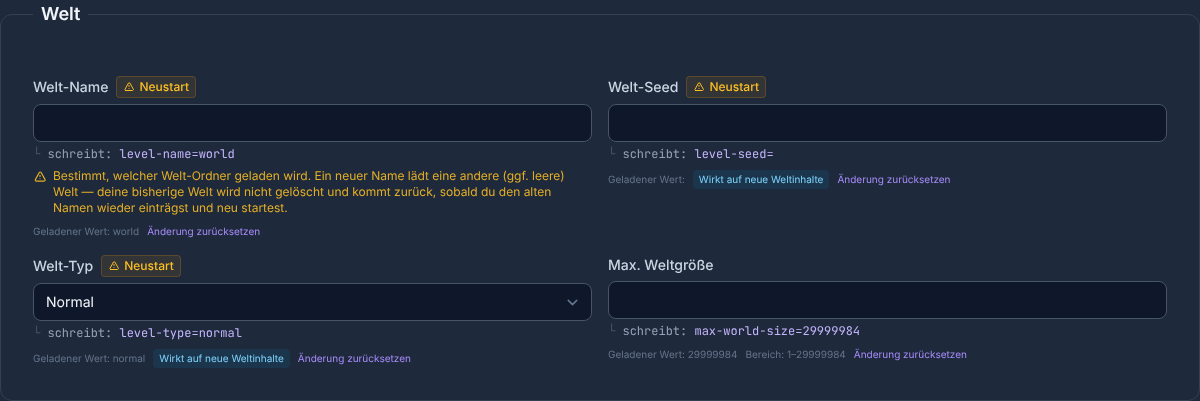
level-name verweist auf den Weltordner. Ein anderer Name löscht die alte Welt nicht, kann beim nächsten Start aber eine neue Welt erzeugen. Trage deshalb den Ordnernamen exakt ein. level-seed, level-type und generate-structures sind vor allem bei der Erzeugung einer neuen Welt relevant.
Für die Leistung wirken view-distance und simulation-distance unterschiedlich: Die Sichtweite bestimmt, wie weit Chunks an Clients übertragen werden. Die Simulationsdistanz bestimmt, in welchem Bereich Ticks, Mobs und Redstone aktiv bleiben. Hohe Werte erhöhen die Last; ändere sie schrittweise und beobachte Tickzeiten und Spielerlebnis.
Presets als kontrollierter Startpunkt
- Survival: normal, Survival, PvP und 16 Blöcke Spawn-Schutz.
- Kreativ: friedlich, Creative, kein PvP, kein Spawn-Schutz und Fliegen erlaubt.
- Hardcore: schwer, Survival, Hardcore und kein Spawn-Schutz.
- PvP Arena: schwer, Survival, 32 Spieler, PvP und kein Spawn-Schutz.
Ein Preset setzt mehrere Werte gemeinsam. Prüfe die Vorschau, bevor du es speicherst, denn ein Preset ersetzt die aufgeführten Einzelwerte.
Versionshinweise: entfernte Properties und neue Gamerule-Namen
Mojang hat mehrere frühere Server-Eigenschaften entfernt oder in Gamerules verschoben. Seit 1.21.2 gehören spawn-animals und spawn-npcs nicht mehr zum wirksamen Satz. Seit 1.21.9 betrifft das unter anderem pvp, allow-nether, enable-command-block und spawn-monsters; aktuelle Versionen steuern diese Regeln über den Gamerule-Editor. Das Panel kennzeichnet die betroffenen Altwerte, damit ältere Server weiter nachvollziehbar bleiben.
Ab Java 1.21.11 wurden Gamerules zusätzlich in eine Registry mit Namen wie minecraft:command_blocks_work verschoben. Frühere camelCase-Namen in der Referenz beziehen sich auf den 1.21.9-Übergang und sind keine universelle aktuelle Befehlssyntax. Prüfe den Gamerule-Editor beziehungsweise die Befehlsvervollständigung deiner laufenden Version. Mojang beschreibt die Umbenennung in den 1.21.11-Veröffentlichungsnotizen. Die Gamerule-Anleitung erklärt die konkreten Regeln.
Alle Werte des aktuellen Panels
Die lange Referenz ist für den Lesefluss eingeklappt. Öffne sie, wenn du Typ, erlaubten Bereich, Panel-Standard, Wirkung oder Neustartstatus eines konkreten Schlüssels suchst.
Alle 36 server.properties-Werte und vier Presets
- Datei:
server.properties
| Schlüssel | Anzeige im Panel | Typ und zulässige Werte | Standard | Wirkung / Hinweis | UI-Neustartstatus |
|---|---|---|---|---|---|
motd |
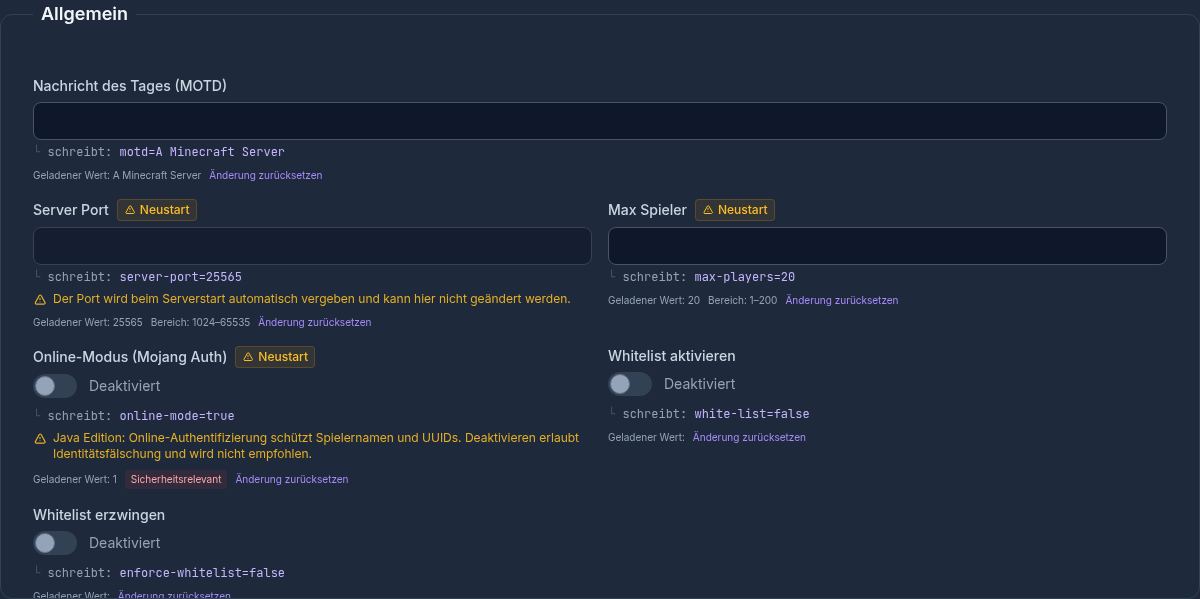
Nachricht des Tages (MOTD) | Text | A Minecraft Server |
Text, der für den Server in der Multiplayer-Liste angezeigt wird. | kein Neustart-Hinweis |
server-port |
Server Port | Ganzzahl · 1024 bis 65535 | 25565 |
Der Port wird beim Serverstart automatisch vergeben und kann hier nicht geändert werden. Nur Anzeige; das Panel schreibt diesen Wert nicht. | nur Anzeige |
max-players |
Max Spieler | Ganzzahl · 1 bis 200 | 20 |
Begrenzt die Zahl gleichzeitig verbundener Spieler; reserviert allein noch keine bestimmte RAM-Menge. | Neustart erforderlich |
online-mode |
Online-Modus (Mojang Auth) | Schalter (true/false) | true |
Java Edition: Online-Authentifizierung schützt Spielernamen und UUIDs. Deaktivieren erlaubt Identitätsfälschung und wird nicht empfohlen. | Neustart erforderlich |
white-list |
Whitelist aktivieren | Schalter (true/false) | false |
Erlaubt den Beitritt nur Spielern auf der Whitelist, wenn der Schalter aktiv ist. | kein Neustart-Hinweis |
enforce-whitelist |
Whitelist erzwingen | Schalter (true/false) | false |
Entfernt beim Neuladen der Whitelist verbundene Spieler, die nicht mehr freigegeben sind. | kein Neustart-Hinweis |
enable-status |
Serverlisten-Status aktivieren | Schalter (true/false) | true |
Beantwortet Statusabfragen der Multiplayer-Liste. false verbirgt Status und Spielerzahl vor Abfragen. | Neustart erforderlich |
hide-online-players |
Online-Spieler verbergen | Schalter (true/false) | false |
Verbirgt die Namensliste der aktuell verbundenen Spieler in der Serverlisten-Antwort. | Neustart erforderlich |
broadcast-console-to-ops |
Konsolenmeldungen an Operatoren senden | Schalter (true/false) | true |
Sendet Ausgaben von Konsolenbefehlen an verbundene Operatoren. | Neustart erforderlich |
broadcast-rcon-to-ops |
RCON-Meldungen an Operatoren senden | Schalter (true/false) | true |
Sendet Ausgaben von RCON-Befehlen an verbundene Operatoren. | Neustart erforderlich |
difficulty |
Schwierigkeit | Auswahl · peaceful, easy, normal, hard | easy |
Bestimmt die globale Schwierigkeit von friedlich bis schwer, einschließlich Gegner- und Schadensregeln. | kein Neustart-Hinweis |
gamemode |
Spielmodus | Auswahl · survival, creative, adventure, spectator | survival |
Legt den Standard-Spielmodus für neue Spieler fest. | kein Neustart-Hinweis |
force-gamemode |
Spielmodus beim Beitritt erzwingen | Schalter (true/false) | false |
Setzt Spieler beim Beitritt auf den konfigurierten Standard-Spielmodus zurück. | Neustart erforderlich |
pvp |
PvP aktivieren | Schalter (true/false) | true |
Erlaubt oder verhindert Schaden zwischen Spielern. Ab Version 1.21.9 entfernt bzw. wirkungslos. Nachfolger: Gamerule pvp. |
kein Neustart-Hinweis |
allow-flight |
Fliegen erlauben | Schalter (true/false) | false |
Verhindert automatische Kicks wegen Fliegens; verleiht Spielern selbst keine Flugfähigkeit. | kein Neustart-Hinweis |
allow-nether |
Nether aktivieren | Schalter (true/false) | true |
Erlaubt die Nutzung des Nethers über Portale. Ab Version 1.21.9 entfernt bzw. wirkungslos. Nachfolger: Gamerule allowEnteringNetherUsingPortals. |
kein Neustart-Hinweis |
spawn-protection |
Spawn-Schutz (Radius) | Ganzzahl · 0 bis 100 | 16 |
Radius des geschützten Bereichs um den Weltspawn; 0 deaktiviert den Schutz. | kein Neustart-Hinweis |
enable-command-block |
Command Blocks aktivieren | Schalter (true/false) | false |
Erlaubt die Ausführung von Command Blocks. Ab Version 1.21.9 entfernt bzw. wirkungslos. Nachfolger: Gamerule commandBlocksEnabled. |
kein Neustart-Hinweis |
hardcore |
Hardcore-Modus | Schalter (true/false) | false |
Aktiviert Hardcore-Regeln; der Tod kann den weiteren normalen Beitritt verhindern. | Neustart erforderlich |
spawn-monsters |
Monster spawnen | Schalter (true/false) | true |
Erlaubt das natürliche Spawnen feindlicher Kreaturen. Ab Version 1.21.9 entfernt bzw. wirkungslos. Nachfolger: Gamerule spawnMonsters. |
Neustart erforderlich |
spawn-animals |
Tiere spawnen | Schalter (true/false) | true |
Erlaubt das natürliche Spawnen friedlicher Tiere. Ab Version 1.21.2 entfernt bzw. wirkungslos. | Neustart erforderlich |
spawn-npcs |
NPCs spawnen | Schalter (true/false) | true |
Erlaubt das natürliche Spawnen von Dorfbewohnern und anderen NPCs. Ab Version 1.21.2 entfernt bzw. wirkungslos. | Neustart erforderlich |
level-name |
Welt-Name | Text | world |
Bestimmt, welcher Welt-Ordner geladen wird. Ein neuer Name lädt eine andere (ggf. leere) Welt — deine bisherige Welt wird nicht gelöscht und kommt zurück, sobald du den alten Namen wieder einträgst und neu startest. | Neustart erforderlich |
level-seed |
Welt-Seed | Text | leer | Seed für die Erzeugung einer neuen Welt; verändert bereits erzeugte Chunks nicht rückwirkend. | Neustart erforderlich |
level-type |
Welt-Typ | Auswahl · normal, flat, largeBiomes, amplified | normal |
Wählt den Generator-Typ für neu erzeugte Weltbereiche, etwa normal, flach oder verstärkt. Die Liste zeigt Panelbezeichnungen. Vergleiche bei manueller Dateibearbeitung die Generator-ID mit der laufenden Version, etwa minecraft:normal; kopiere keine alten Aliasnamen blind. |
Neustart erforderlich |
generate-structures |
Strukturen generieren | Schalter (true/false) | true |
Bestimmt, ob der Weltgenerator Strukturen wie Dörfer erzeugt. | Neustart erforderlich |
max-world-size |
Max. Weltgröße | Ganzzahl · 1 bis 29999984 | 29999984 |
Begrenzt den Radius neu erzeugbarer Weltbereiche; ersetzt nicht die separat gesetzte Weltgrenze per /worldborder. |
kein Neustart-Hinweis |
view-distance |
Sichtweite | Ganzzahl · 2 bis 32 | 10 |
Java-Sichtweite in Chunks. Hohe Werte erhöhen Netzwerk-, RAM- und CPU-Last. | kein Neustart-Hinweis |
simulation-distance |
Simulationsdistanz | Ganzzahl · 2 bis 32 | 10 |
Java-Simulationsdistanz für Ticks, Mobs und Redstone. Nicht mit der Bedrock-Tick-Distanz gleichsetzen; hohe Werte erhöhen die CPU-Last. | kein Neustart-Hinweis |
player-idle-timeout |
AFK-Timeout (Minuten) | Ganzzahl · 0 bis 999 | 0 |
Kick-Zeit für inaktive Spieler in Minuten; 0 deaktiviert den AFK-Kick. | kein Neustart-Hinweis |
entity-broadcast-range-percentage |
Entity-Sichtweite (%) | Ganzzahl · 10 bis 1000 | 100 |
Skaliert die Entfernung, bis zu der Entities an Clients übertragen werden; 100 entspricht dem normalen Bereich. | Neustart erforderlich |
network-compression-threshold |
Kompressionsschwelle (Bytes) | Ganzzahl · -1 bis 65535 | 256 |
Paketgröße in Bytes, ab der Netzwerkdaten komprimiert werden; -1 deaktiviert die Kompression. | Neustart erforderlich |
require-resource-pack |
Ressourcenpaket erzwingen | Schalter (true/false) | false |
Verweigert den Beitritt, wenn ein Spieler das konfigurierte Ressourcenpaket ablehnt. | Neustart erforderlich |
resource-pack |
Ressourcenpaket-URL | Text · max. 2048 Zeichen | leer | Direkte Download-URL des Ressourcenpakets, das Clients beim Beitritt angeboten wird. | Neustart erforderlich |
resource-pack-sha1 |
Ressourcenpaket SHA-1 | Text · max. 40 Zeichen | leer | SHA-1 identifiziert den Ressourcenpaketstand für den Client und dessen Cache; die Prüfsumme ersetzt keine vertrauenswürdige Downloadquelle. | Neustart erforderlich |
rcon.password |
RCON Passwort | Passwort | verdeckt; vertraulicher Wert | Passwort für die Fernsteuerung über RCON; nur zusammen mit einer abgesicherten RCON-Konfiguration verwenden. Vertraulicher Wert; wird im Panel verdeckt. | Neustart erforderlich |
Presets
| Preset | Zweck | Gesetzte Werte |
|---|---|---|
Survival (survival) |
Standard-Survival-Erlebnis mit normaler Schwierigkeit und PvP | difficulty = normal; gamemode = survival; pvp = true; spawn-protection = 16; hardcore = false; allow-flight = false |
Kreativ (creative) |
Friedlicher Kreativmodus ohne PvP und ohne Spawn-Schutz | difficulty = peaceful; gamemode = creative; pvp = false; spawn-protection = 0; hardcore = false; allow-flight = true |
Hardcore (hardcore) |
Maximale Herausforderung: Schwer, Hardcore, PvP aktiv, kein Spawn-Schutz | difficulty = hard; gamemode = survival; pvp = true; spawn-protection = 0; hardcore = true; allow-flight = false |
PvP Arena (pvp) |
Optimiert für PvP: Schwer, 32 Spieler, kein Spawn-Schutz | difficulty = hard; gamemode = survival; pvp = true; spawn-protection = 0; hardcore = false; max-players = 32; allow-flight = false |
Speichern, Neustart und Kontrolle
Speichere die Änderung und prüfe, ob sie im laufenden Spiel bereits wirksam wird. Kein UI-Neustart-Hinweis ist keine Zusage, dass jede manuelle Dateibearbeitung sofort greift: server.properties wird grundsätzlich beim Start gelesen; einzelne Regeln lassen sich separat über Befehle ändern. Bei unklarer Wirkung starte kontrolliert neu und vergleiche aktive Datei, Spielversion und tatsächliche Regel. Wenn eine neue leere Welt erscheint, stoppe und stelle zuerst den bisherigen level-name wieder ein.
Häufige Fehler
- Änderung ohne Wirkung: Der Server wurde nicht neu gestartet oder die verwendete Minecraft-Version kennt den Altwert nicht mehr.
- Neue leere Welt:
level-namestimmt nicht exakt mit dem vorhandenen Ordner überein. - Ressourcenpaket lädt nicht: URL, SHA-1 oder
require-resource-packpassen nicht zusammen. - Spieler werden abgewiesen:
white-list,enforce-whitelist,online-modeund Spielerlimit gemeinsam prüfen. - Mehr Lag nach der Änderung: Sicht- oder Simulationsdistanz auf den vorherigen Wert zurücksetzen und erneut messen.
FAQ
Muss ich die server.properties per FTP bearbeiten?
Für die 36 aufgeführten Werte nicht. Das Panel liest und validiert sie direkt. Schlüssel außerhalb dieses Katalogs können weiterhin eine gezielte Dateibearbeitung erfordern.
Welches Preset eignet sich für einen privaten Survival-Server?
Das Survival-Preset ist der sinnvollste Ausgangspunkt. Passe anschließend nur Spielerlimit, Whitelist, MOTD und bei Bedarf Sicht- oder Simulationsdistanz an.
Warum ist pvp im Editor als veraltet markiert?
Minecraft Java 1.21.9 hat diese Server-Eigenschaft in eine Gamerule verschoben. Für ältere Versionen bleibt der Schlüssel relevant; bei aktuellen Versionen nutzt du den Gamerule-Editor.
Werden eingeklappte Werte gespeichert und von Suchmaschinen gelesen?
Das Aufklappen verändert keine Serverdatei. Die Tabelle ist Bestandteil der Seite und wird nur zur besseren Lesbarkeit geschlossen dargestellt.
Quellen und Prüfstand
Prüfstand: 08.09.2026. Der Feldkatalog wird direkt aus dem produktiven Panel-Schema erzeugt. Versionsänderungen wurden mit den offiziellen Minecraft-Veröffentlichungen abgeglichen: