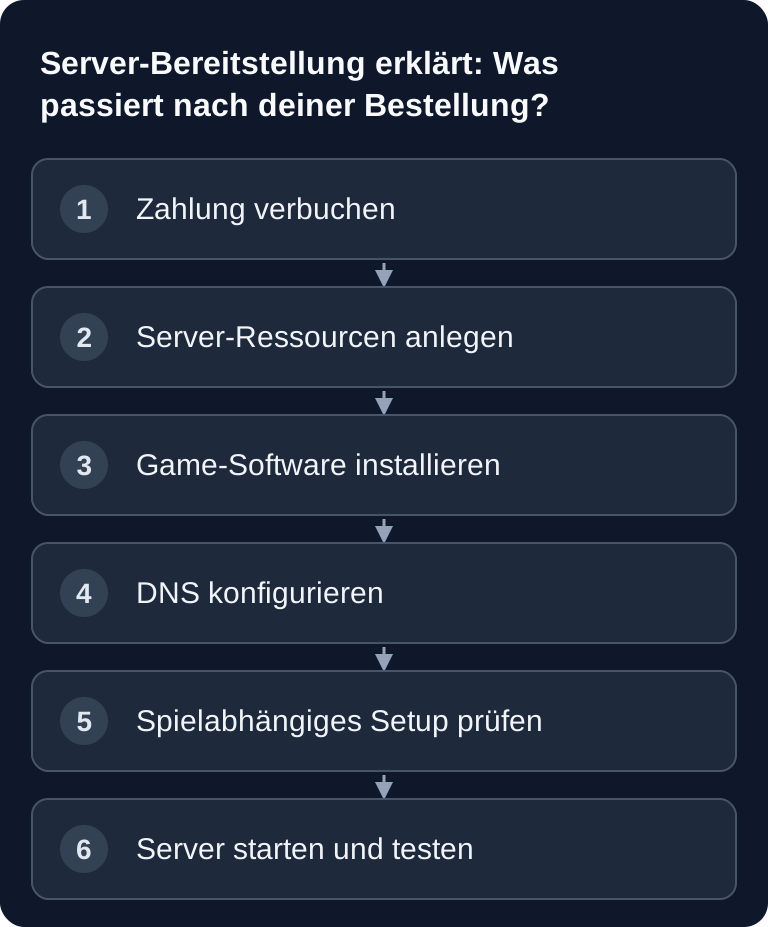
Nach Bestellung und bestätigter Zahlung kannst du den Bereitstellungsstatus im GSH-Dashboard verfolgen. Installation, DNS und zusätzliche Spieleinstellungen laufen im Hintergrund weiter, auch wenn du den Browser schließt. Bereit bedeutet, dass du die Instanz prüfen beziehungsweise starten kannst; erst ein erfolgreicher Spielstart und Clientbeitritt bestätigen, dass deine gewünschte Konfiguration funktioniert.
Die Bereitstellungs-Phasen im Überblick
| # | Phase | Status-Anzeige | Typische Dauer |
|---|---|---|---|
| 1 | payment_received |
Zahlung erhalten | 1–3 Sekunden |
| 2 | creating_server |
Server wird erstellt | 30–60 Sekunden |
| 3 | installing |
Software installieren | 30 Sek – 30 Min |
| 4 | creating_dns |
DNS konfigurieren | 10–30 Sekunden |
| 5 | setting_up |
Game-Setup | 0–3 Minuten |
| 6 | ready |
Bereit zur Prüfung beziehungsweise zum Start | – |
Diese Zeiten sind Orientierungswerte aus dem Bereitstellungsablauf, keine Garantie. Besonders Phase 3 kann stark schwanken, weil Spieldateien, Modpacks und Workshop-Inhalte unterschiedlich groß sind und teilweise von externen Quellen geladen werden. Bei großen Modpacks wie ATM10 oder FTB-Skies sowie bei sehr großen Game-Images kann die Installation deutlich länger dauern als bei einem kleinen Vanilla-Server.
Voraussetzungen vor dem Start
Du brauchst eine abgeschlossene Bestellung, eine bestätigte Zahlung und Zugriff auf dein Dashboard. Für manche Spiele kommen zusätzliche Angaben dazu: CS2 benötigt zum Beispiel einen GSLT-Token, falls der Server öffentlich über Steam laufen soll. Bei Minecraft ist wichtig, ob Java, Bedrock-Cross-Play oder beide Varianten genutzt werden sollen, weil sich daraus Port- und Konfigurationsthemen ergeben.
Wenn du später tiefer konfigurieren willst, helfen dir ergänzend unsere Guides zu Minecraft server.properties richtig konfigurieren und zu Minecraft Server Ports, 25565, 19132 und SRV Records. Für Valheim findest du passende Admin-Grundlagen unter Valheim Server Befehle und Admin Commands.
Phase 1: Zahlung erhalten (payment_received)
Nach bestätigter Zahlung wird deine Bestellung dem Konto zugeordnet und die Bereitstellung vorbereitet. Prüfe Bestellstatus und Zahlungsbeleg, bevor du denselben Server erneut bestellst. Eine kurz verzögerte Anzeige bedeutet nicht, dass die Zahlung fehlgeschlagen ist; bleibt der Status unverändert, kann der Support die Zuordnung anhand der Bestellung prüfen.
Wenn diese Phase länger sichtbar bleibt, liegt das meist nicht an deinem Browser. Warte einige Minuten und prüfe dann im Dashboard, ob sich der Status aktualisiert hat. Bleibt die Zahlung ungewöhnlich lange in diesem Zustand, ist ein Support-Ticket sinnvoll, damit die Zuordnung geprüft werden kann.
Phase 2: Server wird erstellt (creating_server)
Das System reserviert Ressourcen und die benötigten Spielports in der für deine Bestellung vorgesehenen verfügbaren Region. GSH betreibt Infrastruktur in Deutschland und Frankreich; maßgeblich ist die im Bestellschritt angebotene beziehungsweise ausgewählte Region. Eine Standardangabe im Guide bestätigt weder eine jederzeitige Verfügbarkeit aller Regionen noch einen späteren Umzug einer bestehenden Instanz. Bei Minecraft-Crossplay müssen Java-TCP und Bedrock-UDP getrennt korrekt zugeordnet sein.
Pterodactyl legt anschließend den Server-Eintrag mit den passenden Egg-Variablen an, etwa Game-Version, RAM-Limit und Startup-Parametern. Wenn kein passender Platz frei ist oder eine Node nicht wie erwartet antwortet, kann die Phase länger dauern. Das ist ein Infrastrukturthema und sollte nicht durch wiederholte Browser-Reloads gelöst werden.
Phase 3: Software installieren (installing)
Die Installation ist meist der variabelste Teil. Der Wings-Daemon auf der Node führt das Installationsskript des jeweiligen Eggs aus und lädt die benötigten Dateien. Die bisherigen Orientierungswerte bleiben erhalten:
- Minecraft Vanilla: ~60 Sekunden (Server-Jar von Mojang laden)
- Modpacks (ATM10, FTB): 5–30 Minuten (mehrere GB Mods herunterladen)
- Rust: 5–15 Minuten als grobe Orientierung für SteamCMD-Serverdateien; eine zusätzliche Custom Map kann weitere Downloadzeit benötigen
- ARK Survival Ascended: 10–25 Minuten (großes Game-Image)
- CS2: 3–8 Minuten (SteamCMD lädt CS2 herunter)
- Palworld: 4–10 Minuten
Diese Werte hängen von Paketgröße, Quellservern, Updates und Node-Auslastung ab. Währenddessen kannst du die Seite verlassen. Die Installation läuft im Hintergrund weiter, und du erhältst eine Benachrichtigung, sobald der nächste Status erreicht ist.
Phase 4: DNS konfigurieren (creating_dns)
Damit dein Server über eine Subdomain wie meinserver.gs.game-serverhosting.com erreichbar ist, werden DNS-Einträge erstellt. Typisch sind:
- A-Record:
meinserver.gs.game-serverhosting.com→ IP-Adresse deiner Node - SRV-Record: spielspezifisch, z. B.
_minecraft._tcp.meinserver→ Port deines Servers
Cloudflare beschreibt SRV-Records in der offiziellen DNS-Dokumentation als Einträge, die Dienst, Protokoll, Zielhost und Port abbilden: Dokumentation bei developers.cloudflare.com. Genau deshalb können unterstützte Clients den richtigen Port aus DNS lesen, statt dass Spieler ihn manuell eintippen müssen. Falls DNS fehlschlägt, kann der Server trotzdem direkt über IP und Port erreichbar sein.
Phase 5: Game-spezifisches Setup (setting_up)
Nach der Basisinstallation folgen spielabhängige Schritte. Bei Minecraft wird die eula.txt berücksichtigt, Geyser und Floodgate können für Bedrock-Cross-Play installiert werden, und die server.properties wird auf passende Ports vorbereitet. Bei CS2 wird ein vorhandener GSLT-Token in die STEAM_ACC-Variable gesetzt. Falls du den Token im Wizard nicht angegeben hast, kannst du ihn später unter „Einstellungen“ nachtragen. Bei FiveM wird die txAdmin-Login-URL vorbereitet.
Wenn diese Phase fehlschlägt, ist die Ursache häufig konkreter als bei der allgemeinen Installation, etwa ein fehlender Token oder eine ungültige Einstellung. Lies die Dashboard-Meldung genau, bevor du Änderungen vornimmst.
Phase 6: Server online (ready)
Wenn ready erreicht ist, bekommst du eine E-Mail mit den Zugangsdaten wie Subdomain, Port und Pterodactyl-Login. Optional kann zusätzlich eine Discord-Benachrichtigung erfolgen, falls sie in deinen Einstellungen aktiviert ist. Im Dashboard erscheint der Server mit dem Status Online oder bereit zum Starten.
Standardmäßig startet der Server nicht zwingend automatisch nach der Installation. Das ist sinnvoll, weil du vor dem ersten Start noch Einstellungen prüfen kannst, etwa Whitelist, Servername, Weltoptionen, Ports, Admins oder Mods.
Ergebnis prüfen
Öffne zuerst das Dashboard und kontrolliere Status, IP, Port und Subdomain. Starte den Server, beobachte die Konsole und warte, bis das Spiel einen erfolgreichen Start meldet. Verbinde dich anschließend im Client über Subdomain oder IP:Port. Bei Minecraft solltest du zusätzlich prüfen, ob Java- und Bedrock-Spieler die jeweils vorgesehenen Ports nutzen. Bei Palworld lohnt sich danach ein Blick in die Palworld Server Einstellungen, bevor du dauerhaft mit einer Gruppe spielst.
Troubleshooting
Prüfe bei länger laufender Installation den aktuellen Dashboardstatus und die letzte sichtbare Meldung. Browser-Reloads oder erneute Bestellungen beschleunigen den laufenden Vorgang nicht. Falls ein Fehler angezeigt wird oder über längere Zeit kein Fortschritt erkennbar ist, nenne dem Support Bestellnummer, Servername, sichtbare Phase und Zeitpunkt. Verlasse dich nicht auf einen pauschal zugesagten automatischen Recovery-Versuch; starte keine Neuinstallation, während der ursprüngliche Vorgang noch aktiv ist.
Wenn DNS noch nicht funktioniert, teste zusätzlich IP und Port direkt. Wenn der Game-Client keine Verbindung bekommt, prüfe, ob der Server wirklich gestartet ist, ob der richtige Port verwendet wird und ob spielabhängige Pflichtangaben fehlen. Wenn dein Server seit mehr als einer Stunde in derselben Phase steht, erstelle ein Support-Ticket im Dashboard und nenne Servername, Phase und Zeitpunkt der Bestellung.
FAQ
Kann ich den Browser schließen, während der Server installiert wird?
Ja. Die Bereitstellung läuft serverseitig weiter. Du kannst später ins Dashboard zurückkehren und den aktuellen Status prüfen.
Warum dauert die Installation bei manchen Spielen länger?
Weil die benötigten Dateien unterschiedlich groß sind und teilweise über externe Quellen geladen werden. Ein Vanilla-Server ist schneller eingerichtet als ein großes Modpack oder ein umfangreiches Game-Image.
Muss ich nach ready sofort starten?
Nein. Du kannst zuerst Einstellungen prüfen, Ports kontrollieren, Admins setzen oder Mods konfigurieren. Das ist besonders bei Minecraft, Valheim, Palworld und CS2 sinnvoll.
Was mache ich, wenn DNS nicht funktioniert?
Teste zuerst die direkte Verbindung über IP und Port. Wenn das klappt, läuft der Server; dann betrifft das Problem wahrscheinlich nur Subdomain oder SRV-Record. Bleibt es bestehen, kontaktiere den Support.
Bekomme ich eine Rückmeldung, wenn die Bereitstellung abgeschlossen ist?
Ja. Du erhältst eine E-Mail mit den Zugangsdaten. Eine Discord-Benachrichtigung ist möglich, wenn du sie vorher in den Einstellungen aktiviert hast.