Bot oder Webhook — was ist der Unterschied?
Mit dem Discord-Bot kannst du deinen GSH-Gameserver abfragen und mit den vorgesehenen Rechten steuern. Verknüpfe den richtigen Discord-Server und prüfe Statusbefehle vor Start-, Stopp- oder Neustartaktionen. Ein Webhook ergänzt Benachrichtigungen, führt aber selbst keine Steuerbefehle aus.
Ein Webhook ist eine Einbahnstraße: dein Server meldet in einen Kanal (Absturz, Backup fertig, Ressourcen knapp). Er kann nichts entgegennehmen. Dafür gibt es die eigene Anleitung „Discord-Webhook einrichten".
Der Bot ist beidseitig. Er beantwortet Befehle aus eurer Gilde: /status,
/players, /uptime, /link — und wer die Rechte dazu hat, startet, stoppt oder
startet den Server neu, ohne das Panel zu öffnen. Beides lässt sich gleichzeitig
nutzen; sie stören einander nicht.
In drei Schritten verknüpft
Alles Nötige steht bei game-serverhosting im Server-Panel unter „Discord & Benachrichtigungen" in der Karte „Discord-Bot verknüpfen".
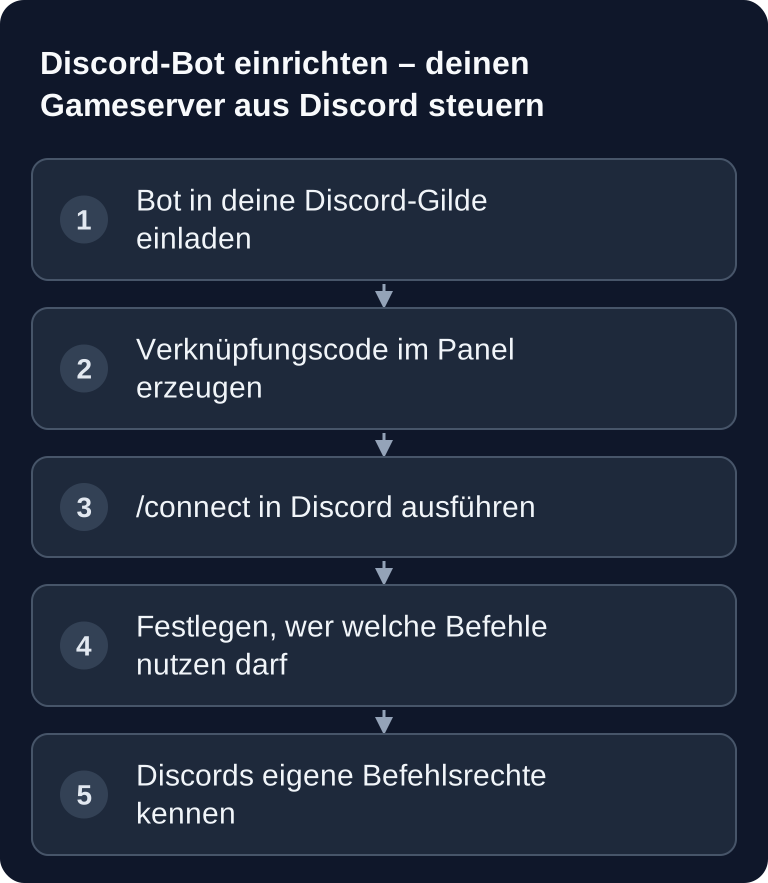
1. Bot einladen
Der Knopf „Bot einladen" in Schritt 1 öffnet Discords eigenen Einladungsdialog. Du brauchst in der Gilde das Recht „Server verwalten" — auf deiner eigenen Gilde hast du es automatisch. Ist die Einladung angekommen, erscheint darunter die Zeile „Bot ist in … eingeladen". Steht dort stattdessen „Noch keine Einladung von deinem Discord-Konto gemeldet.", verbinde zuerst dein Discord-Konto im Profil — sonst kann das Panel die Einladung keinem Konto zuordnen.
2. Code erzeugen
„Code erzeugen" legt einen Verknüpfungscode an. Er gilt wenige Minuten und lässt sich genau einmal einlösen. „Code kopieren" kopiert bewusst nur den Code.
3. /connect in Discord ausführen
Tippe in einem Kanal deiner Gilde /connect, wähle den Befehl im
Vorschlagsfenster aus und füge den Code in das Feld code ein.
Der häufigste Fehler: die ganze Zeile einfügen. Eingefügter Text ist für Discord eine normale Nachricht, kein Befehl — es passiert dann schlicht nichts. Der Befehl muss getippt und aus dem Vorschlagsfenster gewählt werden.
Wer sich einmal über „Mit Discord anmelden" auf der Website verbunden hat, kann das
Feld code auch leer lassen: der Bot verknüpft dann den eigenen Server über das
verbundene Kundenkonto. Bei mehreren eigenen Servern fragt er nach, statt zu raten.
Welche Befehle es gibt
| Gruppe im Panel | Befehle | Voreinstellung |
|---|---|---|
| Status & Community | /status, /players, /uptime, /link, /pool, /credit, /invoices |
an |
| Server steuern | /start, /stop, /restart, /console, /send, /maintenance, /embed |
aus |
| Community verwalten | /announce |
aus |
Dazu kommen die Moderationsbefehle /kick, /ban, /unban und /whitelist; sie
gehören zur Gruppe „Server steuern" und verlangen dasselbe Serverrecht.
/credit und /invoices betreffen dein ganzes Konto, nicht nur diesen Server —
sie beantworten deshalb ausschließlich dem Kontoinhaber, unabhängig von der Freigabe
der Gruppe.
Wer darf was — zwei Schranken, Discord zuerst
Unter „Befehle und Zugriff" entscheidest du je Gruppe unter „Freigabe": „Jeder in der Gilde", „Bestimmte Rollen", „Bestimmte Nutzer" oder „Nur Mitverwalter".
Das ist die zweite Schranke. Die erste ist Discord selbst: unter „Servereinstellungen → Integrationen → Befehlsberechtigungen" kann jede Gilde einzelne Slash-Befehle für Rollen oder Kanäle sperren. Ein dort gesperrter Befehl erreicht das Panel nie — er taucht in keinem Protokoll auf, weil er nie ankommt. Was Discord durchlässt, prüft die Freigabe im Panel danach ein zweites Mal.
Und unabhängig von beidem gilt: Steuerbefehle funktionieren trotz Freigabe nur für ein
verbundenes Kundenkonto mit dem passenden Serverrecht. /send und /maintenance
bleiben dem Eigentümer vorbehalten.
Wenn der Bot nicht antwortet
Fast alle Fehlversuche haben eine von fünf Ursachen. Arbeite sie in dieser Reihenfolge ab — von oben nach unten wird die Prüfung aufwendiger:
- Der Befehl wurde eingefügt statt getippt. Eingefügter Text ist für Discord eine gewöhnliche Nachricht.
/connectmuss getippt und im Vorschlagsfenster ausgewählt werden; erst dann erscheint das Feldcode. - Der Code ist abgelaufen oder verbraucht. Er gilt wenige Minuten und lässt sich genau einmal einlösen. Erzeuge im Panel einfach einen neuen.
- Discord sperrt den Befehl. Unter Servereinstellungen → Integrationen → Befehlsberechtigungen kann jede Gilde einzelne Slash-Befehle für Rollen oder Kanäle abschalten. Ein dort gesperrter Befehl erreicht das Panel nicht und hinterlässt deshalb auch keine Spur in einem Protokoll.
- Der Bot darf im Kanal nicht schreiben. Fehlt ihm dort das Recht, Nachrichten zu senden, bleibt seine Antwort aus, obwohl der Befehl angekommen ist. Teste denselben Befehl in einem Kanal, in dem der Bot nachweislich schreiben darf.
- Das Kundenkonto ist nicht verbunden. Steuerbefehle verlangen ein verbundenes Konto mit dem passenden Serverrecht. Melde dich einmal über „Mit Discord anmelden“ auf der Website an, damit das Panel den Discord-Nutzer einem Konto zuordnen kann.
Bleibt es danach still, prüfe im Panel unter „Verknüpfte Discord-Gilden“, ob die Gilde überhaupt noch verknüpft ist — ein zuvor gelöster Eintrag erklärt Schweigen vollständig.
Feed und Ankündigungen
Unter „Feed & Ankündigungen" wählst du zwei Kanäle. In den Feed-Kanal gehen
Beitritt, Verlassen, Online, Offline und Abstürze; in den Ankündigungskanal gehen
/announce, Wartungsfenster und fertige Backups. Ohne Auswahl postet der Bot von sich
aus nichts.
Optional zeigt der Kanalname die aktuelle Spielerzahl. Unsere Integration lässt zwischen zwei Umbenennungen mindestens fünf Minuten Abstand. Der Kanalname kann deshalb eine ältere Spielerzahl zeigen; zusätzliche API-Limits oder fehlende Discord-Rechte können die Aktualisierung ebenfalls verzögern.
Verknüpfung wieder lösen
Unter „Verknüpfte Discord-Gilden" steht je Gilde ein „Lösen"-Knopf. Danach beantwortet der Bot für diesen Server in dieser Gilde nichts mehr. Der Bot selbst bleibt in der Gilde, bis du ihn dort entfernst.
FAQ
Brauche ich Bot und Webhook, oder reicht eines?
Das hängt von der Richtung ab. Für reine Meldungen deines Servers in einen Kanal genügt der Webhook. Sobald deine Mitspieler Befehle aus Discord stellen sollen, brauchst du den Bot. Beides gleichzeitig zu nutzen ist üblich und störungsfrei.
Warum passiert nach /connect nichts?
Weil der Befehl eingefügt statt getippt wurde — das ist der häufigste Fehler. Eingefügter Text ist für Discord eine normale Nachricht. Tippe /connect, wähle den Eintrag im Vorschlagsfenster und setze den Code in das Feld code.
Können meine Mitspieler den Server stoppen, wenn ich die Gruppe freigebe?
Nein. Die Freigabe im Panel ist nur eine von zwei Schranken. Steuerbefehle funktionieren zusätzlich nur für ein verbundenes Kundenkonto mit dem passenden Serverrecht; /send und /maintenance bleiben dem Eigentümer vorbehalten. Wer kein verbundenes Konto hat, erreicht damit nichts.
Sehen alle in der Gilde meine Rechnungen?
Nein. /credit und /invoices betreffen das ganze Kundenkonto und nicht nur diesen Server. Sie antworten deshalb ausschließlich dem Kontoinhaber — unabhängig davon, wie die Gruppe „Status & Community“ freigegeben ist.
Warum zeigt der Kanalname eine veraltete Spielerzahl?
Unsere Integration begrenzt Kanalumbenennungen auf höchstens eine Änderung in fünf Minuten. Das ist eine Aktualisierungsgrenze unserer Integration, keine allgemeine feste Discord-API-Zusage. Der Kanalname kann deshalb nachlaufen. Für einen aktuellen Wert fragst du /players ab — der Befehl liest den Stand direkt beim Server.
Quellen
- Discord: Application Commands (Slash-Befehle und ihre Berechtigungen)
- Discord: OAuth2 und Bot-Einladung
- Discord: Rate-Limits und Umgang mit API-Grenzen
Steuerrechte mit einem normalen Rollenmitglied testen
Prüfe zuerst /status und die Serverzuordnung. Teste anschließend im freien Wartungsfenster mit einer normalen Discord-Rolle, welche Aktionen tatsächlich erlaubt sind; der Gildenbesitzer eignet sich nicht als alleiniger Berechtigungstest. Vermeide konkurrierende Neustarts aus Panel und Discord. Dokumentiere bei einer Ablehnung Befehl, Kanal und betroffene Rolle, ohne Verknüpfungscode oder Tokens zu veröffentlichen. Wenn ein falscher Server verknüpft ist, korrigiere die Zuordnung vor weiteren Aktionen. Statusabfrage und Steuerrecht sind getrennte Prüfungen: Eine sichtbare Antwort auf /status erteilt noch keine Erlaubnis zum Stoppen.