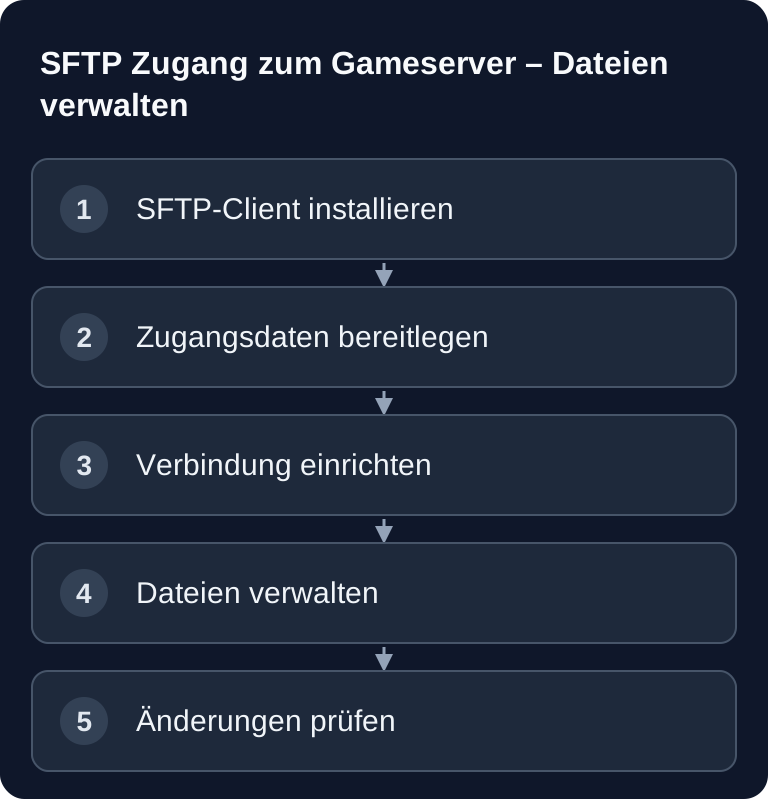
SFTP ist der praktische Weg, um Dateien deines Gameservers außerhalb des Panels zu verwalten: Konfigurationen bearbeiten, Plugins oder Mods hochladen, Logs sichern und Welten herunterladen. Du brauchst dafür nur einen passenden Client, die Zugangsdaten aus dem Dashboard und etwas Sorgfalt beim Überschreiben wichtiger Dateien.
Was SFTP beim Gameserver leistet
SFTP steht für SSH File Transfer Protocol und überträgt Dateien über eine verschlüsselte Verbindung. Für Gameserver ist das besonders nützlich, weil du nicht jede Änderung über einen Browser-Dateimanager erledigen musst. Große Ordner, viele Plugin-Dateien oder lokale Backups lassen sich mit einem Desktop-Client meist übersichtlicher verwalten.
Wichtig ist die Abgrenzung: SFTP ist nicht dasselbe wie klassisches FTP. Wenn dein Client mehrere Protokolle anbietet, wählst du ausdrücklich SFTP aus. FileZilla nennt SFTP in der offiziellen Dokumentation als unterstütztes Protokoll; WinSCP beschreibt sich offiziell als Client für Dateiübertragungen, unter anderem per SFTP. Nutze deshalb die offiziellen Downloads und vermeide inoffizielle Installer von Drittseiten.
Voraussetzungen
Du brauchst einen aktiven Gameserver, Zugriff auf dein game-serverhosting-Dashboard und einen SFTP-Client auf deinem Computer. Außerdem solltest du vor riskanten Änderungen ein Backup erstellen oder zumindest die betroffenen Dateien lokal herunterladen. Das gilt besonders für Welten, Datenbanken, Server-Konfigurationen und Plugin-Ordner.
Wenn du gerade von einem anderen Anbieter kommst, hilft dir der Leitfaden Gameserver umziehen: Von jedem Hoster zu game-serverhosting bei der Reihenfolge von Backup, Upload und Prüfung. Für Minecraft-spezifische Erweiterungen ergänzt der Guide Minecraft Plugins installieren & verwalten – Spigot/Paper im Panel die SFTP-Schritte um Plugin-Details.
SFTP-Client installieren
| Client | OS | Download |
|---|---|---|
| FileZilla | Windows/Mac/Linux | filezilla-project.org |
| WinSCP | Windows | winscp.net |
| Cyberduck | Mac/Windows | cyberduck.io |
Für Windows ist WinSCP oft angenehm, weil Oberfläche, Editor-Integration und Synchronisierung klar getrennt sind. FileZilla ist plattformübergreifend und funktioniert gut, wenn du auf Windows, macOS oder Linux ähnlich arbeiten möchtest. Cyberduck ist ebenfalls eine Option, wenn du eine einfache Oberfläche bevorzugst.
Verbindung herstellen
Öffne deinen SFTP-Client und lege eine neue Verbindung an. Die Werte findest du im Dashboard deines Servers. Übertrage sie nicht per Screenshot an Dritte und speichere Passwörter nur auf Geräten, denen du vertraust.
| Feld | Wert |
|---|---|
| Protokoll | SFTP |
| Host | SFTP-Host aus dem Dashboard; er kann vom Spielhost abweichen |
| Port | Angezeigter SFTP-Port; 2022 ist nur ein verbreiteter Standard |
| Benutzer | Aus dem Dashboard |
| Passwort | Aus dem Dashboard |
Beim ersten Verbinden zeigt der Client den Fingerabdruck des SSH-Hostschlüssels. Vergleiche ihn über eine vertrauenswürdige unabhängige Quelle mit den Angaben des Betreibers; die richtige IP allein beweist nicht den richtigen Schlüssel. Bei einem unerwartet geänderten Schlüssel brichst du ab und klärst eine mögliche Serveränderung mit dem Support. Die WinSCP-Anleitung zur Hostschlüsselprüfung erklärt diesen Abgleich. Nach erfolgreicher Verbindung stehen lokale und entfernte Dateien getrennt bereit.
Typische Ordnerstruktur
Die genaue Struktur hängt vom Spiel und vom verwendeten Server-Typ ab. Viele Setups orientieren sich aber an einem Container-Verzeichnis wie diesem:
/home/container/
├── server.properties     # Server-Config
├── plugins/              # Plugins (Paper/Spigot)
├── mods/                 # Mods (Forge/Fabric)
├── world/                # Spielwelt
├── logs/                 # Server-Logs
└── backups/              # Backups
Bearbeite Dateien möglichst gezielt. Lade eine Konfigurationsdatei zuerst herunter, ändere sie lokal in einem geeigneten Editor und lade sie danach wieder hoch. Achte darauf, keine Dateiendungen zu verändern. Aus server.properties darf zum Beispiel nicht versehentlich server.properties.txt werden.
Häufige Aufgaben
- Config bearbeiten: Datei herunterladen → bearbeiten → hochladen
- Plugins installieren: JAR in
/plugins/hochladen - Backup erstellen: Nach sauberem Stopp den vollständigen zusammengehörigen Serverbestand sichern; ein einzelner
/world/-Ordner reicht nicht für alle Dimensionen, Spieler- und Plugin-Daten. - Logs prüfen:
latest.logherunterladen
Bei Plugins oder Mods solltest du Serverversion, Loader und Abhängigkeiten prüfen, bevor du Dateien hochlädst. Ein Paper-Plugin gehört in der Regel in /plugins/, eine Forge- oder Fabric-Mod in /mods/. Nach dem Upload ist meist ein Neustart nötig, damit der Server die neue Datei lädt.
Für Welt-Backups empfiehlt sich ein klarer Ablauf: Server stoppen, Weltordner herunterladen, lokale Kopie sinnvoll benennen und erst danach größere Änderungen vornehmen. Wenn der Server während des Kopierens aktiv schreibt, kann ein Backup unvollständig oder inkonsistent werden.
Ergebnis prüfen
Nach einer Änderung prüfst du zuerst, ob der Upload vollständig abgeschlossen wurde. Viele SFTP-Clients zeigen fehlgeschlagene Übertragungen in einer Warteschlange oder einem Fehler-Tab. Danach startest du den Gameserver bei Bedarf neu und kontrollierst die Logs. Bei Minecraft ist latest.log häufig der erste Anlaufpunkt, bei anderen Spielen gibt es eigene Log-Dateien im jeweiligen Serververzeichnis.
Teste anschließend im Spiel oder im Panel, ob die Änderung tatsächlich aktiv ist. Eine hochgeladene Datei allein bedeutet noch nicht, dass sie vom Server gelesen wurde. Entscheidend ist, ob der Start ohne Fehler durchläuft und die gewünschte Funktion sichtbar ist.
Tipps für sauberes Arbeiten
- Drag & Drop: Dateien einfach per Drag & Drop übertragen
- Doppelklick: Dateien direkt im Editor öffnen
- Synchronisieren: Manche Clients bieten Ordner-Synchronisierung
- Schlüssel-Auth: Nur verwenden, wenn dein Dashboard die Hinterlegung eines öffentlichen Schlüssels anbietet; ein lokaler Schlüssel allein schaltet diese Anmeldung nicht frei.
Arbeite trotzdem kontrolliert: Synchronisierung kann lokale Fehler schnell auf den Server übertragen. Wenn du viele Dateien ersetzt, prüfe vorher Zielordner und Richtung der Synchronisierung. Bei Konfigurationsdateien ist eine lokale Kopie vor jeder Änderung sinnvoll.
Troubleshooting
Wenn die Verbindung fehlschlägt, prüfe zuerst Protokoll, Host, Port, Benutzername und Passwort. Ein häufiger Fehler ist, versehentlich FTP statt SFTP auszuwählen oder den Port falsch einzutragen. Der in vielen Pterodactyl-Setups verwendete Standardport ist 2022; maßgeblich sind aber immer die Werte aus deinem Dashboard.
Wenn der Upload abbricht, kann die lokale Verbindung instabil sein oder der Zielordner fehlen. Wiederhole die Übertragung und achte darauf, ob dein Client eine Datei nur teilweise hochgeladen hat. Im Zweifel lösche die unvollständige Zieldatei und lade sie erneut hoch.
Wenn der Server nach einer Änderung nicht startet, lade die letzte funktionierende Datei zurück oder entferne das zuletzt hochgeladene Plugin beziehungsweise die Mod. Danach prüfst du die Logs. Für grundlegende Terminal-Arbeit rund um Serverdateien hilft dir zusätzlich der Guide Linux Gameserver Befehle – Die wichtigsten Terminal Commands.
FAQ
Ist SFTP sicherer als FTP?
Ja, SFTP überträgt Dateien über eine verschlüsselte Verbindung. Wichtig ist trotzdem, dass du Zugangsdaten schützt, nur vertrauenswürdige Clients nutzt und gespeicherte Passwörter nicht auf gemeinsam genutzten Geräten hinterlegst.
Welchen SFTP-Client sollte ich verwenden?
Nimm den Client, mit dem du zuverlässig arbeiten kannst. FileZilla ist plattformübergreifend, WinSCP ist unter Windows sehr beliebt, Cyberduck funktioniert auf macOS und Windows. Lade den Client direkt von der offiziellen Website herunter.
Muss ich den Gameserver vor jedem Upload stoppen?
Nicht bei jeder Datei. Für Logs oder einfache Downloads ist das meist nicht nötig. Bei Weltordnern, Datenbanken, Mods, Plugins oder zentralen Konfigurationen ist ein Stopp oder Neustart je nach Änderung sinnvoll, damit keine Dateien gleichzeitig geschrieben werden.
Warum sehe ich meine hochgeladene Änderung nicht im Spiel?
Mögliche Gründe sind ein fehlender Neustart, ein falscher Zielordner, eine inkompatible Plugin- oder Mod-Version oder ein Fehler in der Konfiguration. Prüfe zuerst den Upload, dann die Serverlogs und danach die genaue Pfadangabe.
Kann ich komplette Backups per SFTP herunterladen?
Du kannst die über SFTP sichtbaren Dateien herunterladen. Ein Panel-Backup muss aber nicht als Verzeichnis im Spielcontainer vorliegen; nutze dafür die angezeigte Downloadfunktion. Für eine manuelle Sicherung stoppe alle schreibenden Prozesse und erfasse den vollständigen Serverbestand einschließlich weiterer Welten und separat gespeicherter Datenbanken. Der Minecraft-Backup-Guide erklärt Umfang und Restore-Prüfung.