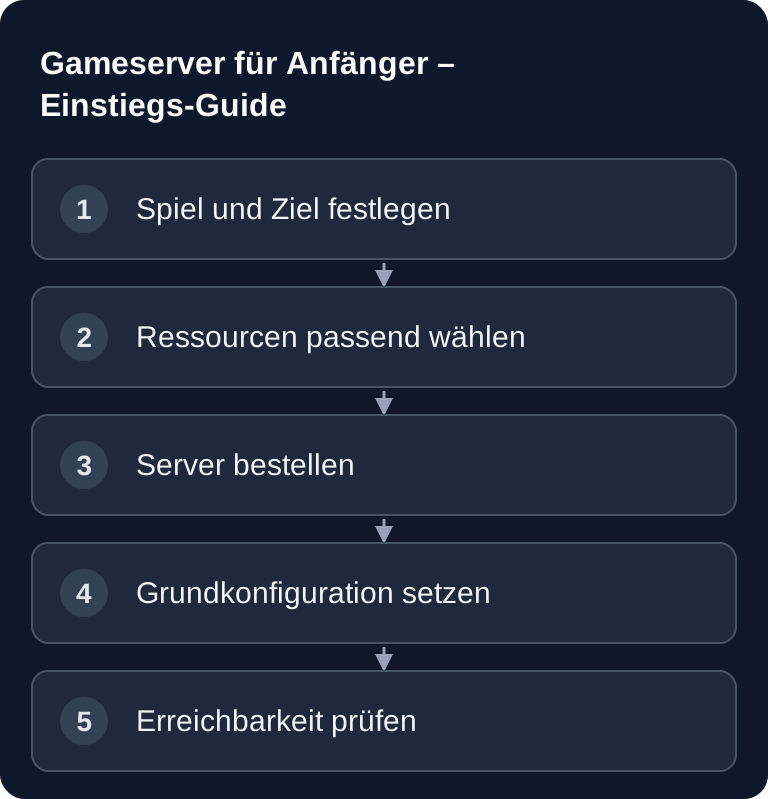
Für deinen ersten gemieteten Gameserver legst du Spiel, Edition, gleichzeitige Spieler und erforderliche Mods fest. Wähle danach die im Bestellschritt angebotenen Ressourcen und die passende Region. Nach Bereitstellung prüfst du mit einem zweiten Spieler Verbindung, gespeicherten Fortschritt und einen kontrollierten Neustart, bevor du Erweiterungen hinzufügst.
Was ist ein Gameserver?
Ein Gameserver ist ein Computer beziehungsweise Dienst, der eine Multiplayer-Sitzung dauerhaft bereitstellt. Dein Spielclient verbindet sich mit diesem Server, statt die Welt nur lokal auf deinem PC zu öffnen. Der Server entscheidet, welche Karte läuft, welche Regeln gelten, wer beitreten darf und welche Daten gespeichert werden.
Für kleine private Runden kann ein lokal gehosteter Server reichen. Sobald der Server aber regelmäßig erreichbar sein soll, mehrere Spieler gleichzeitig joinen oder Mods zuverlässig laufen müssen, ist ein gemieteter Dedicated Server meist praktischer. Genau hier passt game-serverhosting als kostenpflichtiges Multi-Game-Hosting: Du bekommst technische Kontrolle, Support und transparentere Betriebsabläufe, ohne Hardware, Strom, Firewall und Updates komplett selbst zu betreiben.
Valve unterscheidet in der offiziellen Steam-Support-Dokumentation ebenfalls zwischen Listen Server und Dedicated Server. Ein Listen Server wird aus dem Spiel heraus gestartet und eignet sich laut Valve vor allem für kleine LAN-Spiele; Dedicated-Varianten laufen als eigene Serveranwendung. Quelle: Dokumentation bei help.steampowered.com
Dedicated vs. Listen Server
| Typ | Beschreibung | Vorteile |
|---|---|---|
| Dedicated | Eigenständige Serveranwendung | Unabhängig vom Spielclient des Hosts; verfügbare Ressourcen und Betriebsplan bestimmen Leistung und Laufzeit |
| Listen/P2P | Ein Spieler hostet | Kostenlos, einfach |
Ein Listen- oder P2P-Server hängt stark vom PC und Internetanschluss des Hosts ab. Wenn diese Person offline geht, endet die Sitzung häufig für alle. Außerdem können Upload, NAT, Firewall oder Hintergrundprogramme die Verbindung stören.
Ein Dedicated Server läuft unabhängig vom Spielclient. Das ist sinnvoll, wenn Freunde zu unterschiedlichen Zeiten spielen, eine Welt dauerhaft gespeichert werden soll oder du Admin-Rechte, Backups, Neustarts und Konfiguration kontrolliert verwalten möchtest. Für öffentliche Server ist diese Trennung besonders wichtig, weil Stabilität, Moderation und Schutz vor Missbrauch mehr Gewicht bekommen.
Welche Hardware brauche ich?
Die Anforderungen hängen vom tatsächlichen Spiel und der Serverversion ab:
- CPU: Prozessorauslastung und Tickzeiten betrachten; Taktwerte verschiedener CPU-Generationen sind nicht direkt vergleichbar.
- RAM: Herstelleranforderungen, aktive Welt, Erweiterungen und gleichzeitige Spieler berücksichtigen.
- Speicher: Platz für Installation, Weltwachstum, Logs und getrennte Sicherungen einplanen.
- Netzwerk: Erreichbare Spielports, Latenz und Paketverlust aus den Netzwerken der Spieler prüfen.
Es gibt keine allgemeine Mindestkonfiguration für alle Gameserver. Viele Spielsimulationen skalieren nicht beliebig über zusätzliche Kerne; vergleiche deshalb CPU-Generation und tatsächliche Last statt nur GHz oder Kernanzahl. RAM wird vor allem durch Spielerzahl, Weltgröße, Mods, Plugins und geladene Chunks oder Regionen belastet. SSD oder NVMe reduziert Ladezeiten, Welt-Saves und Startvorgänge gegenüber langsamen Datenträgern.
Wenn du tiefer optimieren willst, lies ergänzend den Guide zur Gameserver Performance verbessern – Optimierungs-Guide. Für Netzwerkprobleme, Paketverlust und Standortwahl ist der Gameserver Latenz und Ping verbessern – Netzwerk-Guide die passendere Vertiefung.
Gameserver mieten statt eigener Hardware
Statt eigene Hardware zu kaufen, kannst du einen Server mieten:
| Vorteil | Beschreibung |
|---|---|
| Kein Strom | Server läuft im Rechenzentrum |
| DDoS-Schutz | Professioneller Schutz inklusive |
| Backup | Verfügbare Sicherungsfunktionen und tatsächlichen Zeitplan im Paket beziehungsweise Panel prüfen |
| Support | Hilfe bei Problemen |
| Sofort startklar | Nach Bereitstellung direkt nutzbar |
Mieten lohnt sich besonders, wenn du schnell starten und dich nicht mit Routerfreigaben, Stromkosten, Hardwareausfällen oder Heimanschluss-Limits beschäftigen möchtest. Trotzdem solltest du vor der Bestellung prüfen, was du wirklich brauchst: Spiel, Slots, Mods, Standort, Backup-Wunsch und Zugriff auf Konfigurationsdateien.
Bei game-serverhosting liegt der Fokus nicht auf einer kostenlosen Bastellösung, sondern auf bezahltem Hosting mit klarer Verwaltung. Für Einsteiger ist das hilfreich, weil du über ein Dashboard starten, stoppen, konfigurieren und bei Problemen Support einbeziehen kannst. Fortgeschrittene profitieren davon, dass technische Kontrolle und nachvollziehbare Abläufe erhalten bleiben.
Welches Spiel?
| Spiel | Schwierigkeit | Min. RAM | Preis/Monat |
|---|---|---|---|
| Minecraft | Einfach | 2 GB | ab 2,80 € |
| Terraria | Einfach | 2 GB | ab 3,84 € |
| Valheim | Einfach | 4 GB | ab 6,32 € |
| Rust | Mittel | 12 GB | ab 22,05 € |
| ARK | Mittel | 12 GB | ab 14,56 € |
Nimm die Tabelle als Orientierung aus dem Ausgangsstand dieses Guides, nicht als allgemeingültige Zusage für jede Konfiguration. Ein Vanilla-Server mit wenigen Spielern braucht meist weniger Reserven als ein stark modifizierter Server mit vielen gleichzeitigen Spielern. Bei ARK, Rust oder FiveM solltest du zusätzliche Zeit für Konfiguration, Rechte, Whitelists, Mods und regelmäßige Pflege einplanen.
Wenn du direkt mit einem konkreten Spiel starten willst, helfen spezialisierte Einstiege: Für Survival mit Dinos gibt es den Guide ARK Server mieten und einrichten – Anfänger-Guide 2026. Für eine kooperative Runde mit Freunden ist der Valheim Server mieten und einrichten – Koop-Guide 2026 passend. Und wenn dich Simracing reizt, führt dich Assetto Corsa Server mieten und konfigurieren durch das Rennserver-Setup.
Erste Schritte
- Spiel wählen – Was willst du spielen?
- RAM-Größe – Wie viele Spieler?
- Server bestellen – Bei game-serverhosting
- Einrichten – Dashboard nutzen
- Spielen – IP eingeben und loslegen!
Voraussetzungen klären
Lege vor der Bestellung fest, ob der Server privat oder öffentlich sein soll. Für private Server brauchst du meist ein Passwort oder eine Whitelist. Für öffentliche Server solltest du zusätzlich Regeln, Admins, Backup-Routine und Moderation planen. Notiere außerdem, ob Mods oder Plugins Pflicht sind, weil sie Ressourcenbedarf und Update-Aufwand deutlich verändern können.
Server konfigurieren
Nach der Bereitstellung setzt du zuerst Servername, Passwort, Slots, Welt oder Map und gewünschte Spielregeln. Danach startest du den Server einmal sauber neu und prüfst die Konsole oder Logs auf Fehler. Wenn das Spiel Konfigurationsdateien nutzt, ändere immer nur wenige Werte auf einmal. So erkennst du schneller, welche Änderung ein Problem verursacht hat.
Ergebnis prüfen
Verbinde dich selbst mit IP und Port. Danach sollte mindestens eine zweite Person aus einem anderen Netzwerk testen, ob der Beitritt funktioniert. Prüfe außerdem, ob Fortschritt gespeichert wird: Baue oder ändere etwas in der Welt, starte den Server neu und kontrolliere, ob der Stand erhalten bleibt. Beobachte währenddessen Ping, RAM-Auslastung und Logmeldungen.
Troubleshooting
Wenn niemand verbinden kann, kontrolliere zuerst IP, Port, Serverstatus und Passwort. Bei Steam-basierten Spielen sind Ports spielabhängig; Valve nennt für Source Dedicated Server beispielsweise TCP und UDP 27015 als Standard für RCON beziehungsweise Gameplay-Traffic: Dokumentation bei help.steampowered.com
Wenn der Server startet, aber laggt, prüfe zuerst, ob die Simulation verzögert ist, der Netzwerkweg Paketverlust hat oder nur ein Client wenig FPS erreicht. Ändere anschließend einen passenden Wert und vergleiche unter ähnlicher Last. Entferne Inhaltsmods nur auf einer vollständigen Testkopie: Laden und Speichern ohne diese Mods kann Teile des Spielstands verändern. Bei fehlenden Saves kontrolliere freien Speicher, Dateirechte und den sauberen Stopp.
Für eine eigene, leichter merkbare Adresse kannst du später DNS einrichten. Der passende nächste Schritt ist der Guide Eigene Domain für Gameserver einrichten – DNS Guide.
Quellen und Prüfgrundlage
Die Quellen erklären Server- und Container-Grundlagen. Spielversion, verfügbare Region, Paket und Backupumfang prüfst du vor der Bestellung im aktuellen Angebot.
Grenzen und Rückweg
Menüs, Ports und Ressourcenbedarf unterscheiden sich je Spiel. Nutze die Anleitung als Betriebsablauf und prüfe spielbezogene Werte zusätzlich in der offiziellen Dokumentation des jeweiligen Spiels. Sichere vor Änderungen die betroffenen Dateien oder die Welt. Prüfe das Ergebnis anschließend mit derselben Version und demselben Testablauf; bei Fehlern stellst du die Sicherung wieder her.
FAQ
Brauche ich als Anfänger einen Dedicated Server?
Nicht immer. Für eine spontane kleine Runde kann ein Listen Server reichen. Wenn der Server unabhängig vom Host-PC laufen, regelmäßig erreichbar sein oder Mods zuverlässig verwalten soll, ist ein Dedicated Server die bessere Grundlage.
Wie viel RAM sollte ich am Anfang wählen?
Orientiere dich am Spiel, an der Spielerzahl und an Mods. Die Tabelle im Guide nennt einfache Startwerte, aber stark modifizierte Server brauchen mehr Reserven. Wenn du unsicher bist, starte nicht am absoluten Minimum.
Was ist wichtiger: CPU oder RAM?
Beides zählt, aber für viele Gameserver ist eine schnelle CPU mit gutem Einzelkern-Takt besonders wichtig. RAM verhindert Engpässe bei Weltgröße, Mods und gleichzeitigen Spielern. Storage und Netzwerk dürfen ebenfalls nicht vernachlässigt werden.
Wie prüfe ich, ob mein Server richtig läuft?
Verbinde dich selbst, lass eine zweite Person von außen joinen, prüfe Logs und teste einen Neustart mit gespeicherter Welt. Erst wenn Verbindung, Speicherung und Basis-Performance stimmen, solltest du Mods oder größere Regeländerungen hinzufügen.
Kann ich später Spiel, Slots oder Einstellungen ändern?
Viele Einstellungen lassen sich nachträglich anpassen. Plane trotzdem sorgfältig, weil ein Wechsel von Spiel, Welt oder Mod-Setup je nach Titel zusätzliche Schritte, Backups oder Neuinstallation erfordern kann.