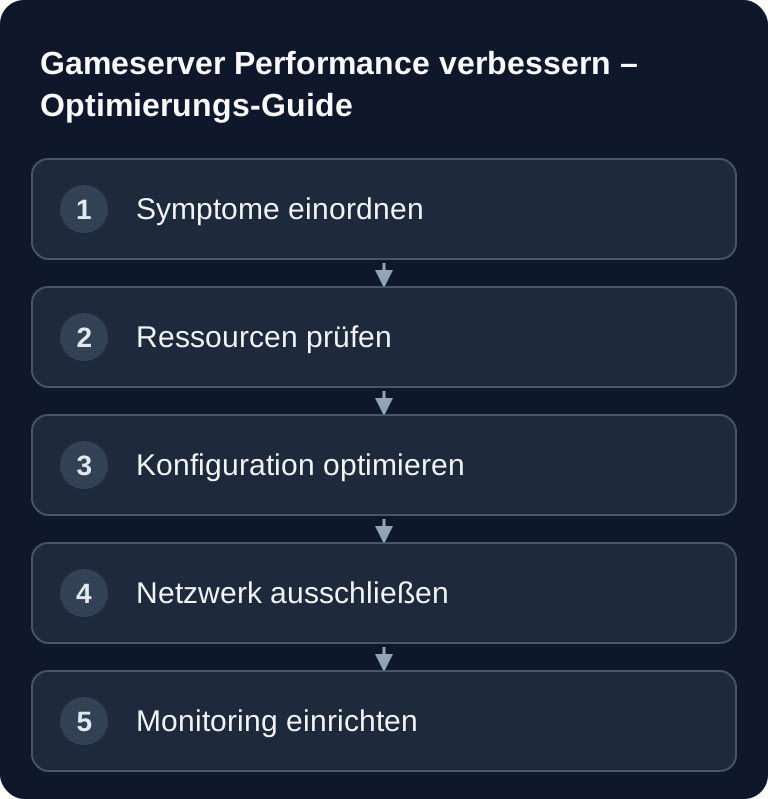
Gameserver-Performance verbesserst du am zuverlässigsten, wenn du zuerst misst und danach gezielt optimierst. Unterscheide zwischen Server-Lag, Netzwerkproblemen, Plugin-Fehlern und falschen Einstellungen. Erst wenn Ursache, Zeitpunkt und betroffene Spieler klar sind, lohnt sich eine Änderung an RAM, CPU-Last, Mods, Tickrate, View-Distance oder Netzwerk-Konfiguration.
Voraussetzungen
Bevor du optimierst, brauchst du Zugriff auf die wichtigsten Betriebsdaten deines Servers: Konsole, Logdateien, Konfigurationsdateien, Ressourcenanzeige und idealerweise ein spielbezogenes Monitoring-Tool. Bei game-serverhosting ist der praktische Ansatz: technische Kontrolle behalten, Änderungen nachvollziehbar durchführen und bei unklaren Infrastrukturfragen den Support mit konkreten Messwerten einbeziehen.
Notiere dir vor jeder Änderung:
- Spiel und Server-Version
- Plugin-, Mod- oder Workshop-Liste
- Spielerzahl zum Zeitpunkt des Problems
- Uhrzeit und Dauer der Störung
- CPU-, RAM- und Netzwerk-Auslastung
- relevante Logauszüge
- zuletzt geänderte Konfiguration
So vermeidest du Blindflug. Viele Performance-Probleme entstehen nicht durch einen einzelnen Grenzwert, sondern durch eine Kombination aus Spielerzahl, Weltgröße, Mods, Entities, Datenbankzugriffen und Netzwerkbedingungen.
Performance-Probleme erkennen
Typische Symptome sind:
- Lag: Aktionen werden verzögert ausgeführt
- Rubberbanding: Spieler werden zurückgesetzt
- Crashes: Der Server stürzt regelmäßig ab
- Niedrige TPS: Unter 20 TPS bei Minecraft
- Hoher Ping: Obwohl der Standort geografisch nah wirkt
Wichtig ist die Trennung zwischen Server- und Netzwerkproblemen. Wenn alle Spieler gleichzeitig Verzögerungen spüren, spricht das eher für CPU-, RAM-, Plugin- oder Weltlast. Wenn nur einzelne Spieler betroffen sind, sind Routing, WLAN, lokale Verbindung oder Packet Loss wahrscheinlicher. Für die Netzwerkanalyse passt der interne Guide zu Gameserver Latenz und Ping verbessern.
Ursachen und Lösungen
1. RAM-Mangel
Symptom: Lag-Spikes, OutOfMemory-Errors oder häufige Garbage-Collection-Pausen.
Lösung:
- RAM-Auslastung prüfen
- RAM upgraden, wenn die Auslastung dauerhaft hoch ist
- Memory-Leaks durch Plugins oder Mods eingrenzen
- Regelmäßige Neustarts nur als Betriebsmaßnahme nutzen, nicht als Ersatz für Ursachenanalyse
RAM-Mangel zeigt sich oft in Wellen: Der Server läuft eine Zeit stabil, wird dann träge und erholt sich nach einem Neustart. Das kann auf Leaks, große Welten, zu viele geladene Chunks oder speicherhungrige Mods hindeuten. Entferne testweise nur eine Änderung auf einmal, sonst weißt du später nicht, welche Maßnahme tatsächlich geholfen hat.
2. CPU-Last zu hoch
Symptom: Konstanter Lag, niedrige TPS, verzögerte Befehle oder langsame Simulation.
Lösung:
- Spieleranzahl realistisch begrenzen
- Plugins/Mods reduzieren
- View-Distance verringern
- Entity-Limits setzen
- rechenintensive Automationen, Farmen oder Skripte prüfen
CPU-Probleme entstehen häufig durch Simulation: Entities, Physik, KI, Redstone, Mods, große Basen oder viele gleichzeitige Spieleraktionen. Mehr RAM löst CPU-Limitierungen nicht. Wenn die CPU der Engpass ist, helfen vor allem weniger aktive Berechnungen pro Tick und sauber konfigurierte Limits.
3. Zu viele Plugins
Symptom: Langsame Befehle, Lag-Spikes, lange Startzeiten oder Fehler im Log.
Lösung:
- Ungenutzte Plugins entfernen
- Leichtere Alternativen suchen
- Plugin-Profiler nutzen
- Plugin-Versionen und Server-Version abgleichen
- Fehler im Log ernst nehmen, auch wenn der Server noch startet
Plugins und Mods sollten einen klaren Zweck haben. Alles, was nicht aktiv genutzt wird, erhöht Komplexität: zusätzliche Events, Datenbankzugriffe, Scheduler, Permissions, Cache-Dateien und mögliche Konflikte. Gerade bei öffentlichen Servern ist eine kleine, gepflegte Plugin-Liste oft stabiler als eine große Sammlung einzelner Komfortfunktionen.
4. Netzwerk-Probleme
Symptom: Hoher Ping, Packet Loss, Choke oder Verbindungsabbrüche.
Lösung:
- Server-Standort prüfen
- Spielerstandorte berücksichtigen
- Rate-Settings nur spielabhängig und nachvollziehbar anpassen
- Packet Loss messen
- Provider oder Support mit Messwerten kontaktieren
Verwende das Diagnosewerkzeug der tatsächlichen Engine. CS2 ist Source2 und nutzt seine Telemetrieeinstellungen statt des alten CS:GO-net_graph; Valve beschreibt die CS2-Telemetrieanzeigen. Ein Client-FPS-Wert ist keine Messung der Serversimulation. Für Minecraft dokumentiert Paper das Profiling mit spark; zeichne während der Störung auf, nicht nur nach einem Neustart.
Wenn du grundsätzlich neu in Serverbetrieb, Slots, Standortwahl und Verwaltung bist, hilft der interne Einstieg über Gameserver für Anfänger. Für feste Adressen und saubere Erreichbarkeit ist außerdem der Guide zur eigenen Domain für Gameserver sinnvoll.
Monitoring
| Tool | Einsatz | Was du daraus abliest |
|---|---|---|
| spark | Unterstützte Minecraft-Server; in aktuellen Paper-Versionen integriert | Tickzeiten, Aufrufbäume, Speicher und GC |
| CS2-Telemetrie | Counter-Strike2-Client | Client-FPS, Ping und Paket-/Netzwerkprobleme |
| net_graph | Unterstützte Source1-Spiele, etwa TF2 | Versionsabhängige Netzwerk- und Clientwerte |
| Rust-Serverlog und Ressourcenanzeige | Laufende Rust-Instanz | Serverseitige Simulation, Speicher und dokumentierte Entitywerte |
| Prometheus mit passenden Exportern | Selbst verwaltete Infrastruktur | Nur tatsächlich exportierte CPU-, RAM- und Netzwerkmetriken |
Monitoring ist nur hilfreich, wenn du Werte vergleichbar machst. Notiere Datum, Uhrzeit, Spielerzahl und Änderung. Beispiel: „View-Distance von 10 auf 8 reduziert, 2026-07-22, 18 Spieler online, TPS danach stabiler.“ Ohne solche Notizen verschwimmen Eindrücke schnell.
Ergebnis prüfen
Teste nicht nur direkt nach dem Neustart. Viele Probleme treten erst nach längerer Laufzeit oder bei typischer Abendlast auf. Prüfe deshalb:
- Serverstart ohne kritische Fehler
- stabile TPS oder spieltypische Simulationswerte
- keine wiederkehrenden Error-Logs
- RAM-Auslastung ohne stetiges Wachstum
- CPU-Auslastung ohne dauerhafte Sättigung
- Ping und Packet Loss bei mehreren Spielern
- Verhalten bei normaler Spielerzahl
Checkliste
- Tickzeiten beziehungsweise Simulation während der tatsächlichen Störung gemessen
- RAM-Limit, nutzbarer Heap und Speicher außerhalb des Heaps unterschieden
- Einzelkernlast und Bedeutung der Panel-CPU-Prozentanzeige geprüft
- Ping und Paketverlust bei mehreren betroffenen Spielern verglichen
- Wiederkehrende Logfehler eingegrenzt
- Änderung bei ähnlicher Spielerlast nachgemessen
- Rückweg und funktionierende Sicherung vorhanden
Ein allgemeines RAM-Limit von 80 Prozent oder CPU-Limit von 70 Prozent beweist keinen Engpass. Eine volle einzelne Simulations-Thread-Auslastung kann schon bei niedriger Gesamt-CPU bremsen; Java hält außerdem Speicher für weitere Nutzung bereit. Beurteile deshalb Tickdauer, GC-Pausen, Prozesslimits und das tatsächliche Spielverhalten gemeinsam.
Troubleshooting
Nach einer Optimierung ist der Server instabiler
Mache die letzte Änderung rückgängig und prüfe Logs sowie Konfiguration. Ändere danach nur einen Parameter pro Testlauf. Mehrere gleichzeitige Anpassungen sparen selten Zeit, weil du die Ursache später nicht mehr sauber zuordnen kannst.
Lag tritt nur zu bestimmten Zeiten auf
Vergleiche Spielerzahl, automatische Backups, geplante Restarts, Datenbankjobs und Mod-Aktivität. Wenn die Probleme immer bei hoher Aktivität auftreten, liegt der Engpass meist bei Simulation, CPU oder Speicher. Wenn sie unabhängig von Spielerzahl auftreten, prüfe Netzwerk und externe Dienste.
Nur einzelne Spieler haben hohen Ping
Dann ist der Gameserver nicht automatisch die Ursache. Bitte die betroffenen Spieler um Ping, Packet-Loss-Werte, Verbindungstyp und ungefähren Standort. WLAN, lokale Downloads, Routing oder regionale Provider-Probleme können eine Rolle spielen.
Der Server crasht ohne klare Fehlermeldung
Sichere Logs und Crash-Reports und prüfe im Panel, ob der Prozess durch ein Speicherlimit beendet wurde. Teste Erweiterungsänderungen auf einer vollständigen Kopie; Inhaltsmods nicht auf der produktiven Welt entfernen und anschließend speichern. Wenn ein Crash reproduzierbar ist, beschreibe die auslösende Aktion genau, bevor du Support kontaktierst.
Quellen und Prüfgrundlage
Die Quellen dokumentieren die jeweiligen Diagnosewerkzeuge. Entscheidend ist eine Aufzeichnung während des Problems mit Spielerzahl, Laufzeit und unveränderter Ausgangskonfiguration.
Grenzen und Rückweg
Mehr RAM behebt nicht automatisch CPU-, Netzwerk- oder Mod-Probleme. Ändere jeweils nur eine Variable, dokumentiere Testdauer und Ausgangslast und halte ein Backup für den Rückweg bereit. Sichere vor Änderungen die betroffenen Dateien oder die Welt. Prüfe das Ergebnis anschließend mit derselben Version und demselben Testablauf; bei Fehlern stellst du die Sicherung wieder her.
FAQ
Wie finde ich heraus, ob RAM oder CPU das Problem ist?
RAM-Probleme zeigen sich oft durch steigende Speichernutzung, Lag-Spikes und OutOfMemory-Fehler. CPU-Probleme zeigen sich eher durch dauerhaft niedrige TPS, verzögerte Simulation und hohe Auslastung bei aktiven Spielern.
Sollte ich einfach mehr RAM buchen?
Nur wenn Messwerte darauf hindeuten. Mehr RAM hilft bei Speichermangel, löst aber keine CPU-Limits, Plugin-Konflikte, fehlerhafte Mods oder Netzwerkprobleme.
Wie viele Plugins sind zu viele?
Es gibt keine feste Zahl. Entscheidend ist, was die Plugins tun, wie gut sie gepflegt sind und ob sie zur Server-Version passen. Entferne alles, was keinen klaren Nutzen hat.
Sind regelmäßige Restarts eine gute Lösung?
Regelmäßige Restarts können den Betrieb stabilisieren, ersetzen aber keine Ursachenanalyse. Wenn ein Server nur durch häufige Restarts nutzbar bleibt, solltest du Speicherverhalten, Plugins, Mods und Logs prüfen.
Wann sollte ich den Support kontaktieren?
Wenn du Messwerte, Uhrzeiten, Logs und betroffene Spieler dokumentiert hast und trotzdem keine klare Ursache findest. Mit konkreten Daten kann Support deutlich gezielter zwischen Konfiguration, Spielverhalten und Infrastruktur unterscheiden.