Mit „Automatische Updates“ steuerst du den vorgesehenen Updateablauf deines Gameservers. Deaktiviere ihn nur mit einem konkreten Grund und einem Termin zum Nachholen. Ein festgehaltener Serverstand hilft nicht, wenn die Clients deiner Mitspieler bereits eine inkompatible neue Version verwenden.
Was automatische Updates bei uns bedeuten
Je nach Spiel arbeitet die Automatik unterschiedlich:
- Steam-Spiele (z. B. Rust, Palworld, Valheim, Satisfactory, ARK, V Rising, DayZ): Der Server prüft bei jedem Start bzw. Restart, ob eine neue Version verfügbar ist, und installiert sie vor dem Hochfahren. Läuft der Server durchgehend, passiert bis zum nächsten Restart nichts.
- Counter-Strike 2 und Minecraft Bedrock: Hier hält zusätzlich unsere Flotten-Automatik den Server aktuell – auch ohne dass du neu startest. Sie aktualisiert nur, wenn gerade niemand online ist, und legt bei Bedrock vorher automatisch ein Backup an. Deine Welten und Konfigurationsdateien bleiben dabei erhalten.
- Minecraft Java/Paper: Geeignete Paper-Server können kompatible Runtime-Builds und Systemplugins im vorgesehenen ruhigen Updatefenster automatisch erhalten. Dabei bleibt die Minecraft-Version gleich; das ist kein automatischer Sprung von einer Spielversion zur nächsten. Einen solchen Versions- oder Softwarewechsel wählst du bewusst im Panel. Andere Java-Stacks und PocketMine haben eigene Voraussetzungen.
Wann es sinnvoll ist, Updates zu deaktivieren
- Rust und der Force-Wipe: Rust erzwingt mit großen Monats-Updates einen Wipe. Wer seinen Server z. B. erst am Wochenende wipen will, kann Updates vorübergehend abschalten, damit ein zwischenzeitlicher Restart nicht schon vorher die neue Version zieht. Beachte: Nach dem offiziellen Force-Wipe-Update können Spieler mit aktuellem Client erst wieder joinen, wenn dein Server ebenfalls aktualisiert ist.
- Mods und Plugins: Nach einem Spiel-Update brauchen Mod-Frameworks (etwa Oxide/Carbon bei Rust oder Workshop-Mods bei anderen Titeln) oft einige Stunden bis Tage für ihre Anpassung. Wer stark gemoddet spielt, wartet mit dem Update, bis die wichtigsten Mods nachgezogen haben.
- Events, Turniere, Speedruns: Wenn ein fester Versionsstand gebraucht wird, verhindert der Schalter, dass ein Restart mitten im Event die Version wechselt.
Das Risiko eines veralteten Servers
Bei Spielen mit erzwungenen Client-Updates – allen voran Minecraft Bedrock (Handy, Konsole, Windows-Store) und Counter-Strike 2 – aktualisieren sich die Clients deiner Mitspieler automatisch. Ein Server auf der alten Version wirkt dann „kaputt": Der Join schlägt mit einer Versions-Fehlermeldung fehl. Auch Sicherheits- und Bugfixes erreichen deinen Server erst mit dem Update. Unsere Empfehlung: Lass automatische Updates an, außer du hast einen der oben genannten konkreten Gründe – und aktiviere sie danach wieder.
So schaltest du automatische Updates aus oder ein
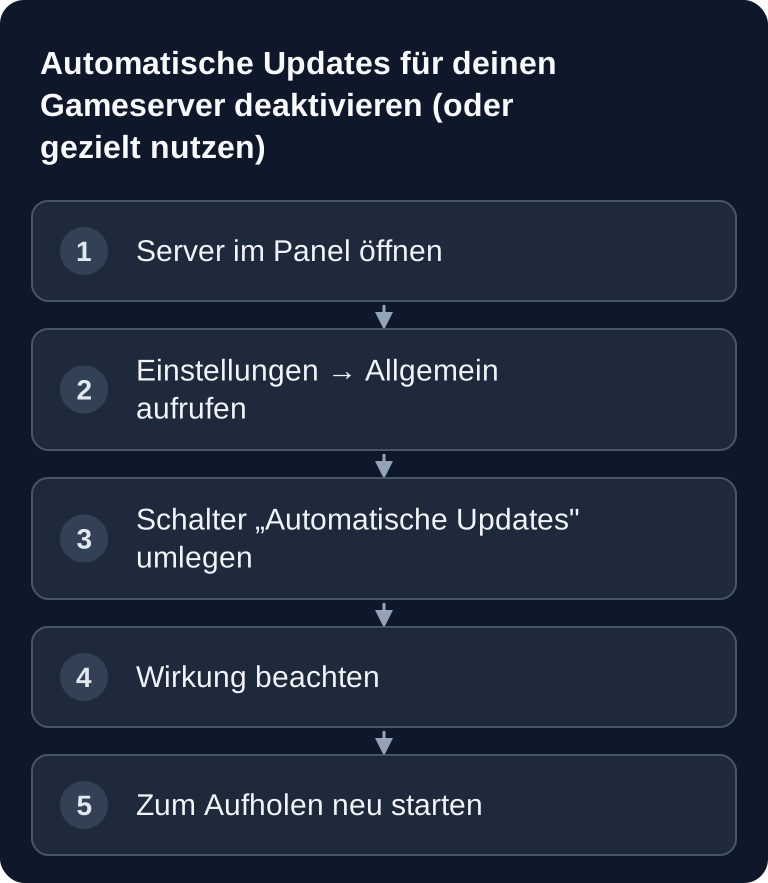
Den Schalter findest du in deinem Server-Panel im Bereich Einstellungen → Allgemein. Er erscheint nur bei Spielen, bei denen es tatsächlich etwas zu schalten gibt. Bei Steam-Spielen wirkt die Änderung ab dem nächsten Restart; bei CS2 und Bedrock pausiert bzw. reaktiviert sie unsere Flotten-Automatik sofort. Aktiviere die vorgesehenen Updates wieder und prüfe den für deinen Stack angezeigten Ablauf sowie den anschließend tatsächlich gestarteten Build. Ein Neustart allein ist kein Nachweis für einen erfolgreichen Updatejob.
Was du vor dem Deaktivieren erledigen solltest
Ein abgeschalteter Automatik-Schalter ersetzt kein Backup. Sichere deinen Stand, bevor du die Kontrolle übernimmst — insbesondere wenn du das Update später manuell nachholst und dabei auf einen Build wechselst, den deine Mods noch nicht kennen. Wie du ein Backup anlegst und wieder einspielst, steht im Leitfaden zum Server-Backup; das Vorgehen ist bei anderen Spielen dasselbe.
Notiere dir außerdem, warum du deaktiviert hast, und setze dir eine Erinnerung. Der häufigste Fehler ist nicht das Abschalten selbst, sondern das Vergessen: Monate später wundern sich Mitspieler über einen Server, der niemanden mehr hereinlässt, und niemand erinnert sich an den Schalter.
Nach dem Wiedereinschalten
Je nach Spiel greift der Updateablauf beim nächsten Start oder im vorgesehenen Wartungsfenster. Prüfe danach zwei Dinge: ob der Server die erwartete Version meldet und ob deine Mods und Plugins noch laden. Mod-Frameworks wie Oxide/uMod hinken größeren Spiel-Updates regelmäßig hinterher — nach einem längeren Update-Stopp holt der Server unter Umständen mehrere Versionssprünge auf einmal nach. Bei CS2 betrifft das den gesamten Plugin-Stack; wie du ihn nach einem Update wieder zum Laufen bringst, steht unter CS2-Plugins installieren.
FAQ
Bei welchen Spielen gibt es den Schalter?
Bei allen Spielen, deren Server-Update sich tatsächlich steuern lässt – unter anderem Rust, CS2, Minecraft Bedrock, Palworld, Valheim, Satisfactory, ARK, DayZ, Team Fortress 2 und vielen weiteren Steam-Titeln. Bei Java/Paper musst du einen kompatiblen Runtime-Build innerhalb derselben Minecraft-Version vom bewussten Versionswechsel unterscheiden. Welche Updateoption angeboten wird, hängt vom installierten Stack ab.
Verliere ich Daten, wenn automatisch aktualisiert wird?
Der Updateablauf ersetzt die Serversoftware und ist auf den Erhalt von Welt und Konfiguration ausgelegt. Das garantiert jedoch nicht die Kompatibilität eines Spielstands oder einer Mod mit jedem neuen Build. Sichere wichtige Daten zusätzlich; bei Bedrock legt die Automatik vor dem Update ein Backup an und berücksichtigt den Spielerstatus.
Warum sehe ich den Schalter bei meinem Minecraft-Java-Server nicht?
Minecraft-Spielversion und Paper-Runtime-Build sind unterschiedliche Ebenen. Ein geeigneter Paper-Server kann kompatible Runtime-Builds im ruhigen Updatefenster erhalten, während die Minecraft-Version gleich bleibt. Prüfe deshalb den Stack und die verfügbaren Optionen im Updatebereich; einen Spielversionswechsel wählst du bewusst selbst.
Was passiert, wenn mein Server zu lange veraltet ist?
Bei Spielen mit Client-Zwangsupdates können aktuelle Clients an einem inkompatiblen Serverstand scheitern. Aktiviere den vorgesehenen Updateablauf wieder, warte dessen Abschluss ab und prüfe danach Build, Join und Erweiterungen. Ein fehlgeschlagener Updatejob wird durch wiederholte Neustarts nicht automatisch behoben.
Eine Updatepause mit einer Abbruchbedingung planen
Notiere vor dem Ausschalten Serverversion, betroffene Mods und den Grund der Pause. Lege fest, wann du wieder aktivierst: beispielsweise nach einer passenden Framework-Freigabe oder nach Ende des Events. Prüfe zusätzlich, ob die Mitspieler ihren Clientstand überhaupt halten können. Wird der Join bereits wegen einer Versionsabweichung abgewiesen, löst das weitere Pausieren den Konflikt nicht. Sichere vor dem Nachholen die Welt und dokumentiere nach dem Start Build, Join und Mod-Ladezustand. Bei einem Fehler untersuche zuerst die konkrete Komponente, statt Updates dauerhaft abgeschaltet zu lassen.