Dieser Guide richtet einen Server für das ursprüngliche Assetto Corsa ein. Entscheidend sind passende Fahrzeuge und Strecken bei allen Clients, zusammengehörige server_cfg.ini und entry_list.ini sowie die zugewiesenen Ports. Konfigurationen für Assetto Corsa EVO oder Competizione sind dafür kein Ersatz.
Zuletzt geprüft: 25. September 2026.
Ein Assetto Corsa Server ist sinnvoll, wenn du Rennen, Trackdays oder Liga-Abende mit festen Regeln betreiben willst. Bei game-serverhosting mietest du dafür einen vorkonfigurierten Dedicated Server und steuerst Strecken, Fahrzeuge, Slots, Sessions, Realismusoptionen und Mods gezielt über Panel, Dateimanager und Konfigurationsdateien.
Voraussetzungen
Du brauchst Assetto Corsa auf dem PC, die gewünschten Strecken und Fahrzeuge bei allen Teilnehmenden sowie Zugriff auf das game-serverhosting Panel. Für die Verwaltung reichen in vielen Fällen der geführte Editor und der Dateimanager. Wenn du jede Einstellung kontrollieren willst, bearbeitest du zusätzlich server_cfg.ini und entry_list.ini.
Der offizielle Dedicated Server wird auf Steam als eigene App geführt: Dokumentation bei store.steampowered.com. Diese Quelle ist wichtig, weil sie bestätigt, dass Assetto Corsa einen separaten Dedicated-Server-Download nutzt. Bei game-serverhosting musst du SteamCMD und die Installation nicht selbst ausführen; die Serverumgebung wird für dich bereitgestellt.
Wenn du auch andere Survival- oder Sandbox-Server planst, findest du vergleichbare Grundlagen in der Anleitung Minecraft Server mieten: Die komplette Anleitung 2025 und im Koop-Leitfaden Valheim Server mieten und einrichten.
Server bestellen und starten
Wähle im Order-Wizard Assetto Corsa aus und öffne nach der Bereitstellung die Server-Verwaltungsseite im Panel. Dort siehst du Status, Verbindungsdaten und die freigegebenen Ports. Warte, bis der Server als bereit angezeigt wird, bevor du Konfigurationen änderst.
Für Dateiänderungen gilt: Stoppe den Server zuerst, ändere die Konfiguration, speichere und starte danach neu. So vermeidest du, dass laufende Prozesse deine Änderungen überschreiben oder der Server mit einer halben Konfiguration startet.
Geführter Konfigurations-Editor im Panel
Der schnellste Weg führt über den geführten Editor im game-serverhosting Panel. Dort stellst du Spieleranzahl, Session-Regeln, ABS, Traktionskontrolle, Schaden, Spritverbrauch, Reifenverschleiß und Abstimmungsoptionen über Formularfelder ein. Änderungen werden nach einem Neustart aktiv.
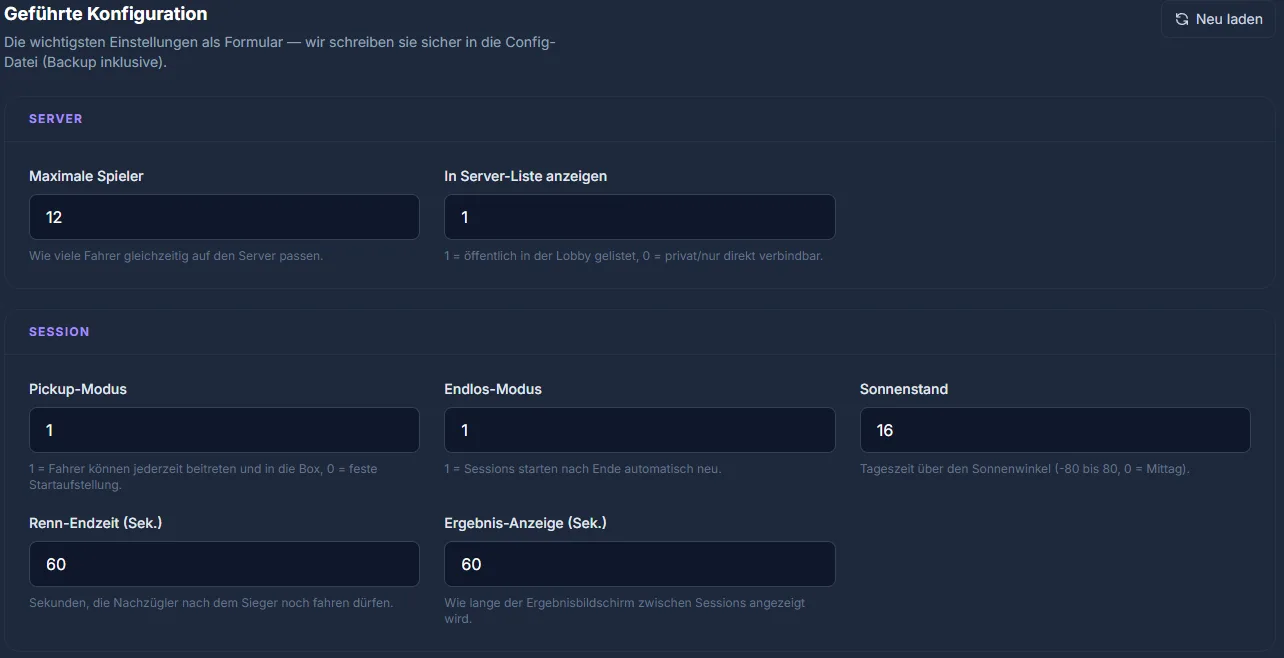
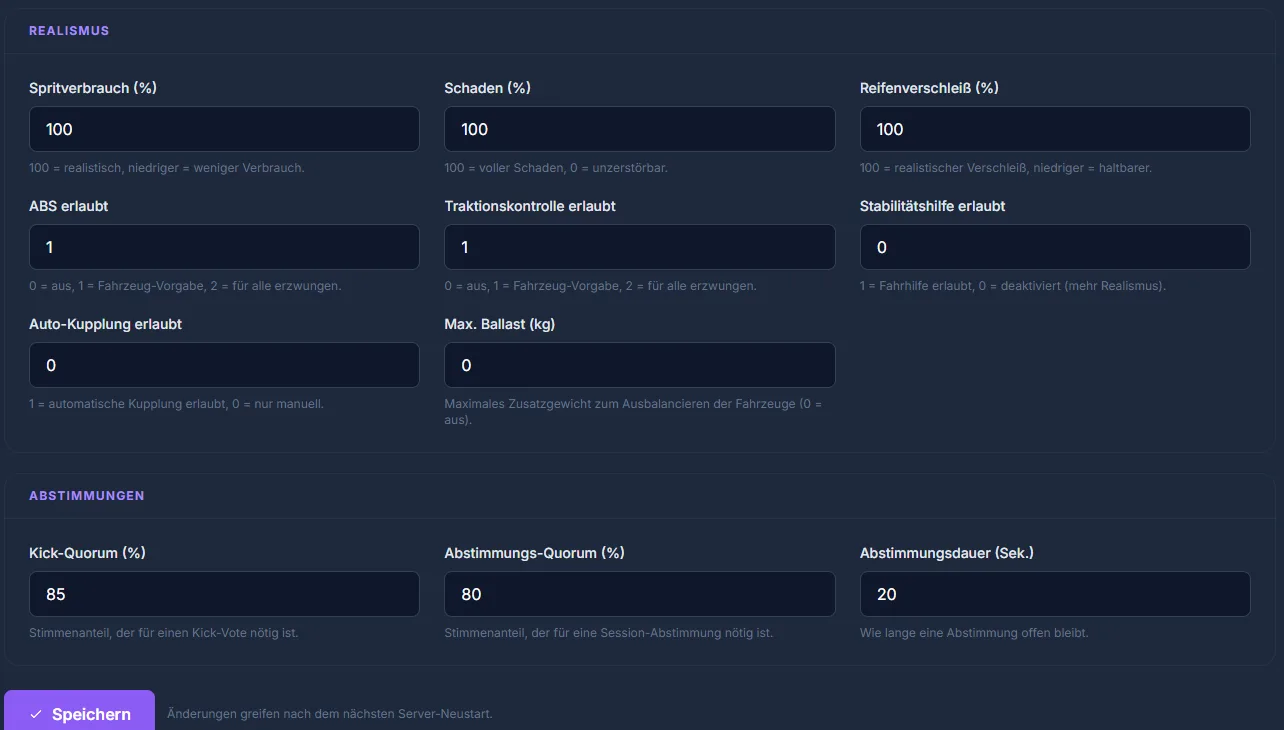
Wenn du nur Standardrennen mit bekannten Fahrzeugen fährst, reicht der Editor oft aus. Für Mod-Strecken, feste Fahrer-Slots oder exakte Dateiabstimmung solltest du die folgenden Dateien prüfen.
Pflichtdateien im cfg-Verzeichnis
Assetto Corsa nutzt vor allem cfg/server_cfg.ini und cfg/entry_list.ini. Die erste Datei steuert Servername, Strecke, Fahrzeugliste, Ports, Regeln und Sessions. Die zweite Datei definiert die einzelnen Fahrzeug-Slots.
server_cfg.ini konfigurieren
[SERVER]
NAME=Mein AC Server
CARS=ks_mazda_mx5_nd;bmw_m3_e92
TRACK=ks_nordschleife
CONFIG_TRACK=nordschleife
MAX_CLIENTS=16
RACE_OVER_TIME=60
ALLOWED_TYRES_OUT=2
ABS_ALLOWED=1
TC_ALLOWED=1
STABILITY_ALLOWED=0
AUTOCLUTCH_ALLOWED=1
TYRE_BLANKETS_ALLOWED=1
FORCE_VIRTUAL_MIRROR=0
REGISTER_TO_LOBBY=1
PICKUP_MODE_ENABLED=1
SLEEP_TIME=1
VOTING_QUORUM=75
VOTE_DURATION=20
BLACKLIST_MODE=0
CLIENT_SEND_INTERVAL_HZ=18
DAMAGE_MULTIPLIER=100
FUEL_RATE=100
TYRE_WEAR_RATE=100
PASSWORD=
ADMIN_PASSWORD=meinAdminPasswort
HTTP_PORT=8081
UDP_PORT=9600
TCP_PORT=9600
MAX_BALLAST_KG=0
Wichtig sind vor allem CARS, TRACK, MAX_CLIENTS, PASSWORD, ADMIN_PASSWORD, TCP_PORT, UDP_PORT und HTTP_PORT. CARS ist eine Semikolon-Liste aus Fahrzeug-Ordnernamen; Launch-Fahrzeuge wie der BMW M3 E92 heißen bmw_m3_e92 ohne ks_-Präfix. CONFIG_TRACK nennt die Streckenvariante, bei ks_nordschleife zum Beispiel nordschleife, endurance oder touristenfahrten; lass den Wert nur leer, wenn die Strecke keinen ui-Unterordner mit Layouts hat. TRACK entspricht dem Ordnernamen der Strecke. Die Standardports sind 9600 für TCP/UDP und 8081 für HTTP; die tatsächlich zugewiesenen Ports findest du im Panel.
entry_list.ini anlegen
[CAR_0]
MODEL=ks_mazda_mx5_nd
SKIN=red
SPECTATOR_MODE=0
DRIVERNAME=
TEAM=
GUID=
BALLAST=0
RESTRICTOR=0

[CAR_1]
MODEL=bmw_m3_e92
SKIN=white
SPECTATOR_MODE=0
DRIVERNAME=
TEAM=
GUID=
BALLAST=0
RESTRICTOR=0
Im Pickup-Modus brauchst du mindestens so viele [CAR_N]-Blöcke wie MAX_CLIENTS, sonst startet der Server gar nicht; mehr Einträge sind erlaubt. Die Schlüssel heißen DRIVERNAME, TEAM und GUID (Schreibweisen wie DRIVER_NAME ignoriert der Server stillschweigend). Offene Slots bleiben ohne DRIVERNAME und GUID. Für Liga-Rennen trägst du in GUID die SteamID64 eines Fahrers ein, dann ist der Slot fest an ihn gebunden.
Sessions konfigurieren
[PRACTICE]
NAME=Freies Training
TIME=30
IS_OPEN=1

[QUALIFY]
NAME=Qualifying
TIME=15
IS_OPEN=1

[RACE]
LAPS=10
WAIT_TIME=60
IS_OPEN=0
TIME steht für Minuten, LAPS für die Renndistanz in Runden. IS_OPEN kennt drei Werte: 0 sperrt den Beitritt, 1 erlaubt ihn jederzeit, 2 erlaubt ihn bis 20 Sekunden vor dem Start. Für Liga-Rennen ist 2 meist die beste Wahl; 0 verhindert, dass spätere Joins in den laufenden Wettbewerb eingreifen.
Strecken, Fahrzeuge und Mods hinzufügen
Kunos-Inhalte erkennst du am Ordnernamen: Launch-Fahrzeuge heißen zum Beispiel bmw_m3_e92, spätere DLC-Inhalte ab Dream Pack 1 tragen ks_. Verlass dich nie auf das Präfix, sondern immer auf den echten Ordner unter content/cars/. Mods musst du separat hochladen und bei allen Fahrern identisch installieren. Entpacke das Mod-Archiv lokal, lade Strecken nach content/tracks/ und Fahrzeuge nach content/cars/ hoch und trage anschließend den exakten Ordnernamen in server_cfg.ini beziehungsweise entry_list.ini ein.
| Quelle | Inhalt |
|---|---|
| OverTake.gg (früher RaceDepartment) | Strecken, Autos, Skins — über 17.000 AC-Downloads |
| Liga- und Community-Discords | Viele Ligen pflegen dort eigene, abgestimmte Mod-Pakete |
| Kunos-eigene Inhalte | Bevorzugte Basis für stabile Standardrennen |
Nach jedem Upload startest du den Server neu. Achte besonders auf Groß- und Kleinschreibung, weil Linux-Dateisysteme zwischen Track und track unterscheiden können.
Content Manager nutzen
Content Manager ist der inoffizielle Launcher von x4fab; du lädst ihn von acstuff.club/app (Windows-only, Lite-Version kostenlos, Vollversion per Spende). Über Content Manager installierst du auch den Custom Shaders Patch (CSP), ohne den viele Community-Server nicht laufen. Du verwendest ihn lokal auf deinem PC, nicht als Ersatz für das game-serverhosting Panel. Praktisch ist er für Presets, Fahrzeugauswahl, Skin-Listen, Session-Planung und die Kontrolle, ob deine lokale Client-Konfiguration zur Serverkonfiguration passt.
Für den Serverbetrieb bleibt das Panel die zentrale Stelle für Status, Neustarts, Dateizugriff und Verbindungsdaten. Nutze Content Manager ergänzend, wenn du Setups vorbereiten oder Client-seitig testen willst.
Ports und Verbindung prüfen
| Port | Protokoll | Verwendung |
|---|---|---|
| 9600 | TCP | Spieler-Verbindungen |
| 9600 | UDP | Spieler-Datenstrom |
| 8081 (Standardbeispiel) | TCP | Lobby-/Statusabfragen über HTTP, kein Admin-Management-UI |
Bei game-serverhosting sind die benötigten Ports serverseitig vorbereitet. Verwende trotzdem immer die Portangaben aus deinem Panel, weil sie je nach Instanz abweichen können.
Prüfe nach dem Neustart zuerst, ob der Server ohne Fehler läuft. Danach testest du den Lobby-Eintrag, den Direktbeitritt per IP/Port, die Fahrzeugauswahl und eine kurze Session mit mindestens einem Client. Wenn Mods genutzt werden, sollte ein zweiter Spieler mit frischer Mod-Installation beitreten, damit Checksum-Probleme früh auffallen.
Troubleshooting
Server erscheint nicht in der Lobby
Setze REGISTER_TO_LOBBY=1 und prüfe die im Panel angezeigten Ports. Wenn die Lobby verzögert aktualisiert, teste zusätzlich den Direktbeitritt per IP und Port.
Fahrzeug oder Strecke wird nicht erkannt
Vergleiche den Eintrag in CARS, TRACK und MODEL exakt mit dem Ordnernamen unter content/cars/ oder content/tracks/. Achte auf Groß-/Kleinschreibung und entferne versehentliche Leerzeichen.
Spieler erhalten „Checksum failed“
Server und Client verwenden nicht dieselbe Mod-Version oder unterschiedliche Dateien. Verteile dieselbe Mod-Quelle an alle Fahrer und ersetze alte Versionen vollständig statt sie nur zu überschreiben.
Server startet nach Änderungen nicht
Prüfe fehlende Semikolons in CARS, ungültige Portwerte, falsche Sektionen und die Anzahl der [CAR_N]-Blöcke. Setze testweise auf eine bekannte Kunos-Strecke und ein Standardfahrzeug zurück, um Mod-Fehler auszuschließen.
Einen freien Fahrzeugslot wirklich testen
Starte zunächst mit einer Strecke und einem Fahrzeug, die auf Server und Testclient vorhanden sind. Prüfe Modell- und Skin-Ordnernamen in jedem CAR_N-Block; ein Anzeigename aus Content Manager ersetzt keinen Dateinamen. Wenn der Client den Server findet, aber kein Fahrzeug auswählen kann, kontrolliere Slotzahl, GUID-Bindung und Pickup-Modus. Ein fehlender oder falscher Skin ist ein Inhaltsproblem, kein Grund für eine neue Portfreigabe. Sichere beide INI-Dateien zusammen und teste nach jeder Änderung den Beitritt bis zur fahrbaren Session.
FAQ
Brauche ich eine eigene Steam-Kopie für den Server?
Für den Dedicated Server selbst nutzt du die separate Steam-App 302550. Spieler brauchen Assetto Corsa als Spielclient, um beitreten zu können.
Wie viele Spieler sollte ich einstellen?
Richte MAX_CLIENTS nach deinem gebuchten Paket, der Strecke und dem Rennformat aus. Mehr Fahrzeuge bedeuten mehr Datenverkehr und mehr Abstimmungsbedarf bei Slots und Mods.
Kann ich feste Fahrzeuge für Liga-Fahrer vergeben?
Ja. Trage in entry_list.ini bei den gewünschten Slots die GUID (SteamID64) ein. Dann ist der Slot an diesen Fahrer gebunden.
Muss jeder Spieler dieselben Mods installieren?
Ja. Bei Mod-Strecken, Fahrzeugen und Skins sollten Server und Clients dieselbe Version verwenden. Sonst sind Join-Fehler oder Checksum-Meldungen wahrscheinlich.
Was ist der Unterschied zwischen Panel und Content Manager?
Das Panel verwaltet deinen gemieteten Server, Dateien, Neustarts und Verbindungsdaten. Content Manager läuft lokal auf deinem PC und hilft bei Presets, Client-Konfiguration und komfortabler Assetto-Corsa-Verwaltung.
Was ist AssettoServer, und brauche ich es?
AssettoServer ist ein quelloffener Community-Server mit KI-Verkehr, dynamischem Wetter und Steam-Authentifizierung. Er unterstützt nur Freeroam und Practice, keine Qualifyings oder Rennen, und alle Clients brauchen CSP. Für Rennformate bleibt der Kunos-Server aus diesem Guide die richtige Wahl.
Gilt der Guide auch für Assetto Corsa EVO?
Nein. EVO hat seit Version 0.6 (April 2026) ein eigenes Dedicated-Server-Tool mit anderer Konfiguration. Dieser Guide behandelt das Original-Assetto-Corsa von 2014.
Fazit
Mit einem gemieteten Assetto Corsa Server steuerst du Rennen deutlich kontrollierter als über spontane Lobbys. Entscheidend sind eine saubere server_cfg.ini, passende entry_list.ini, identische Mod-Versionen und ein kurzer Join-Test nach jeder Änderung. So betreibst du Trackdays, Clubrennen oder Liga-Sessions mit nachvollziehbarer Konfiguration und klaren Abläufen.