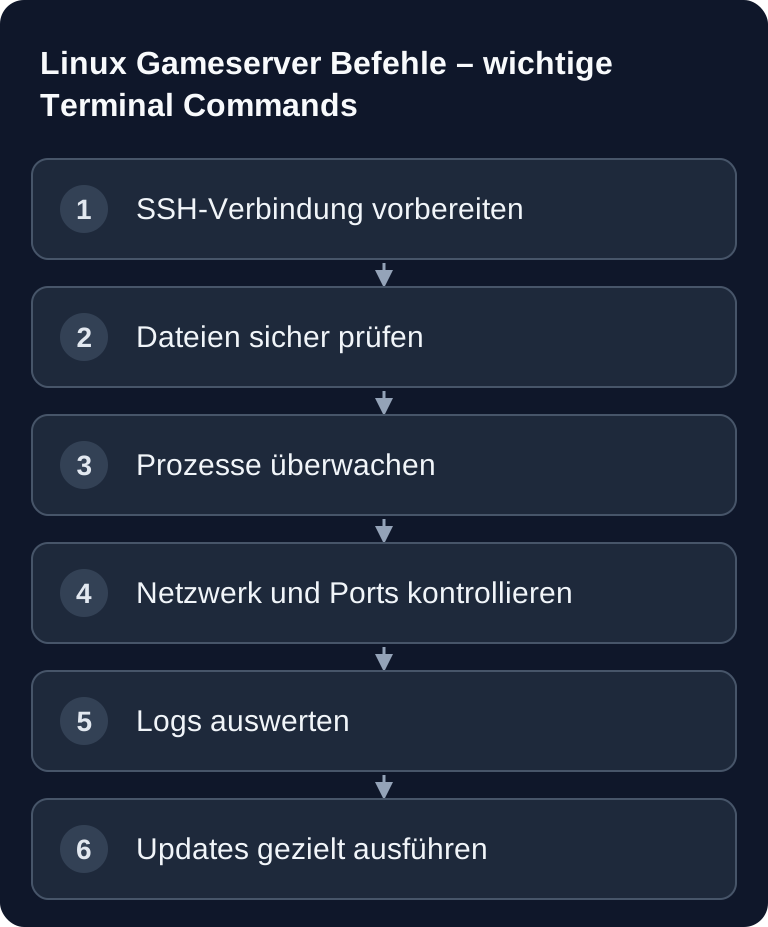
Linux-Terminalbefehle helfen dir auf einem selbst verwalteten Host mit Shellzugang, Prozesse, Ports und Dateien zu prüfen. Die Gameserverkonsole im GSH-Panel nimmt dagegen Spielbefehle entgegen; SFTP allein erlaubt keine Shellbefehle, systemctl oder Firewallverwaltung. Wähle deshalb zuerst den passenden Zugang und arbeite nur an der Instanz, für die du Verwaltungsrechte hast.
Voraussetzungen
Für die folgenden Befehle brauchst du einen Linux-Server oder einen freigeschalteten SSH-/Terminalzugang, passende Benutzerrechte und den Pfad zu deinem Gameserver-Verzeichnis. Arbeite möglichst nicht blind als root. Wenn du Konfigurationsdateien änderst, erstelle vorher eine Kopie und dokumentiere, was du angepasst hast.
Wenn du Dateien lieber über einen grafischen Client verwaltest, passt ergänzend der Guide zum SFTP-Zugang für Gameserver-Dateien. Spielinterne Admin-Befehle sind ein anderes Thema: Für Valheim findest du sie im Guide zu Valheim Server Befehlen und Admin Commands, für Rust im Guide zu Rust Server Befehlen und Admin Commands.
Dateisystem
Mit diesen Befehlen orientierst du dich im Verzeichnisbaum und änderst Dateien oder Ordner. Prüfe vor riskanten Aktionen immer den aktuellen Pfad mit pwd und den Inhalt mit ls -la.
ls -la                    # Dateien anzeigen
cd /home/server           # Ordner wechseln
pwd                       # Aktuellen Pfad anzeigen
cp datei.txt backup.txt   # Datei kopieren
mv alt.txt neu.txt        # Datei umbenennen/verschieben
rm datei.txt              # Datei löschen
mkdir ordner              # Ordner erstellen
chmod +x start.sh         # Ausführbar machen
cp eignet sich für schnelle Backups einzelner Konfigurationsdateien. mv kann Dateien umbenennen oder verschieben. rm löscht ohne Papierkorb; nutze es deshalb erst, wenn Dateiname und Pfad stimmen. Mit chmod +x start.sh machst du ein Startskript ausführbar, falls der Server wegen fehlender Ausführungsrechte nicht startet.
Prozesse
Prozessbefehle zeigen dir, ob ein Gameserver läuft, wie stark CPU und RAM belastet sind und welche Prozess-ID du bei einem gezielten Neustart brauchst.
ps aux | grep server      # Prozesse suchen
top                       # CPU/RAM Übersicht
htop                      # Bessere Übersicht
kill <PID>                # Prozess beenden
kill -9 <PID>             # Prozess erzwingen
screen -S server          # Screen-Session starten
screen -r server          # Session fortsetzen
kill <PID> sendet standardmäßig SIGTERM. Ob der Gameserver darauf sauber speichert und beendet, hängt von seinem Signalhandling ab; bevorzuge den dokumentierten Ingame-Stopp oder den zuständigen Servicemanager. kill -9 <PID> erzwingt das Beenden und sollte die Ausnahme bleiben, weil der Server dabei möglicherweise keine sauberen Speicher- oder Shutdown-Schritte mehr ausführen kann. screen ist nützlich, wenn ein Serverprozess weiterlaufen soll, nachdem du die SSH-Sitzung geschlossen hast.
Netzwerk
Netzwerkbefehle helfen dir, Portfreigaben, Erreichbarkeit und Firewall-Regeln zu prüfen. Das ist besonders wichtig, wenn ein Server lokal läuft, aber im Spielbrowser nicht erscheint.
netstat -tulpn            # Offene Ports anzeigen
ss -tulpn                 # Modernere Alternative
ping <Spielserver-IP>     # ICMP zum betroffenen Ziel testen
traceroute server.de      # Route verfolgen
iptables -L               # Firewall-Regeln
ufw status                # UFW Status
ufw allow 25565/tcp       # Port öffnen
ss -tulpn ist auf vielen aktuellen Linux-Systemen die bevorzugte Wahl, um lauschende TCP- und UDP-Ports zu sehen. ping prüft grundsätzliche Erreichbarkeit, sagt aber nicht, ob der Spielport offen ist. ufw allow 25565/tcp ist ein Beispiel für eine Portfreigabe; ersetze Port und Protokoll durch die Werte deines Spiels.
Dateien bearbeiten und Logs lesen
Logs sind oft der schnellste Weg zur Ursache: fehlende Moddateien, falsche Startparameter, Portkonflikte oder beschädigte Konfigurationen tauchen dort meist vor sichtbaren Symptomen auf.
nano datei.txt            # Editor öffnen
vim datei.txt             # Vim Editor
cat datei.txt             # Datei anzeigen
tail -f server.log        # Log live verfolgen
grep "error" server.log   # In Datei suchen
nano ist für schnelle Änderungen einfacher zugänglich, vim ist mächtiger, setzt aber Routine voraus. Mit tail -f server.log beobachtest du den Start live. grep "error" server.log filtert nach Fehlermeldungen; suche bei Bedarf zusätzlich nach Begriffen wie failed, exception, denied, port oder dem Namen einer Mod.
Server-Verwaltung
Wenn dein Gameserver als systemd-Service eingerichtet ist, steuerst du ihn über systemctl und liest Systemlogs mit journalctl. Die offizielle systemd-Dokumentation beschreibt systemctl als Werkzeug zur Kontrolle des systemd-System- und Servicemanagers: Dokumentation bei freedesktop.org
systemctl status server   # Service-Status
systemctl restart server  # Service neustarten
journalctl -u server      # Logs anzeigen
df -h                     # Speicherplatz prüfen
free -h                   # RAM-Nutzung
systemctl status server zeigt, ob ein Dienst aktiv ist und welche letzten Logzeilen relevant sein könnten. journalctl -u server ist genauer, wenn du mehr Verlauf brauchst. df -h prüft freien Speicherplatz; volle Datenträger können Updates, Saves und Logdateien blockieren. free -h zeigt, ob der Arbeitsspeicher knapp wird.
SteamCMD
Viele dedizierte Gameserver werden über SteamCMD installiert oder aktualisiert. Der vorhandene Befehl nutzt anonymen Login, aktualisiert eine App-ID, validiert Dateien und beendet SteamCMD danach.
steamcmd +login anonymous +app_update <appid> validate +quit
| Spiel | App-ID |
|---|---|
| CS2 | 730 |
| Rust | 258550 |
| ARK | 376030 |
| Valheim | 896660 |
| 7D2D | 294420 |
Die ARK-ID 376030 gilt für Survival Evolved, nicht Survival Ascended. Ersetze <appid> durch die dokumentierte Server-App deines Spiels. Setze bei einer eigenen Installation das Zielverzeichnis mit +force_install_dir /pfad/zum/server vor dem Login; führe Updates bei gestopptem Spielprozess aus. Die Valve-SteamCMD-Anleitung dokumentiert Installation, Zielverzeichnis und App-Updates. Nach einem Update solltest du den Server starten, das Startlog prüfen und testen, ob der Server erreichbar ist. Bei modifizierten Servern kann validate lokale Änderungen überschreiben; sichere deshalb wichtige Konfigurationen und Moddateien vorab.
Ergebnis prüfen
Nach Änderungen prüfst du in drei Schritten: Läuft der Prozess, lauscht der Port, und zeigen die Logs keine neuen Fehler? Praktisch ist diese Reihenfolge: systemctl status server oder ps aux | grep server, danach ss -tulpn, anschließend tail -f server.log oder journalctl -u server. Erst wenn diese Ebene passt, lohnt sich der Test im Spielclient.
Troubleshooting
Server startet nicht
Prüfe zuerst das Startlog. Häufige Ursachen sind fehlende Ausführungsrechte auf start.sh, ein falscher Arbeitsordner, fehlende Dateien oder ein belegter Port. Kontrolliere pwd, ls -la, chmod +x start.sh und danach die Logausgabe.
Port ist nicht erreichbar
Vergleiche Spielport, Query-Port und TCP/UDP. ss -tulpn zeigt lokale Listener, bestätigt aber keine externe Freigabe durch Router oder Provider. Prüfe die eigene Host-Firewall nur, wenn du sie verwaltest, und teste danach aus einem anderen Netzwerk mit dem tatsächlichen Spielclient. Ein Ping-Timeout allein beweist keinen gesperrten Spielport.
Prozess hängt oder reagiert nicht
Suche die Prozess-ID mit ps aux | grep server. Versuche zuerst einen normalen Stopp über Service- oder Gameserver-Konsole. Nutze kill -9 <PID> nur, wenn der Prozess nicht mehr sauber beendet werden kann.
Update hat Konfiguration verändert
Wenn nach SteamCMD-Validierung Einstellungen fehlen, spiele dein Backup zurück oder vergleiche die betroffenen Dateien. Besonders bei Mods und angepassten Startparametern solltest du Änderungen vor Updates sichern.
FAQ
Brauche ich diese Linux-Befehle bei game-serverhosting immer?
Bei einer verwalteten GSH-Spielinstanz nutzt du Panel, Spielkonsole und SFTP. Die Befehle dieses Guides setzen zusätzlich einen eigenen Linux-Shellzugang voraus und gehören nicht in die Spielkonsole. Ein gemieteter Gameserver umfasst nicht automatisch SSH oder Rechte auf dem Hosting-Node.
Ist netstat oder ss besser?
ss ist auf modernen Linux-Systemen meist die passendere Wahl, weil es die neuere Werkzeugfamilie nutzt. Wenn netstat auf deinem System vorhanden ist, kann es für einfache Prüfungen trotzdem funktionieren.
Wann sollte ich kill -9 verwenden?
Nur als letzte Maßnahme, wenn ein Prozess auf normale Stopps nicht reagiert. Ein erzwungener Abbruch kann Schreibvorgänge unterbrechen, deshalb solltest du danach Logs und Save-Dateien prüfen.
Kann ich SteamCMD für jedes Spiel anonym nutzen?
Nein. Der gezeigte Befehl funktioniert nur für Server-Apps, die anonymen Zugriff erlauben. Wenn ein Spiel Login oder zusätzliche Rechte verlangt, musst du die offizielle Dokumentation des jeweiligen Spiels beachten.
Was ist der wichtigste Befehl für die Fehlersuche?
Es gibt nicht den einen Befehl. In der Praxis ist die Kombination aus tail -f server.log, ss -tulpn und systemctl status server besonders nützlich, weil sie Logfehler, Ports und Dienststatus gemeinsam sichtbar macht.