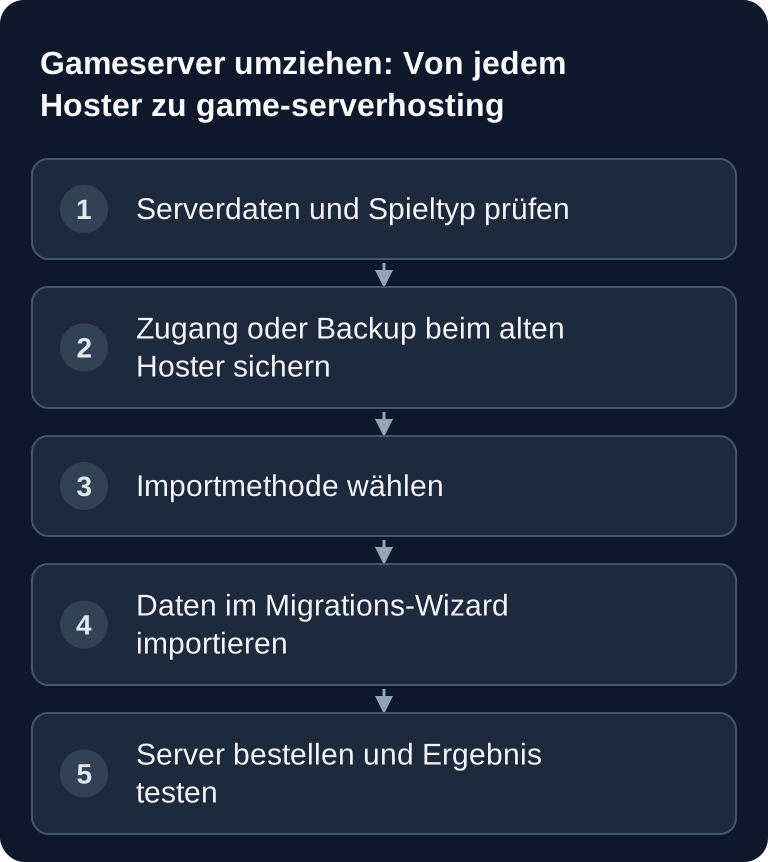
Du kannst deinen Gameserver von vielen Hostern zu game-serverhosting umziehen, indem du die vorhandenen Serverdateien per SFTP-Direktimport, Datei-Upload oder Backup-URL überträgst. Entscheidend ist, dass du vor dem Import die relevanten Welten, Mods, Plugins, Konfigurationen und möglichen Datenbankabhängigkeiten identifizierst und das Ergebnis danach sauber prüfst.
Voraussetzungen vor dem Umzug
Bevor du den Import startest, solltest du deinen alten Server kurz inventarisieren. Notiere das Spiel, die Serverversion, verwendete Modloader oder Plugin-Systeme und wichtige Konfigurationsdateien. Bei Minecraft können das zum Beispiel server.properties, Weltordner, Plugin-Ordner und Mod-Dateien sein. Bei ARK, Valheim, CS2 oder Rust liegen die relevanten Dateien je nach Serverstruktur in anderen Verzeichnissen.
Erstelle beim alten Anbieter immer ein Backup, bevor du Dateien bewegst. Wenn dein Spiel während des Kopierens weiterläuft, können Welt- oder Datenbankdateien inkonsistent werden. Für ein möglichst sauberes Ergebnis stoppst du den alten Server kurz vor dem finalen Export oder führst nach einem Testimport einen zweiten, finalen Import im Wartungsfenster durch.
Als FTP/SFTP-Client kannst du zum Beispiel FileZilla verwenden; die offizielle Projektseite ist Dokumentation bei filezilla-project.org. Nutze solche Werkzeuge nur mit Zugangsdaten aus dem Dashboard deines bisherigen Hosters.
Die drei Import-Methoden
Methode 1: SFTP-Direktimport
Der SFTP-Direktimport ist sinnvoll, wenn dein bisheriger Hoster SFTP unterstützt. game-serverhosting kann die Daten dann direkt vom alten Server abrufen, ohne dass du sie zuerst lokal herunterladen musst.
Du brauchst dafür:
- SFTP-Host, also IP-Adresse oder Domain
- SFTP-Port, häufig 22 oder hosterspezifisch
- Benutzername
- Passwort
- den richtigen Pfad zum Serververzeichnis
Starte den Import über /migrate und prüfe danach im Zielserver, ob die erwarteten Ordner übertragen wurden. Diese Methode eignet sich besonders, wenn dein Server viele Dateien oder größere Welten enthält. Sie ersetzt aber keine Prüfung der Spielversionen und Mod-Kompatibilität.
Methode 2: Datei-Upload
Der Datei-Upload funktioniert auch dann, wenn der alte Anbieter keinen SFTP-Zugang bereitstellt. Du lädst den Serverordner per FTP oder SFTP herunter, packst ihn lokal als ZIP oder TAR.GZ und lädst das Archiv anschließend im Migrations-Wizard hoch.
Schritt für Schritt:
- Verbinde dich mit deinem alten Server, zum Beispiel per FileZilla.
- Lade den vollständigen Spielordner herunter.
- Prüfe, ob Weltordner, Plugins, Mods und Konfigurationen enthalten sind.
- Komprimiere die Daten als ZIP und prüfe das aktuell im Importdialog angezeigte Upload-Limit.
- Lade das Archiv über
/migratehoch.
Diese Methode ist robust, weil du die Dateien lokal kontrollieren kannst. Achte darauf, keine temporären Cache-Dateien statt der eigentlichen Welt- oder Save-Daten zu sichern.
Methode 3: URL-Import
Der URL-Import ist passend, wenn dein bisheriger Hoster eine direkte Download-URL für Backups anbietet, zum Beispiel für ein .tar.gz-Archiv. Du gibst die URL im Migrations-Wizard an, statt die Datei manuell herunter- und wieder hochzuladen.
Die URL muss direkt ein unterstütztes vollständiges Archiv liefern, ohne interaktive Anmeldung oder vorgeschaltete Downloadseite. Verwende keinen öffentlich auffindbaren Link für ein Backup mit Zugangsdaten. Bei einem zeitlich begrenzten Download prüfst du Ablaufzeit und Zugang für den Importdienst; entferne eine eigens dafür angelegte Freigabe anschließend wieder.
SFTP-Zugangsdaten finden: Hoster-Übersicht
| Hoster | Dateizugang prüfen | Direktimport oder Archiv |
|---|---|---|
| GPORTAL | Server auswählen; dokumentierten FTP-Bereich unter Status prüfen | FTP lokal sichern; SFTP nur bei tatsächlich angebotenem Endpunkt |
| Nitrado | FTP-Daten im Dashboard der ausgewählten Instanz | Lokale Kopie; kein pauschaler Komplettbackup-Download |
| ZAP-Hosting | FTP-Browser, dokumentiertPort21 | Bei gestopptem Server herunterladen und Archiv hochladen |
| Gameservers.com / PingPerfect / andere | Protokoll, Host, Port und Pfad aus dem jeweiligen Konto | Nur bestätigtes SFTP direkt verwenden; sonst unterstützten Export wählen |
Für konkrete Anbieter findest du separate Anleitungen zum Umzug von G-Portal zu game-serverhosting, zum Wechsel von Nitrado zu game-serverhosting und zur Migration von ZAP-Hosting zu game-serverhosting.
Was wird typischerweise importiert?
Importiert werden können die Dateien, die in deinem Serververzeichnis oder Backup enthalten sind. Dazu gehören häufig Weltdaten, Spielerprofile, Inventare, Plugins, Mods und Konfigurationsdateien wie server.properties oder game.ini. Datenbankdaten werden nur übernommen, wenn sie als Dateien vorliegen, etwa bei SQLite.
Externe MySQL-Datenbanken, hosterspezifische Panel-Einstellungen und Zugänge außerhalb des Serverordners werden nicht automatisch übernommen. Erstelle für externe Datenbanken einen konsistenten Export und richte die Zielverbindungen bewusst neu ein. Auch eine SQLite-Datei ist nur dann konsistent, wenn ihre schreibende Anwendung gestoppt ist oder das dokumentierte Datenbank-Backup verwendet wird; eine beliebige Live-Kopie kann zu wenig enthalten.
Wenn du mehr Kontrolle über einzelne Dateien brauchst, hilft dir die Anleitung zum SFTP-Zugang am Gameserver. Für Minecraft ist außerdem der Guide zur Minecraft EULA und zum ersten Serverstart relevant.
Ergebnis prüfen
Vor dem ersten Start prüfst du aktive Welt, Versionen und externe Verbindungen. Die Testinstanz darf nicht in die produktive Datenbank, Bot-Integration oder wirtschaftliche Plugin-Daten des alten Servers schreiben. Starte mit beschränktem Zugang, lies die Logs und prüfe Weltstand, Inventare und Rechte. Erzeuge danach eine kleine Teständerung und kontrolliere sie nach sauberem Stopp und erneutem Start. Die Nitrado-Exportübersicht zeigt beispielhaft, weshalb ein Anbieterbackup nicht automatisch einen exportierbaren Gesamtstand bedeutet.
Bei modifizierten Servern sollte die Serverversion zur bisherigen Installation passen. Wenn du gleichzeitig migrierst und aktualisierst, vermischst du zwei Fehlerquellen. Besser ist: zuerst unverändert importieren, testen und erst danach Updates durchführen.
Troubleshooting
Der Import bricht ab
Prüfe Host, Port, Benutzername, Passwort und Pfad. Bei Datei-Uploads kontrollierst du, ob das Archiv lesbar ist und unter dem genannten Limit liegt. Bei URL-Importen muss der Link direkt erreichbar sein.
Dateien fehlen nach dem Import
Vergleiche den alten Serverordner mit dem neuen Dateisystem. Häufig wurde nur ein Unterordner gesichert oder der eigentliche Save-Pfad lag an anderer Stelle.
Der Server startet nicht
Lies zuerst die aktuelle Logdatei. Typische Ursachen sind fehlende Mods, inkompatible Plugins, falsche Java- oder Spielversionen oder Konfigurationswerte, die zum neuen Startbefehl nicht passen.
Spieler sehen einen alten Weltstand
Dann wurde vermutlich ein älteres Backup importiert oder der alte Server lief während des Exports weiter. Stoppe den alten Server, erstelle ein frisches Backup und importiere erneut.
FAQ
Kostet der Import etwas?
Prüfe vor dem Start im Importdialog, ob der Import weiterhin ohne Zusatzkosten angeboten wird. Du zahlst bei game-serverhosting für den neuen Serverplan; prüfe die jeweils im Bestellprozess angezeigten Konditionen.
Wie lange dauert der Umzug?
Die Dauer hängt von Datenmenge, Dateianzahl, Verbindung und Importmethode ab. Kleine Archive sind schneller übertragen als große modifizierte Server mit vielen Einzeldateien.
Läuft mein alter Server während des Imports weiter?
Technisch kann er weiterlaufen, aber für konsistente Daten solltest du ihn vor dem finalen Export stoppen. Sonst können Welt- oder Save-Dateien während des Kopierens verändert werden.
Was mache ich, wenn mein alter Hoster kein SFTP anbietet?
Nutze den Datei-Upload. Lade die Daten per FTP oder Dateimanager herunter, erstelle ein ZIP- oder TAR.GZ-Archiv und importiere dieses über /migrate.
Werden externe Datenbanken übernommen?
Nein, externe MySQL-Datenbanken und ähnliche Dienste werden nicht automatisch importiert. Nur dateibasierte Daten, die im Backup enthalten sind, können mit übertragen werden.