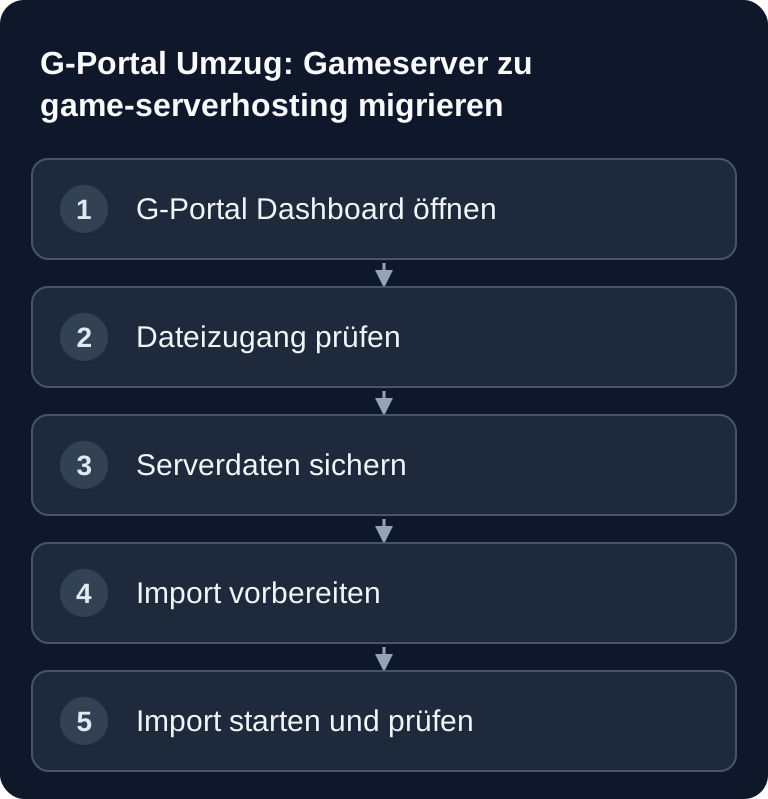
Für den Umzug von GPORTAL zu GSH sicherst du den vollständigen Serverstand über den tatsächlich angebotenen Dateizugang und importierst die Kopie im Migrations-Wizard. GPORTAL dokumentiert für Minecraft FTP; ein FTP-Zugang wird nicht durch Ändern des Ports zu SFTP. Verwende den Direktimport nur bei einem bestätigten SFTP-Endpunkt, ansonsten den Download mit anschließendem Archiv-Upload.
Voraussetzungen für den Umzug
Kündige das Wartungsfenster an und stoppe den alten Spielprozess vor dem finalen Export. Sichere externe Datenbanken konsistent separat. Wenige aktive Spieler oder eine ruhige Welt genügen nicht, weil auch Hintergrundprozesse schreiben. Ein erster Testimport darf vorab stattfinden; der endgültige Stand stammt aus dem kontrollierten Stopp.
Du brauchst:
- Zugriff auf dein G-Portal Konto unter gportal.com
- Zugriff auf das Gameserver-Dashboard des betroffenen Servers
- Zugangsdaten für das tatsächlich angebotene FTP-/SFTP-Protokoll oder ein vollständiges Backup-Archiv
- Einen Dateiübertragungsclient wie FileZilla, im tatsächlich angebotenen FTP-/SFTP-Modus, falls du manuell sicherst
- Informationen zu Spielversion, Mods, Plugins und wichtigen Startparametern
- Einen neuen Server bei game-serverhosting oder Zugriff auf den Migrations-Wizard
Die offizielle G-Portal Website ist die Primärquelle für Login und Accountzugriff. Für die Dateiübertragung sind das tatsächlich angezeigte Protokoll und die dazugehörigen Zugangsdaten deines konkreten Servers entscheidend.
Schritt 1: G-Portal Login und Dateizugang finden
Melde dich bei G-Portal an und öffne dein Gameserver-Dashboard. Wähle den Server aus, den du umziehen möchtest. Suche anschließend in den Servereinstellungen nach dem Bereich für FTP- oder SFTP-Zugang.
Notiere aus dem Dateizugangsbereich Protokoll, Host, Port, Benutzer und Passwort. GPORTAL zeigt für Minecraft den FTP-Zugang unter Status; siehe die offizielle FTP-Anleitung. Verwende keinen pauschalen Beispielport 2024 und keinen alten Hostnamen. Wähle im Client genau das angebotene Protokoll.
- Protokoll: genau der im Dashboard angebotene FTP- oder SFTP-Zugang
- Host: die dort angezeigte Server-IP oder der Hostname
- Port: der zu diesem Dateizugang angezeigte Port
- Benutzername: der zugehörige Dateiübertragungsbenutzer
- Passwort: das zugehörige vorhandene oder neu gesetzte Passwort
Ein erfolgreicher FTP-Test bestätigt keinen SFTP-Zugang. Wenn der Wizard einen SFTP-Endpunkt verlangt, nutze für einen FTP-only-Server den lokalen Download und Archiv-Upload. Umgekehrt lassen sich SFTP-Zugangsdaten nicht ohne Weiteres mit FTP verwenden.
Schritt 2: Serverdateien vollständig sichern
Option A: Direkter SFTP-Import
Der direkte SFTP-Import ist der bequemste Weg, wenn der Migrations-Wizard die Daten mit deinen G-Portal Zugangsdaten abrufen kann. Du gibst Host, Port, Benutzername und Passwort ein; die Dateien werden dann vom alten Server übertragen.
Startpunkt: Jetzt G-Portal Umzug starten
Diese Variante spart den lokalen Zwischenschritt, ist aber nur so zuverlässig wie die hinterlegten SFTP-Daten und die Erreichbarkeit des alten Servers. Lass den alten Server währenddessen möglichst gestoppt, damit keine Dateien parallel verändert werden.
Option B: Manuelles Backup per angebotenem Dateizugang
Wenn du die Daten selbst prüfen oder lokal archivieren möchtest, verbinde dich mit einem Dateiübertragungsclient, zum Beispiel FileZilla. Wähle das tatsächlich angebotene FTP- oder SFTP-Protokoll.
Verwende Protokoll, Host und Port aus dem GPORTAL-Dateizugang und teste die Verbindung vor dem Download. Warte alle Übertragungen ab und überprüfe den Tab für fehlgeschlagene Dateien. Eine leere laufende Warteschlange alleine belegt nicht, dass zuvor fehlgeschlagene Dateien nachgeholt wurden.
- Protokoll: laut Dateizugangsbereich des G-Portal Dashboards
- Host: der tatsächlich angezeigte Host, ohne einen erfundenen Protokollpräfix
- Port: laut diesem Dateizugangsbereich
- Benutzername und Passwort: die dazugehörigen Zugangsdaten
Lade den kompletten Serverordner herunter. Achte besonders auf Weltordner, Konfigurationsdateien, Plugin- oder Mod-Verzeichnisse, Whitelists, Banlisten und serverseitige Einstellungen. Falls du ein ZIP-Archiv für den Upload erstellst, halte dich an die im Importformular angezeigten Größenlimits; im Ausgangsprozess war ein Archiv bis maximal 10 GB vorgesehen.
Option C: G-Portal Backup-Funktion
Das GPORTAL-Backup im Dashboard ist zunächst ein Wiederherstellungspunkt beim alten Anbieter. Die Backup-Anleitung beschreibt Erstellen und Wiederherstellen, belegt aber keinen universellen .tar.gz-Download. Prüfe, ob dein konkreter Server tatsächlich einen Export anbietet. Für den Umzug benötigst du eine eigene lesbare Dateikopie oder ein ausdrücklich herunterladbares Archiv.
Schritt 3: Import bei game-serverhosting starten
Öffne den Migrations-Wizard, wähle dein Spiel und entscheide dich für die passende Import-Methode. Beim SFTP-Import trägst du Host, Port, Benutzername und Passwort von G-Portal ein. Beim manuellen Import lädst du dein vorbereitetes Archiv hoch.
Wenn du von einem anderen Anbieter kommst oder später weitere Server konsolidieren möchtest, findest du eine allgemeine Anleitung unter Gameserver von jedem Hoster zu game-serverhosting umziehen. Für Dateiübertragungen hilft außerdem der Guide SFTP Zugang zum Gameserver und Dateien verwalten.
Nach dem Start des Imports solltest du den Fortschritt im Dashboard beobachten. Brich den Vorgang nicht ab, solange noch Dateien übertragen oder verarbeitet werden.
Schritt 4: Server konfigurieren und bestellen
Nach dem Import prüfst du die vorgeschlagenen Einstellungen. Wenn das System Spiel, Mods oder Ressourcenbedarf erkennt, behandle diese Angaben als Ausgangspunkt und kontrolliere sie gegen deine bisherige Konfiguration.
Achte besonders auf:
- Spielversion und Servertyp
- Modloader oder Plugin-System
- RAM, Slots und Startparameter
- Whitelist, Adminrechte und Berechtigungen
- Ports, RCON, Query und weitere Netzwerkoptionen
- Datenbank- oder Zusatzdienste, falls dein Setup solche verwendet
Schließe danach den passenden kostenpflichtigen Serverplan ab. game-serverhosting ist als Multi-Game-Hosting auf technische Kontrolle, Support und transparente Betriebsabläufe ausgelegt; konkrete Tarifdetails solltest du immer im Checkout oder Dashboard prüfen, weil Preise und verfügbare Optionen zeitabhängig sein können.
Schritt 5: Ergebnis prüfen
Starte den neuen Server und prüfe nicht nur, ob er online ist, sondern ob der Spielstand korrekt funktioniert.
Sinnvolle Prüfpunkte:
- Die richtige Welt oder Karte wird geladen
- Spielerinventare, Rechte und Whitelists sind vorhanden
- Plugins oder Mods starten ohne kritische Fehler
- Konfigurationsdateien wurden übernommen
- Logs zeigen keine wiederkehrenden Fehler beim Start
- Du kannst dich verbinden und typische Aktionen im Spiel ausführen
Bei Minecraft solltest du zusätzlich sicherstellen, dass die EULA korrekt behandelt wird. Dazu passt der interne Leitfaden Minecraft EULA und erster Serverstart bei game-serverhosting. Für Log- und Dateiprüfungen über die Konsole ist der Guide wichtige Linux Gameserver Befehle hilfreich.
Troubleshooting
Dateiübertragungsverbindung schlägt fehl
Vergleiche zunächst FTP oder SFTP, danach Host, Port und Zugangsdaten mit dem Dateizugangsbereich. Verwende keinen SFTP-Clientmodus für einen FTP-Endpunkt. Wenn nur FTP angeboten wird, lade lokal herunter und verwende im GSH-Wizard Archiv-Upload.
Import ist unvollständig
Vergleiche die Ordnerstruktur des Backups mit dem alten Server. Häufig fehlen einzelne Welt-, Mod- oder Konfigurationsordner, wenn nur ein Unterordner statt des gesamten Serververzeichnisses übertragen wurde. Erstelle in diesem Fall ein neues Backup bei gestopptem Server.
Server startet, aber Mods oder Plugins fehlen
Prüfe Spielversion, Modloader-Version und Plugin-Verzeichnis. Ein importierter Datenstand reicht nicht immer aus, wenn der neue Server mit einer anderen Version oder einem anderen Servertyp startet.
Welt lädt nicht korrekt
Kontrolliere den eingestellten Weltnamen in der Serverkonfiguration. Manche Spiele erwarten einen bestimmten Ordnernamen oder eine bestimmte Pfadangabe. Schau zusätzlich in die Logs, ob Pfade, Dateirechte oder Versionskonflikte gemeldet werden.
G-Portal Server kündigen — erst nach dem Test
Kündige erst, wenn der neue Server nachweislich läuft. Solange dein Vertrag bei G-Portal aktiv ist, hast du einen Rückweg; nach Vertragsende sind die dort gespeicherten Dateien in der Regel nicht mehr abrufbar.
Reihenfolge, die dich absichert:
- Neuen Server vollständig testen — Welt, Mods, Plugins und Spielerzugriff, mit derselben Client-Version, mit der ihr spielt.
- Zweite Kopie des Backups ablegen — lokal oder auf einem eigenen Datenträger, unabhängig von beiden Anbietern.
- Kündigungsweg im Kundenkonto suchen — üblicherweise im Bereich für Vertrag, Abo oder Verlängerung des Servers.
- Automatische Verlängerung separat prüfen — bei vielen Anbietern ist das ein eigener Schalter, der von der Kündigung unabhängig ist.
- Bestätigung aufbewahren — bis der bezahlte Abrechnungszeitraum abgelaufen ist.
Welche Frist für deinen Vertrag gilt und wo genau der Kündigungspunkt liegt, steht in deiner Auftragsbestätigung und in den Vertragsbedingungen von G-Portal. Prüfe beides dort direkt, bevor du kündigst — verlasse dich nicht auf Angaben von außen, auch nicht auf diese Seite.
Lade vor der Kündigung herunter, was du behalten willst. Weltstände, Konfigurationen und Logs sind nach Vertragsende meist nicht mehr zugänglich.
Wenn die Zielprüfung scheitert, gib den neuen Server noch nicht für produktiven Fortschritt frei. Sichere seine Diagnoseausgaben und verwende den unveränderten alten Stand. Plane den Rückweg innerhalb der tatsächlichen Restlaufzeit; nötige Verlängerung und Doppelkosten vergleichst du vor einer Entscheidung im bisherigen Kundenkonto.
FAQ
Kostet der Umzug selbst etwas?
Der Importvorgang kann kostenlos sein; bezahlen musst du den gewählten Serverplan bei game-serverhosting. Prüfe aktuelle Tarif- und Checkout-Angaben immer direkt vor der Bestellung.
Wie lange dauert der Import?
Das hängt von Datenmenge, Dateianzahl und Erreichbarkeit des alten Servers ab. Kleine Setups können schnell übertragen sein, große Modpacks oder Welten brauchen deutlich länger. Verlasse dich auf die Fortschrittsanzeige im Dashboard.
Kann ich meinen G-Portal Server nach dem Import weiter nutzen?
Ja, solange dein Vertrag dort aktiv ist. Kündige den alten Server erst, wenn du den neuen Server getestet hast und sicher bist, dass Welt, Konfiguration, Mods und Rechte korrekt übernommen wurden.
Wie kündige ich meinen G-Portal Server richtig?
Kündige erst, nachdem der neue Server getestet ist. Den Kündigungspunkt findest du im Kundenkonto im Vertrags- bzw. Abo-Bereich deines Servers. Welche Frist gilt, steht in deiner Auftragsbestätigung und den Vertragsbedingungen von G-Portal — prüfe das dort direkt. Deaktiviere zusätzlich die automatische Verlängerung, falls sie als eigener Schalter geführt wird, und sichere vorher alle Dateien, die du behalten willst.
Welche Spiele kann ich umziehen?
Der Ablauf eignet sich grundsätzlich für viele Gameserver, sofern du Zugriff auf die relevanten Serverdateien hast. Wähle im Migrations-Wizard dein konkretes Spiel aus und prüfe danach die übernommenen Einstellungen.
Muss ich SFTP nutzen?
Nein. GPORTAL dokumentiert für Minecraft FTP. Nutze genau das angebotene Protokoll für den lokalen Download und lade ein vollständiges Archiv im GSH-Wizard hoch. Ein direkter SFTP-Import kommt nur bei einem bestätigten SFTP-Endpunkt infrage. Prüfe auch bei einem vorhandenen Backup-Archiv, ob alle erforderlichen Dateien und Datenbanken enthalten sind.
Was mache ich, wenn ich mir bei einer Datei unsicher bin?
Lösche nichts aus dem Backup. Sichere lieber den kompletten Serverordner und prüfe anschließend mit dem Support oder anhand der Logs, welche Dateien tatsächlich gebraucht werden.