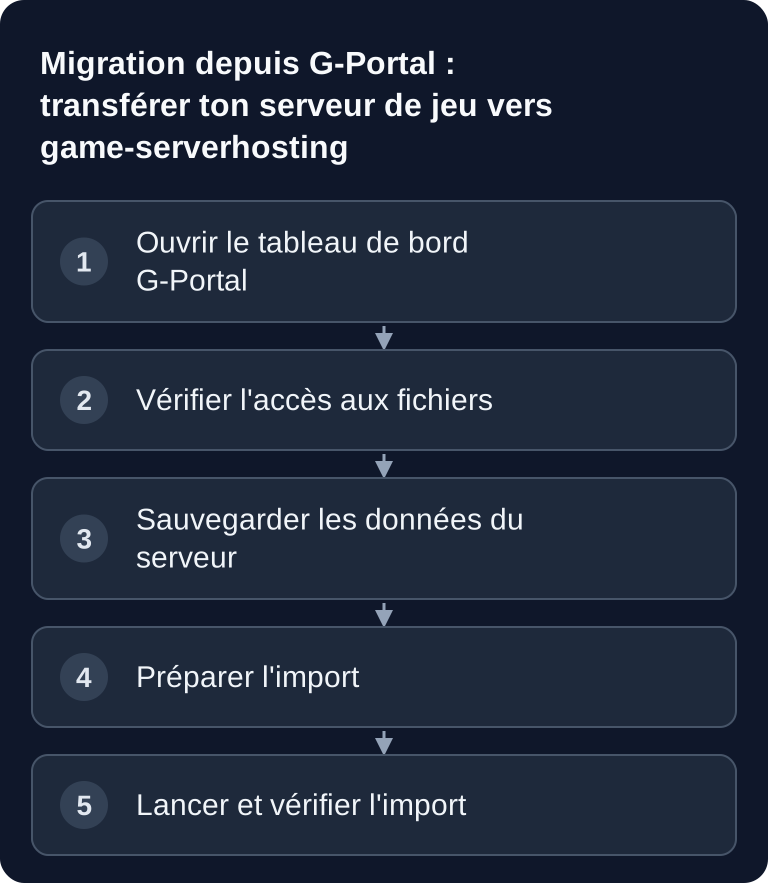
Pour migrer de GPORTAL vers GSH, tu sauvegardes l'état complet du serveur via l'accès aux fichiers réellement proposé, puis tu importes la copie dans l'assistant de migration. GPORTAL documente FTP pour Minecraft ; un accès FTP ne devient pas du SFTP en changeant simplement le port. N'utilise l'import direct que si un point d'accès SFTP est confirmé ; sinon, télécharge les fichiers puis envoie une archive.
Prérequis pour la migration
Annonce la fenêtre de maintenance et arrête l'ancien processus de jeu avant l'export final. Sauvegarde séparément et de manière cohérente les bases de données externes. Peu de joueurs actifs ou un monde calme ne suffisent pas, car des processus en arrière-plan écrivent aussi des données. Un premier import de test peut avoir lieu en amont ; l'état définitif provient de l'arrêt contrôlé.
Tu as besoin de :
- Un accès à ton compte G-Portal sur gportal.com
- Un accès au tableau de bord du serveur de jeu concerné
- Les identifiants du protocole FTP/SFTP réellement proposé ou une archive de sauvegarde complète
- Un client de transfert de fichiers comme FileZilla, dans le mode FTP/SFTP réellement proposé, si tu fais la sauvegarde manuellement
- Des informations sur la version du jeu, les mods, les plugins et les paramètres de démarrage importants
- Un nouveau serveur chez game-serverhosting ou l'accès à l'assistant de migration
Le site officiel de G-Portal est la source principale pour la connexion et l'accès au compte. Pour le transfert de fichiers, ce sont le protocole réellement affiché et les identifiants correspondants de ton serveur qui comptent.
Étape 1 : trouver la connexion G-Portal et l'accès aux fichiers
Connecte-toi à G-Portal et ouvre le tableau de bord de ton serveur de jeu. Sélectionne le serveur que tu veux migrer. Cherche ensuite dans les paramètres du serveur la section dédiée à l'accès FTP ou SFTP.
Note depuis la section d'accès aux fichiers le protocole, l'hôte, le port, l'utilisateur et le mot de passe. Pour Minecraft, GPORTAL affiche l'accès FTP sous Statut ; consulte le guide FTP officiel. N'utilise pas de port d'exemple générique comme 2024 ni d'ancien nom d'hôte. Dans le client, choisis exactement le protocole proposé.
- Protocole : exactement l'accès FTP ou SFTP proposé dans le tableau de bord
- Hôte : l'IP du serveur ou le nom d'hôte affiché à cet endroit
- Port : le port affiché pour cet accès aux fichiers
- Nom d'utilisateur : l'utilisateur de transfert de fichiers associé
- Mot de passe : le mot de passe associé, existant ou nouvellement défini
Un test FTP réussi ne confirme pas un accès SFTP. Si l'assistant exige un point d'accès SFTP, utilise pour un serveur uniquement FTP le téléchargement local puis l'envoi d'archive. Inversement, des identifiants SFTP ne sont pas forcément utilisables avec FTP.
Étape 2 : sauvegarder entièrement les fichiers du serveur
Option A : import SFTP direct
L'import SFTP direct est la solution la plus pratique si l'assistant de migration peut récupérer les données avec tes identifiants G-Portal. Tu saisis l'hôte, le port, le nom d'utilisateur et le mot de passe ; les fichiers sont ensuite transférés depuis l'ancien serveur.
Point de départ : Lancer maintenant la migration depuis G-Portal
Cette variante évite l'étape intermédiaire locale, mais elle n'est aussi fiable que les données SFTP saisies et la disponibilité de l'ancien serveur. Si possible, laisse l'ancien serveur arrêté pendant ce temps afin qu'aucun fichier ne soit modifié en parallèle.
Option B : sauvegarde manuelle via l'accès aux fichiers proposé
Si tu veux vérifier toi-même les données ou les archiver localement, connecte-toi avec un client de transfert de fichiers, par exemple FileZilla. Choisis le protocole FTP ou SFTP réellement proposé.
Utilise le protocole, l'hôte et le port de l'accès aux fichiers GPORTAL et teste la connexion avant le téléchargement. Attends la fin de tous les transferts et vérifie l'onglet des fichiers en échec. Une file d'attente vide ne prouve pas à elle seule que les fichiers précédemment échoués ont été retransférés.
- Protocole : selon la section d'accès aux fichiers du tableau de bord G-Portal
- Hôte : l'hôte réellement affiché, sans préfixe de protocole inventé
- Port : selon cette section d'accès aux fichiers
- Nom d'utilisateur et mot de passe : les identifiants correspondants
Télécharge le dossier complet du serveur. Fais particulièrement attention aux dossiers de monde, aux fichiers de configuration, aux répertoires de plugins ou de mods, aux whitelists, aux listes de bannissement et aux paramètres côté serveur. Si tu crées une archive ZIP pour l'envoi, respecte les limites de taille indiquées dans le formulaire d'import ; dans le processus d'origine, une archive de 10 Go maximum était prévue.
Option C : fonction de sauvegarde de G-Portal
La sauvegarde GPORTAL du tableau de bord est avant tout un point de restauration chez l'ancien fournisseur. Le guide de sauvegarde décrit la création et la restauration, mais ne prouve pas l'existence d'un téléchargement universel en .tar.gz. Vérifie si ton serveur propose réellement un export. Pour la migration, il te faut une copie de fichiers lisible par toi ou une archive explicitement téléchargeable.
Étape 3 : lancer l'import chez game-serverhosting
Ouvre l'assistant de migration, choisis ton jeu et sélectionne la méthode d'import adaptée. Pour l'import SFTP, tu saisis l'hôte, le port, le nom d'utilisateur et le mot de passe de G-Portal. Pour l'import manuel, tu envoies ton archive préparée.
Si tu viens d'un autre fournisseur ou si tu veux regrouper d'autres serveurs plus tard, tu trouveras un guide général ici : Migrer un serveur de jeu de n'importe quel hébergeur vers game-serverhosting. Pour les transferts de fichiers, le guide Accès SFTP au serveur de jeu et gestion des fichiers peut aussi t'aider.
Après le lancement de l'import, suis la progression dans le tableau de bord. N'interromps pas l'opération tant que des fichiers sont encore en cours de transfert ou de traitement.
Étape 4 : configurer et commander le serveur
Après l'import, vérifie les paramètres proposés. Si le système détecte le jeu, les mods ou les besoins en ressources, considère ces informations comme un point de départ et compare-les avec ta configuration actuelle.
Fais particulièrement attention à :
- La version du jeu et le type de serveur
- Le modloader ou le système de plugins
- La RAM, les slots et les paramètres de démarrage
- La whitelist, les droits d'administrateur et les permissions
- Les ports, RCON, Query et les autres options réseau
- Les bases de données ou services complémentaires, si ta configuration en utilise
Souscris ensuite l'offre de serveur payante adaptée. game-serverhosting est conçu comme un hébergement multi-jeux axé sur le contrôle technique, le support et des processus d'exploitation transparents ; vérifie toujours les détails précis des offres lors du paiement ou dans le tableau de bord, car les prix et les options disponibles peuvent évoluer dans le temps.
Étape 5 : vérifier le résultat
Démarre le nouveau serveur et vérifie non seulement qu'il est en ligne, mais aussi que la sauvegarde de jeu fonctionne correctement.
Points de contrôle utiles :
- Le bon monde ou la bonne carte est chargé(e)
- Les inventaires des joueurs, les droits et les whitelists sont présents
- Les plugins ou mods démarrent sans erreur critique
- Les fichiers de configuration ont été repris
- Les logs ne montrent pas d'erreurs récurrentes au démarrage
- Tu peux te connecter et effectuer les actions habituelles en jeu
Pour Minecraft, assure-toi en plus que l'EULA est correctement traitée. Le guide interne EULA Minecraft et premier démarrage du serveur chez game-serverhosting t'aidera. Pour contrôler les logs et les fichiers via la console, le guide Commandes Linux importantes pour serveurs de jeu est utile.
Dépannage
La connexion de transfert de fichiers échoue
Commence par comparer FTP ou SFTP, puis l'hôte, le port et les identifiants avec la section d'accès aux fichiers. N'utilise pas le mode client SFTP pour un point d'accès FTP. Si seul FTP est proposé, télécharge en local et utilise l'envoi d'archive dans l'assistant GSH.
L'import est incomplet
Compare la structure des dossiers de la sauvegarde avec celle de l'ancien serveur. Il manque souvent certains dossiers de monde, de mods ou de configuration lorsque seul un sous-dossier a été transféré au lieu de l'ensemble du répertoire du serveur. Dans ce cas, crée une nouvelle sauvegarde avec le serveur arrêté.
Le serveur démarre, mais les mods ou plugins sont absents
Vérifie la version du jeu, la version du modloader et le répertoire des plugins. Un état de données importé ne suffit pas toujours si le nouveau serveur démarre avec une autre version ou un autre type de serveur.
Le monde ne se charge pas correctement
Contrôle le nom du monde défini dans la configuration du serveur. Certains jeux attendent un nom de dossier ou un chemin précis. Regarde aussi dans les logs si des chemins, des droits de fichiers ou des conflits de version sont signalés.
Résilier un serveur G-Portal : seulement après le test
Ne résilie que lorsque le nouveau serveur fonctionne de façon avérée. Tant que ton contrat chez G-Portal est actif, tu as une porte de sortie ; après la fin du contrat, les fichiers qui y sont stockés ne sont en général plus accessibles.
Ordre à suivre pour être couvert :
- Tester entièrement le nouveau serveur : monde, mods, plugins et accès des joueurs, avec la même version de client que celle avec laquelle vous jouez.
- Conserver une seconde copie de la sauvegarde : en local ou sur un support personnel, indépendant des deux fournisseurs.
- Chercher la procédure de résiliation dans l'espace client : en général dans la section consacrée au contrat, à l'abonnement ou au renouvellement du serveur.
- Vérifier séparément le renouvellement automatique : chez de nombreux fournisseurs, c'est un interrupteur distinct, indépendant de la résiliation.
- Conserver la confirmation : jusqu'à la fin de la période de facturation payée.
Le délai applicable à ton contrat et l'emplacement exact de la résiliation figurent dans ta confirmation de commande et dans les conditions contractuelles de G-Portal. Vérifie les deux directement là-bas avant de résilier ; ne te fie pas à des informations extérieures, pas même à cette page.
Avant de résilier, télécharge ce que tu veux conserver. Les sauvegardes de monde, les configurations et les logs ne sont généralement plus accessibles après la fin du contrat.
Si la vérification du serveur cible échoue, ne le mets pas encore en service pour la progression en production. Sauvegarde ses sorties de diagnostic et utilise l'ancien état inchangé. Prévois le retour en arrière dans la durée restante réelle ; compare dans ton ancien espace client la prolongation nécessaire et les coûts en double avant de décider.
FAQ
La migration elle-même est-elle payante ?
Le processus d'import peut être gratuit ; tu paies l'offre de serveur choisie chez game-serverhosting. Vérifie toujours les informations actuelles sur les offres et le paiement juste avant la commande.
Combien de temps dure l'import ?
Cela dépend du volume de données, du nombre de fichiers et de la disponibilité de l'ancien serveur. Les petites configurations peuvent être transférées rapidement, tandis que les gros modpacks ou mondes demandent nettement plus de temps. Fie-toi à l'indicateur de progression du tableau de bord.
Puis-je continuer à utiliser mon serveur G-Portal après l'import ?
Oui, tant que ton contrat y est actif. Ne résilie l'ancien serveur qu'après avoir testé le nouveau et t'être assuré que le monde, la configuration, les mods et les droits ont été correctement repris.
Comment résilier correctement mon serveur G-Portal ?
Ne résilie qu'après avoir testé le nouveau serveur. Tu trouves la résiliation dans ton espace client, dans la section contrat ou abonnement de ton serveur. Le délai applicable figure dans ta confirmation de commande et dans les conditions contractuelles de G-Portal : vérifie-le directement là-bas. Désactive en plus le renouvellement automatique s'il est géré par un interrupteur distinct, et sauvegarde auparavant tous les fichiers que tu veux conserver.
Quels jeux puis-je migrer ?
Le processus convient en principe à de nombreux serveurs de jeu, à condition que tu aies accès aux fichiers du serveur concernés. Sélectionne ton jeu précis dans l'assistant de migration, puis vérifie les paramètres repris.
Dois-je utiliser SFTP ?
Non. GPORTAL documente FTP pour Minecraft. Utilise exactement le protocole proposé pour le téléchargement local et envoie une archive complète dans l'assistant GSH. Un import SFTP direct n'entre en ligne de compte que si un point d'accès SFTP est confirmé. Même avec une archive de sauvegarde existante, vérifie qu'elle contient tous les fichiers et bases de données nécessaires.
Que faire si j'hésite au sujet d'un fichier ?
Ne supprime rien de la sauvegarde. Sauvegarde plutôt le dossier complet du serveur, puis vérifie avec le support ou à l'aide des logs quels fichiers sont réellement nécessaires.