L’EULA Minecraft doit être acceptée avant le premier démarrage productif du serveur. Chez game-serverhosting, cette étape est préparée automatiquement pour ton serveur Minecraft : le serveur est provisionné, eula=true est défini, puis tu vérifies le statut, l’adresse et la console dans le panel avant de te connecter avec ton client.
Qu’est-ce que l’EULA Minecraft ?
L’EULA est l’End User License Agreement de Mojang ou de Microsoft. Elle définit les conditions dans lesquelles Minecraft et les serveurs Minecraft peuvent être exploités. Pour les administrateurs de serveur, un point est particulièrement important : un serveur Minecraft ne démarre correctement que lorsque le fichier eula.txt contient la ligne eula=true.
La référence officielle est l’EULA Minecraft de Microsoft dans la documentation sur minecraft.net. Tu y trouveras les conditions juridiques directement auprès de l’éditeur. Ce guide ne remplace pas un conseil juridique, mais explique le déroulement technique du démarrage chez game-serverhosting.
Techniquement, le processus est simple : au premier démarrage, le serveur crée un fichier eula.txt. S’il contient eula=false, le processus s’arrête à nouveau. Ce n’est qu’après la confirmation avec eula=true que le serveur poursuit son démarrage et charge le monde, la configuration, les plugins ou les mods.
Prérequis avant le premier démarrage
Tu as besoin d’un serveur Minecraft actif chez game-serverhosting, d’un accès au tableau de bord et d’un client Minecraft compatible. Veille à ce que la version du client corresponde à la version du serveur. Si tu utilises Java Edition, une connexion Bedrock, Geyser, Floodgate, des plugins ou des mods, ces composants doivent correspondre au logiciel serveur choisi.
Si tu apportes déjà un monde existant depuis un autre hébergeur, ne le démarre pas plusieurs fois à l’aveugle avec une mauvaise version. Planifie proprement la migration et vérifie d’abord la structure des fichiers, le nom du monde et le logiciel serveur. Tu trouveras des guides adaptés sous Migrer un serveur de jeu de n’importe quel hébergeur vers game-serverhosting et, si tu viens de Nitrado, sous Migrer un serveur Nitrado vers game-serverhosting.
Étape 1 : Commander le serveur et attendre qu’il soit « prêt »
Juste après la commande, ton serveur est provisionné. Dans le tableau de bord, tu vois la tuile de ton serveur passer de « en cours d’installation » à prêt dès que tout est configuré.
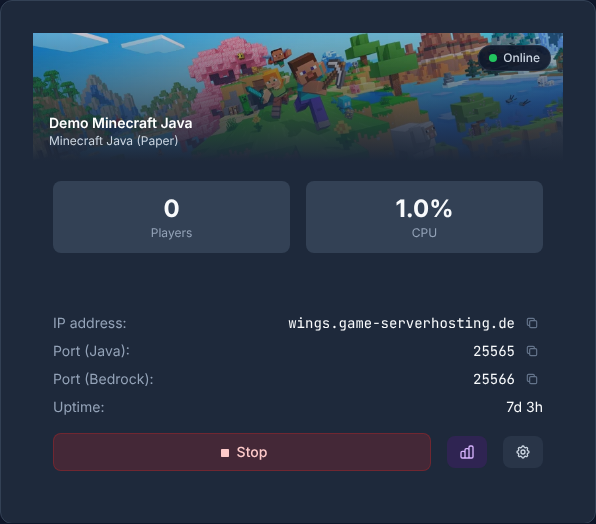
Pendant cette phase, les fichiers serveur nécessaires sont préparés. N’interromps pas la mise à disposition par des redémarrages répétés. Si tu regardes la console immédiatement après la commande, des messages d’installation peuvent être normaux. Ce qui compte, c’est que la tuile du serveur soit finalisée dans le tableau de bord.
Étape 2 : L’EULA est acceptée automatiquement
Lors du premier démarrage, le processus de configuration de game-serverhosting définit automatiquement eula=true. Tu n’as pas besoin d’ouvrir de fichier par FTP ni d’effectuer manuellement une étape EULA. Dans les paramètres du serveur, tu vois que l’acceptation automatique de l’EULA est active.

Cela évite une erreur de démarrage typique : un serveur Minecraft qui s’arrête immédiatement parce que l’EULA n’a pas été acceptée. La responsabilité de lire et de respecter les conditions officielles reste toutefois la tienne, surtout si tu exploites un serveur public, vends des rangs ou prévois une monétisation.
Étape 3 : Vérifier l’aperçu du serveur
Dans l’aperçu du serveur, tu vois en un coup d’œil le statut, l’adresse et les ressources. Dès que le serveur tourne, tu peux te connecter avec l’adresse affichée.
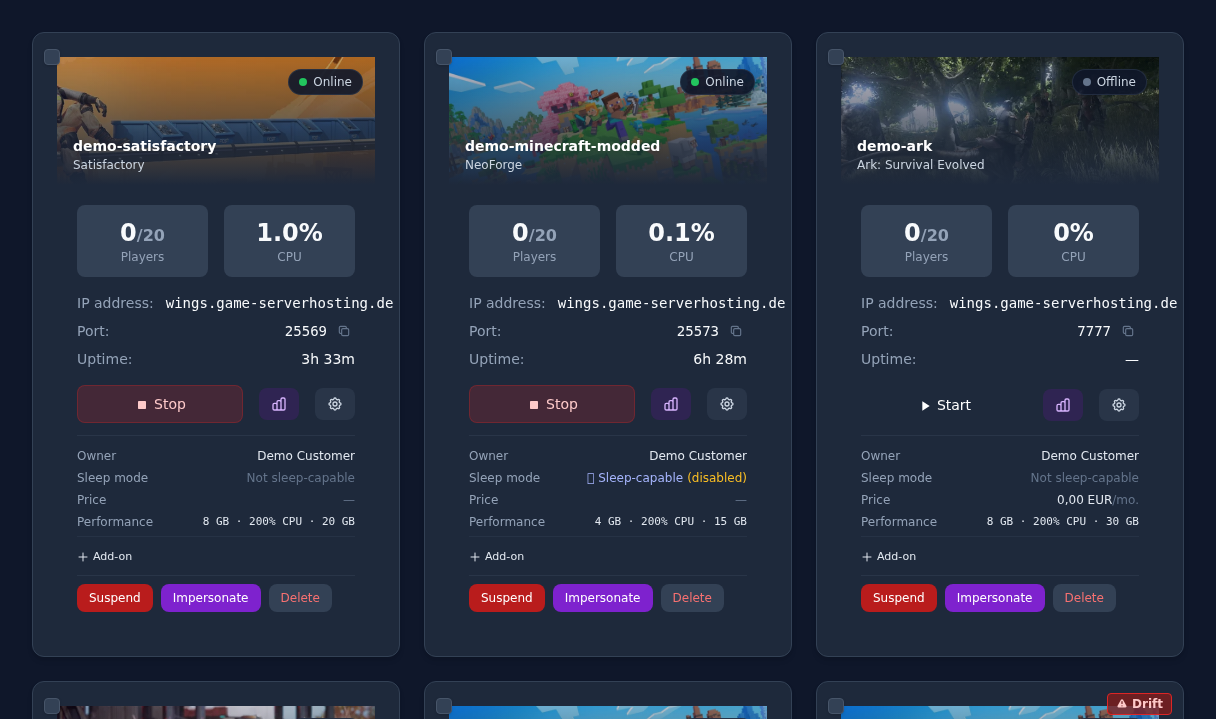
Vérifie ici trois choses : le statut doit indiquer que le serveur est en cours d’exécution, l’adresse doit être affichée entièrement et l’utilisation des ressources ne doit pas rester durablement à la limite après le démarrage. Une charge brève lors de la génération du monde est normale ; une charge élevée persistante juste après le démarrage peut indiquer des mods, des plugins, un grand monde ou une configuration inadaptée.
Étape 4 : Se connecter au serveur
Ouvre Minecraft, va dans la section multijoueur et saisis l’adresse du serveur affichée. Utilise exactement la version configurée sur le serveur. Si tu utilises une connexion Bedrock, vérifie aussi le port, la configuration Geyser ou Floodgate, ainsi que l’adéquation de ton logiciel serveur avec ton objectif. Pour choisir entre PocketMine et BDS, la comparaison PocketMine ou BDS pour Minecraft Bedrock peut t’aider.
Si tu souhaites utiliser ton propre monde, connecte-toi seulement après l’upload et après la vérification du dossier du monde. Tu trouveras le guide adapté sous Téléverser et changer un monde Minecraft.
Vérifier le résultat
Un premier démarrage réussi est atteint lorsque le serveur fonctionne dans le panel, que la console n’affiche aucun message d’arrêt lié à l’EULA, que l’adresse est visible et que tu peux rejoindre le serveur avec le client approprié. Tu peux aussi contrôler dans le gestionnaire de fichiers si eula.txt existe et contient eula=true.
Pour les ajustements suivants, le fichier server.properties est surtout pertinent. C’est là que tu règles notamment le mode de jeu, la difficulté, la whitelist, la distance d’affichage et d’autres options de base. Le guide Configurer correctement Minecraft server.properties explique les paramètres les plus importants.
Dépannage
Le serveur s’arrête juste après le démarrage
Vérifie d’abord la console. Si un message concernant l’EULA y apparaît, contrôle eula.txt. Chez game-serverhosting, eula=true devrait être défini automatiquement. Si le fichier a été écrasé après un upload manuel, corrige-le et redémarre le serveur.
Je n’arrive pas à me connecter
Compare la version du client et la version du serveur. Vérifie aussi que tu utilises l’adresse complète, port inclus si un port est affiché. Si la whitelist est activée, ton nom de joueur doit y être inscrit.
Le monde se charge, mais les paramètres ne correspondent pas
Contrôle server.properties et le dossier de monde configuré. Après des modifications de paramètres centraux, un redémarrage est généralement nécessaire. Pour les mondes importés, vérifie aussi que le nom du dossier correspond à la configuration.
Des plugins ou des mods provoquent des erreurs
Essaie de démarrer avec une liste d’extensions minimale ou vérifie le message d’erreur dans la console. De nombreux problèmes viennent de conflits de versions entre la version de Minecraft, le modloader, l’API de plugins et l’extension.
Sources et base de vérification
Les sous-pages liées documentent la base technique expliquée juste avant ou juste après. Les prix des produits et les fonctions du compte sont aussi vérifiés par rapport au parcours de commande ou de tableau de bord actuellement visible.
Limites et retour arrière
Les exigences juridiques et commerciales peuvent être mises à jour. Les textes officiels actuels font foi ; ce guide ne constitue pas un conseil juridique. Avant toute modification, sauvegarde les fichiers concernés ou le monde. Vérifie ensuite le résultat avec la même version et le même déroulement de test ; en cas d’erreurs, restaure la sauvegarde.
Vérification, limites et retour arrière sûr
Le guide « EULA Minecraft & premier démarrage du serveur – automatiquement chez game-serverhosting » s’applique au type de serveur décrit dans l’article et à l’état des versions visible au moment de la vérification. Les noms de menus, les versions disponibles, la compatibilité des mods ou plugins et les ressources nécessaires peuvent changer après des mises à jour. Ne transpose donc aucune valeur sans vérification à une autre version de jeu, de loader ou de serveur.
Crée une sauvegarde des fichiers concernés avant toute modification du monde, de la sauvegarde de jeu, de la configuration ou des extensions. Modifie ensuite seulement une étape cohérente à la fois et vérifie-la avec la même version client et serveur que celle avec laquelle tu veux jouer plus tard.
| Point de contrôle | Résultat attendu | Interruption et retour arrière |
|---|---|---|
| Démarrage du serveur | Le serveur atteint l’état opérationnel sans nouveau message d’erreur. | En cas d’erreurs au démarrage, annuler la modification et restaurer la dernière sauvegarde. |
| Test de connexion | Un compte de test peut se connecter via l’adresse affichée dans le panel. | En cas d’erreurs de version ou de connexion, revérifier la version, le port et les autorisations. |
| Test fonctionnel | La fonction précisément modifiée fonctionne sans endommager les données de monde ou de jeu existantes. | En cas d’effets secondaires, arrêter le serveur et restaurer les fichiers sauvegardés. |
Un test individuel réussi ne garantit ni les performances ni la disponibilité. La taille du monde, les mods, les plugins, le nombre de joueurs, le chemin réseau et la charge simultanée peuvent modifier le résultat. Documente la version, la modification et le résultat du test afin de pouvoir comprendre les écarts ultérieurs.
FAQ
Dois-je accepter moi-même l’EULA Minecraft par FTP ?
Non. Chez game-serverhosting, eula=true est défini automatiquement au premier démarrage. Tu devrais tout de même lire l’EULA officielle, car en tant qu’exploitant, tu es responsable de son respect.
Où puis-je voir si mon serveur est prêt ?
Dans le tableau de bord, la tuile du serveur affiche le statut de mise à disposition. Attends qu’elle indique « prêt » avant de vérifier d’autres paramètres ou de te connecter.
Que signifie eula=true ?
Cette entrée confirme techniquement que l’EULA a été acceptée. Sans cette entrée, Minecraft interrompt normalement à nouveau le démarrage du serveur.
Puis-je téléverser mon propre monde après le premier démarrage ?
Oui. Arrête le serveur, téléverse proprement le monde, ajuste si nécessaire le dossier du monde dans la configuration, puis redémarre.
Pourquoi le serveur ne démarre-t-il pas correctement malgré l’EULA ?
Dans ce cas, la cause ne vient probablement pas de l’EULA. Vérifie la console, la version de Minecraft, les mods, les plugins, les fichiers du monde, la whitelist et server.properties.