Bei einem Minecraft-Java-Server bestätigt eula=true in eula.txt technisch die EULA-Annahme. game-serverhosting bereitet diesen Eintrag bei der unterstützten Bereitstellung automatisch vor. Warte danach auf die abgeschlossene Installation, starte den Server und prüfe Konsole sowie einen echten Beitritt. Die Anzeige bereit allein bestätigt noch keinen laufenden Spielserver.
Was ist die Minecraft-EULA?
Die EULA ist die End User License Agreement von Mojang beziehungsweise Microsoft. Sie legt Bedingungen für die Nutzung von Minecraft fest. Beim Java-Server ist eula=true in eula.txt zusätzlich die technische Startvoraussetzung. Übertrage diese Dateianleitung nicht pauschal auf Bedrock-Serversoftware: Dort gilt der Startablauf der gewählten Software.
Die offizielle Referenz ist die Minecraft-EULA von Microsoft unter Dokumentation bei minecraft.net. Dort findest du die rechtlichen Bedingungen direkt beim Hersteller. Dieser Guide ersetzt keine Rechtsberatung, erklärt aber den technischen Startablauf bei game-serverhosting.
Technisch ist der Vorgang einfach: Beim ersten Start erzeugt der Server eine eula.txt. Steht darin eula=false, beendet sich der Prozess wieder. Erst nach der Bestätigung mit eula=true startet der Server weiter und lädt Welt, Konfiguration, Plugins oder Mods.
Voraussetzungen vor dem ersten Start
Du brauchst einen aktiven Minecraft-Server bei game-serverhosting, Zugriff auf das Dashboard und einen passenden Minecraft-Client. Achte darauf, dass die Client-Version zur Server-Version passt. Wenn du Java Edition, Bedrock-Anbindung, Geyser, Floodgate, Plugins oder Mods nutzt, müssen diese Komponenten zur gewählten Server-Software passen.
Falls du bereits eine bestehende Welt von einem anderen Anbieter mitbringst, starte nicht blind mehrere Male mit einer falschen Version. Plane den Umzug sauber und prüfe vorher Dateistruktur, Weltname und Server-Software. Passende Anleitungen findest du unter Gameserver von jedem Hoster zu game-serverhosting umziehen und, falls du von G-Portal oder Nitrado kommst, unter G-Portal-Server zu game-serverhosting migrieren beziehungsweise Nitrado-Server zu game-serverhosting migrieren.
Schritt 1: Server bestellen und auf „bereit" warten
Direkt nach der Bestellung wird dein Server provisioniert. Im Dashboard siehst du die Kachel deines Servers, die von „wird installiert" auf bereit wechselt, sobald alles eingerichtet ist.
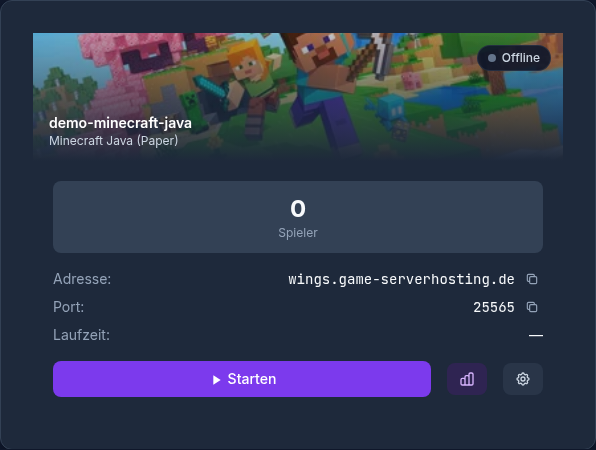
Während dieser Phase werden die benötigten Serverdateien vorbereitet. Unterbrich die Bereitstellung nicht durch wiederholte Neustarts. Installationsmeldungen vor Abschluss sind erwartbar; bereit bedeutet, dass die Bereitstellung abgeschlossen ist. Falls der Prozess anschließend gestoppt ist, starte ihn einmal im Panel und prüfe, ob er bis zum betriebsbereiten Zustand weiterläuft. Bei einer hängen gebliebenen Installation sichere Status und letzte Logmeldung für den Support.
Schritt 2: EULA wird automatisch akzeptiert
Beim ersten Start setzt der Setup-Prozess von game-serverhosting eula=true automatisch. Du musst keine Datei per FTP öffnen und keinen manuellen EULA-Schritt nachholen. In den Servereinstellungen siehst du, dass die automatische EULA-Bestätigung aktiv ist.

Damit wird ein typischer Startfehler vermieden: Ein Minecraft-Server, der wegen nicht akzeptierter EULA direkt wieder stoppt. Trotzdem bleibt die Verantwortung bei dir, die offiziellen Bedingungen zu lesen und einzuhalten, insbesondere wenn du einen öffentlichen Server betreibst, Ränge verkaufst oder Monetarisierung planst.
Schritt 3: Server-Übersicht prüfen
In der Server-Übersicht siehst du Status, Adresse und Ressourcen auf einen Blick. Sobald der Server läuft, kannst du dich mit der angezeigten Adresse verbinden.
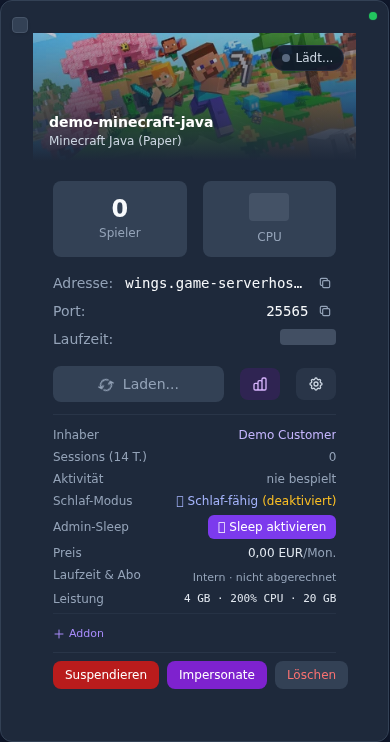
Prüfe hier drei Dinge: Der Status sollte auf laufend stehen, die Adresse muss vollständig angezeigt werden und die Ressourcenauslastung sollte nach dem Start nicht dauerhaft am Limit liegen. Kurzzeitige Last beim Generieren der Welt ist normal, dauerhaft hohe Last direkt nach dem Start kann auf Mods, Plugins, eine große Welt oder eine unpassende Konfiguration hinweisen.
Schritt 4: Mit dem Server verbinden
Öffne Minecraft, gehe in den Mehrspieler-Bereich und trage die angezeigte Server-Adresse ein. Nutze genau die Version, die im Server eingestellt ist. Wenn du eine Bedrock-Anbindung verwendest, prüfe zusätzlich Port, Geyser- beziehungsweise Floodgate-Konfiguration und ob deine Server-Software zu deinem Ziel passt. Für die Entscheidung zwischen PocketMine und BDS hilft der Vergleich PocketMine oder BDS für Minecraft Bedrock.
Wenn du eine eigene Welt nutzen möchtest, verbinde dich erst nach dem Upload und nach der Prüfung des Weltordners. Die passende Anleitung findest du unter Minecraft-Welt hochladen und wechseln.
Ergebnis prüfen
Ein erfolgreicher erster Start ist erreicht, wenn der Server im Panel läuft, die Konsole keine EULA-Stopmeldung ausgibt, die Adresse sichtbar ist und du mit dem passenden Client beitreten kannst. Zusätzlich kannst du in der Dateiverwaltung kontrollieren, ob eula.txt vorhanden ist und eula=true enthält.
Für die weitere Feinarbeit ist danach vor allem die server.properties relevant. Dort steuerst du unter anderem Spielmodus, Schwierigkeit, Whitelist, Sichtweite und weitere Basisoptionen. Die wichtigsten Einstellungen erklärt der Guide Minecraft server.properties richtig konfigurieren.
Troubleshooting
Server stoppt direkt nach dem Start
Prüfe zuerst die Konsole. Wenn dort eine Meldung zur EULA erscheint, kontrolliere eula.txt. Bei game-serverhosting sollte eula=true automatisch gesetzt sein. Falls die Datei nach einem manuellen Upload überschrieben wurde, korrigiere sie und starte den Server neu.
Ich kann nicht verbinden
Vergleiche Client-Version und Server-Version. Prüfe außerdem, ob du die vollständige Adresse inklusive Port verwendest, falls ein Port angezeigt wird. Bei aktivierter Whitelist muss dein Spielername eingetragen sein.
Die Welt lädt, aber Einstellungen stimmen nicht
Kontrolliere server.properties und den eingestellten Weltordner. Nach Änderungen an zentralen Einstellungen ist meist ein Neustart nötig. Bei importierten Welten prüfst du zusätzlich, ob der Ordnername zur Konfiguration passt.
Plugins oder Mods verursachen Fehler
Prüfe die erste relevante Fehlermeldung im Startlog und gleiche Minecraft-Version, Java-Laufzeit, Modloader beziehungsweise Pluginplattform und Abhängigkeiten ab. Einen Versuch mit weniger Erweiterungen führst du auf einer Kopie mit dem vorherigen Weltstand aus. Entferne Content-Mods nicht aus der einzigen produktiven Welt: Ein anschließendes Speichern kann ihre Blöcke und Gegenstände verlieren.
Quellen und Prüfgrundlage
Die verlinkten Unterseiten belegen die jeweils unmittelbar davor oder danach erläuterte technische Grundlage. Produktpreise und Kontofunktionen werden zusätzlich gegen den aktuell sichtbaren Bestell- oder Dashboard-Pfad geprüft.
Grenzen und Rückweg
Für EULA und erlaubte kommerzielle Nutzung sind die verlinkten aktuellen Herstellertexte maßgeblich. Eine technische Startbestätigung beschreibt noch keine Erlaubnis für bestimmte Verkaufsmodelle. Nach einem manuellen Upload prüfst du beim gestoppten Java-Server die tatsächlich verwendete eula.txt; überschreibe nicht zur Fehlersuche die Welt. Bei Versions- oder Modfehlern gehst du auf den gesicherten zusammengehörigen Stand von Software, Erweiterungen und Welt zurück.
FAQ
Muss ich die Minecraft-EULA selbst per FTP akzeptieren?
Nein. Bei game-serverhosting wird eula=true beim ersten Start automatisch gesetzt. Du solltest die offizielle EULA trotzdem lesen, weil du als Betreiber für die Einhaltung verantwortlich bist.
Wo sehe ich, ob mein Server bereit ist?
Im Dashboard zeigt die Server-Kachel den Bereitstellungsstatus. Warte, bis sie auf „bereit" steht, bevor du weitere Einstellungen prüfst oder dich verbindest.
Was bedeutet eula=true?
Der Eintrag bestätigt technisch, dass die EULA akzeptiert wurde. Ohne diesen Eintrag beendet Minecraft den Serverstart normalerweise wieder.
Kann ich nach dem ersten Start eine eigene Welt hochladen?
Ja. Stoppe den Server, lade die Welt sauber hoch, passe bei Bedarf den Weltordner in der Konfiguration an und starte anschließend neu.
Warum startet der Server trotz EULA nicht richtig?
Dann liegt die Ursache wahrscheinlich nicht an der EULA. Prüfe Konsole, Minecraft-Version, Mods, Plugins, Weltdateien, Whitelist und server.properties.