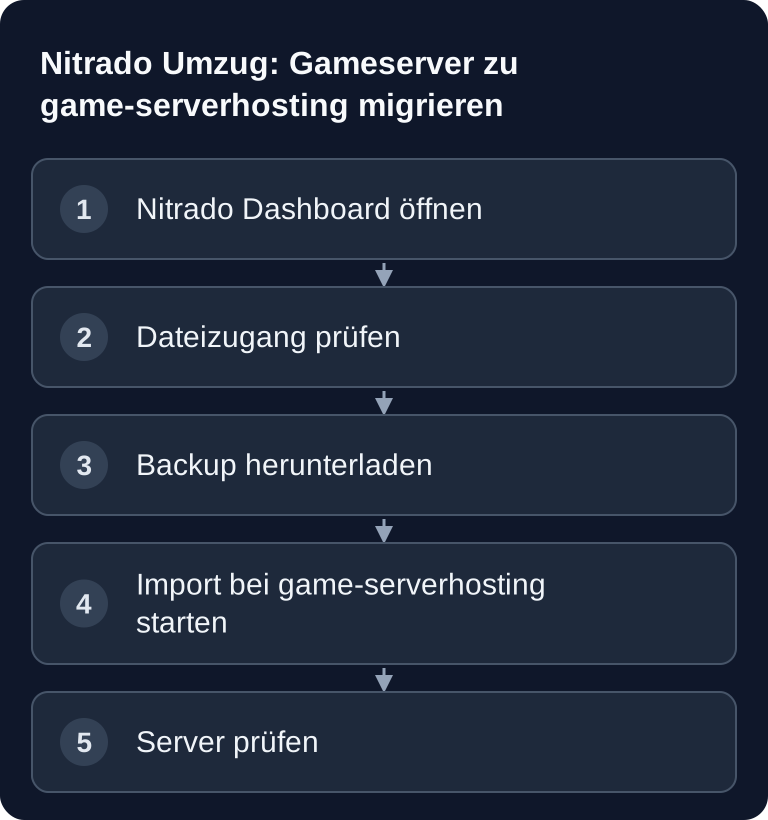
Für den Nitrado-Umzug exportierst du bei gestopptem Server die zugänglichen Spiel- und Konfigurationsdateien und separat erforderliche Datenbanken. Importiere danach die Kopie bei GSH mit denselben Versionen und prüfe Welt, Inventare und Rechte. Nitrados automatische Komplettbackups sind nach der Herstellerübersicht nicht direkt herunterladbar; nutze für eine lokale Kopie den tatsächlich angebotenen Dateizugang.
Voraussetzungen
Für den Umzug brauchst du einen aktiven Nitrado-Account mit Zugriff auf den betroffenen Gameserver, die FTP- oder SFTP-Zugangsdaten, ausreichend lokalen Speicherplatz für ein Backup und ein Zielsetup bei game-serverhosting. Plane zusätzlich Zeit für Download, Upload und einen Teststart ein. Die reine Einrichtung ist oft schnell erledigt, die tatsächliche Dauer hängt aber von Weltgröße, Modumfang und deiner Verbindung ab.
Als offizielle Ausgangsstelle für deinen bestehenden Server nutzt du das Nitrado Server-Panel unter server.nitrado.net. Verwende nur Zugangsdaten, die direkt in deinem Account angezeigt oder von dir dort gesetzt wurden.
Wenn du allgemeine Dateiverwaltung vor dem Umzug auffrischen möchtest, hilft dir der interne Guide SFTP Zugang zum Gameserver - Dateien verwalten. Für Migrationen von anderen Anbietern findest du zusätzlich die Übersicht Gameserver umziehen: Von jedem Hoster zu game-serverhosting.
Schritt 1: Nitrado SFTP-Zugangsdaten finden
- Öffne Nitrado und melde dich über dessen Kundenkonto an.
- Wähle den Gameserver aus, den du übertragen möchtest.
- Öffne im linken Menü den Bereich Konfiguration.
- Gehe zu FTP-Browser oder Zugangsdaten.
- Notiere die angezeigten Verbindungsdaten.
Typischerweise brauchst du diese Angaben:
| Feld | Bedeutung |
|---|---|
| Host | Serveradresse, zum Beispiel de5.gameservers.nitra.do |
| Port | Häufig 21 für FTP oder 22 für SFTP |
| Benutzername | Dein angezeigter FTP-/SFTP-Benutzer |
| Passwort | Das im Panel gesetzte FTP-/SFTP-Passwort |
Verwende das tatsächlich angebotene Protokoll und den angegebenen Port. Die Nitrado-Anleitung für lokale Sicherungen beschreibt FTP-Daten im Dashboard. Port21 ist kein SFTP-Endpunkt und bloßes Umschalten auf Port22 erzeugt keinen solchen Zugang. Bei FTP-only lädst du lokal herunter und verwendest den Archiv-Upload; nur bestätigtes SFTP eignet sich für den Direktimport.
Schritt 2: Backup vollständig sichern
Bevor du irgendetwas importierst, erstellst du eine vollständige Kopie deines aktuellen Serverstands. Dafür gibt es drei sinnvolle Wege.
Option A: SFTP-Direktimport
Beim SFTP-Direktimport gibst du die Nitrado-Zugangsdaten im Migrations-Wizard von game-serverhosting ein. Der Import liest die Daten direkt vom alten Server. Das ist praktisch, wenn der Zugriff stabil funktioniert und du nicht erst ein lokales Archiv vorbereiten möchtest.
Option B: Backup herunterladen und hochladen
Wenn du maximale Kontrolle möchtest, verbindest du dich mit einem SFTP-Client wie FileZilla und lädst den Spielordner herunter. Bei Minecraft kann der Pfad zum Beispiel ähnlich aussehen wie:
/games/ni_12345/minecraft/
Sichere dabei nicht nur die Weltordner, sondern auch Konfigurationsdateien, Plugin-Ordner, Mod-Ordner, Whitelists, Banlisten und Startparameter-Dateien, soweit sie im Serververzeichnis liegen. Danach kannst du die Daten zu einer ZIP-Datei komprimieren. Wenn dein Importweg eine Größenbegrenzung nutzt, beachte die im Wizard angezeigte Grenze; im Ausgangsprozess war ein ZIP-Upload bis maximal 10 GB vorgesehen.
Option C: Nitrado Backup-Funktion
Nitrado unterscheidet komplette automatische Backups, Map-Saves und manuelle FTP-Kopien. Ein kompletter Dashboard-Restore ist kein frei herunterladbares .tar.gz-Archiv. Die aktuelle Nitrado-Übersicht schließt den direkten Download kompletter Backups aus; exportierbare Map-Saves enthalten dagegen nicht automatisch Konfiguration und externe Daten. Nutze den Dateizugang oder kläre beim Support, welche Daten für dein konkretes Spiel exportiert werden können.
Schritt 3: Migrations-Wizard starten
Öffne /migrate?hoster=nitrado und wähle zuerst das Spiel aus. Danach entscheidest du dich für SFTP-Import oder Upload. Bei SFTP trägst du Host, Port, Benutzername und Passwort ein. Beim Upload wählst du dein vorbereitetes Archiv aus.
game-serverhosting ist kostenpflichtiges Multi-Game-Hosting. Im Bestellprozess wählst du einen passenden Tarif, prüfst die Konfiguration und schließt die Bestellung ab. Falls der Import Hinweise zu Spielvariante, Mods, Plugins, Slots oder Speicherbedarf anzeigt, verstehe diese Angaben als technische Orientierung und prüfe sie gegen deinen bisherigen Serverbetrieb.
Schritt 4: Ergebnis prüfen
Starte den neuen Server erst kontrolliert und prüfe dann die wichtigsten Punkte:
- Wird die richtige Welt geladen?
- Sind Mods und Plugins vorhanden?
- Stimmen Whitelist, Ops, Banlisten und Berechtigungen?
- Passen Konfigurationsdateien und Servereigenschaften?
- Gibt es Fehlermeldungen im Log?
- Können Spieler verbinden?
Bei Minecraft solltest du zusätzlich sicherstellen, dass der erste Start und die EULA-Annahme sauber verarbeitet wurden. Dazu passt der interne Guide Minecraft EULA & erster Serverstart. Für Loganalyse und Terminalarbeit hilft Linux Gameserver Befehle - Die wichtigsten Terminal Commands.
Kündige den Nitrado-Server erst, wenn du den neuen Server getestet hast und keine relevanten Daten fehlen.
Troubleshooting
SFTP-Verbindung schlägt fehl
Prüfe zuerst, ob der Dateizugang FTP oder SFTP bereitstellt, danach Host, Port und Passwort. Wenn dein Konto ausschließlich FTP zeigt, teste dieses Protokoll im Client und verwende danach Archiv-Upload. Ein erfolgloser SFTP-Versuch auf Port22 beweist dann keinen falschen FTP-Benutzer.
Import bricht bei großen Daten ab
Lade die Daten lokal herunter, entferne Cache-Dateien oder alte Logarchive, die du nicht migrieren musst, und erstelle ein neues Archiv. Bewahre das unveränderte Originalbackup trotzdem separat auf.
Mods oder Plugins starten nicht
Vergleiche Spielversion, Modloader, Pluginversionen und Java-Version. Viele Fehler entstehen nicht durch den Umzug selbst, sondern durch Versionsunterschiede zwischen altem und neuem Setup.
Weltstand ist nicht aktuell
Stoppe den alten Server vor dem finalen Backup, damit keine neuen Daten geschrieben werden. Erstelle danach noch einmal eine frische Sicherung und importiere diese erneut.
Nitrado Server kündigen — erst nach dem Test
Kündige erst, wenn der neue Server nachweislich läuft. Solange dein Vertrag bei Nitrado aktiv ist, hast du einen Rückweg; nach Vertragsende sind die dort gespeicherten Dateien in der Regel nicht mehr abrufbar.
Reihenfolge, die dich absichert:
- Neuen Server vollständig testen — Welt, Mods, Plugins und Spielerzugriff, mit derselben Client-Version, mit der ihr spielt.
- Zweite Kopie des Backups ablegen — lokal oder auf einem eigenen Datenträger, unabhängig von beiden Anbietern.
- Kündigungsweg im Kundenkonto suchen — üblicherweise im Bereich für Vertrag, Abo oder Verlängerung des Servers.
- Automatische Verlängerung separat prüfen — bei vielen Anbietern ist das ein eigener Schalter, der von der Kündigung unabhängig ist.
- Bestätigung aufbewahren — bis der bezahlte Abrechnungszeitraum abgelaufen ist.
Welche Frist für deinen Vertrag gilt und wo genau der Kündigungspunkt liegt, steht in deiner Auftragsbestätigung und in den Vertragsbedingungen von Nitrado. Prüfe beides dort direkt, bevor du kündigst — verlasse dich nicht auf Angaben von außen, auch nicht auf diese Seite.
Lade vor der Kündigung herunter, was du behalten willst. Weltstände, Konfigurationen und Logs sind nach Vertragsende meist nicht mehr zugänglich.
Behalte den ursprünglichen Stand bis zur vollständigen Prüfung. Wenn die Zielinstanz bereits Testfortschritt gespeichert hat, vermische diesen nicht mit einem erneuten finalen Export. Entscheide vor Vertragsende, ob die verbleibende Zeit für Export, Test und Rückweg reicht; prüfe eine erforderliche Verlängerung im bisherigen Konto.
FAQ
Kann ich meinen Nitrado Server direkt per SFTP importieren?
Ja, wenn dein Nitrado-Zugang SFTP erlaubt und die Zugangsdaten korrekt sind. Der Wizard kann dann die Dateien direkt abrufen. Alternativ nutzt du den Upload eines lokalen Backups.
Was passiert mit meinen Plugins und Mods?
Dateien, die im gesicherten Serverordner liegen, werden beim vollständigen Import mit übertragen. Ob sie danach fehlerfrei starten, hängt von Spielversion, Modloader, Abhängigkeiten und Konfiguration ab.
Soll ich Nitrado vor dem Umzug kündigen?
Nein. Kündige erst nach erfolgreichem Test des neuen Servers. So behältst du Zugriff auf Originaldaten, falls ein Backup unvollständig war oder du eine Datei erneut brauchst.
Wie kündige ich meinen Nitrado Server richtig?
Kündige erst, nachdem der neue Server getestet ist. Den Kündigungspunkt findest du im Kundenkonto im Vertrags- bzw. Abo-Bereich deines Servers. Welche Frist gilt, steht in deiner Auftragsbestätigung und den Vertragsbedingungen von Nitrado — prüfe das dort direkt. Deaktiviere zusätzlich die automatische Verlängerung, falls sie als eigener Schalter geführt wird, und sichere vorher alle Dateien, die du behalten willst.
Ist SFTP besser als FTP?
Für den Umzug ist SFTP vorzuziehen, wenn es verfügbar ist, weil es für geschützte Dateiübertragung ausgelegt ist. Nutze FTP nur, wenn SFTP in deinem konkreten Setup nicht funktioniert.
Kann ich Minecraft-Welt und Plugins getrennt importieren?
Der zuverlässigste Weg ist der Import des vollständigen Serverordners. Danach kannst du nicht benötigte Dateien im Dateimanager entfernen oder gezielt anpassen.
Was mache ich, wenn der neue Server nicht startet?
Lies zuerst das Serverlog. Häufige Ursachen sind fehlende Mod-Abhängigkeiten, falsche Spielversionen, beschädigte Konfigurationsdateien oder ein nicht kompatibler Startparameter.