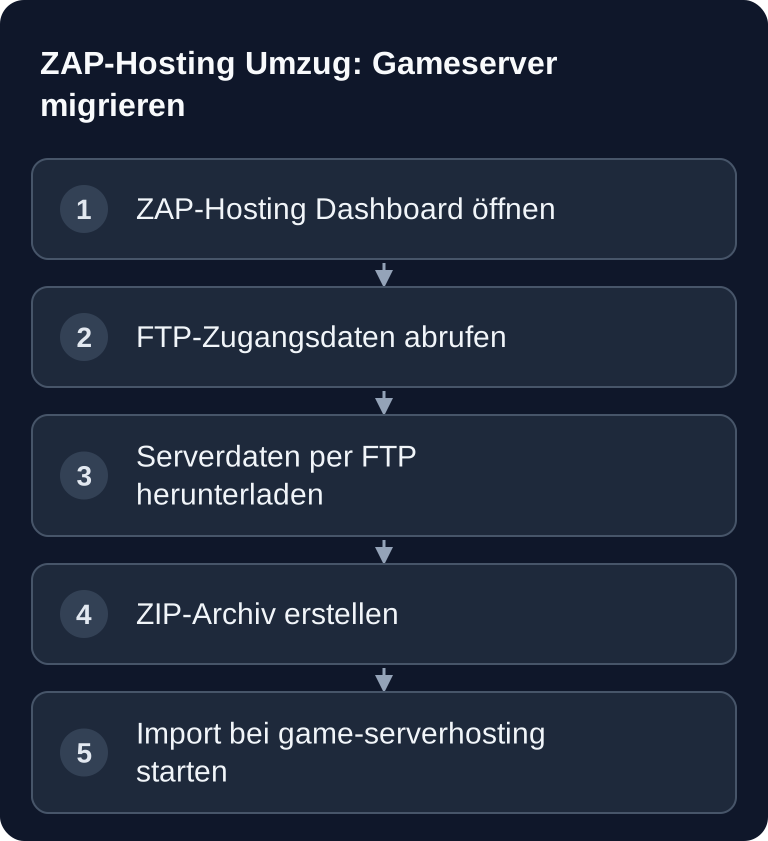
Wenn du deinen Gameserver von ZAP-Hosting zu game-serverhosting umziehen möchtest, brauchst du vor allem ein vollständiges Backup deiner Serverdateien. Der übliche Weg führt über den FTP-Zugang bei ZAP-Hosting, ein lokales ZIP-Archiv und anschließend den Import bei game-serverhosting. Kündige den alten Server erst, wenn der neue Server geprüft ist.
Voraussetzungen
Bevor du beginnst, stelle sicher, dass du Zugriff auf deinen ZAP-Hosting Account und den betroffenen Gameserver hast. Du brauchst außerdem einen FTP-Client, zum Beispiel FileZilla, sowie genügend freien Speicherplatz auf deinem lokalen Rechner für den kompletten Serverordner und das daraus erstellte ZIP-Archiv.
Plane für kleine bis mittlere Server etwa 20 bis 30 Minuten ein. Große Welten, Modpacks oder viele Plugin-Daten können deutlich länger dauern, weil Download, Komprimierung und Upload von deiner Verbindung und der Datenmenge abhängen. Wichtig ist nicht die Geschwindigkeit, sondern dass du keine Dateien auslässt.
Als offizielle Primärquelle für den bisherigen Anbieter nutzt du das ZAP-Hosting Dashboard unter zap-hosting.com. Dort findest du die aktuellen Zugangsdaten deines Servers. Wenn Bezeichnungen im Panel abweichen, gelten die Angaben im Dashboard als maßgeblich.
Schritt 1: ZAP-Hosting FTP-Zugangsdaten finden
Melde dich unter zap-hosting.com an und wähle im Dashboard deinen Gameserver aus. Öffne anschließend Einstellungen → FTP-Browser. Dort sind die Zugangsdaten gelistet, die du für den Download benötigst.
Notiere dir diese Werte:
- Host: deine Server-IP oder der angezeigte FTP-Host
- Port:
21für Standard-FTP - Benutzername: deine ZAP-ID beziehungsweise der angezeigte FTP-Benutzer
- Passwort: dein FTP-Passwort
ZAP-Hosting nutzt in dieser Anleitung FTP über Port 21. Wenn dein Serverpanel andere Zugangsdaten oder einen anderen Port anzeigt, verwende die Werte aus deinem Panel. Für den Umzug zu game-serverhosting ist die Upload-Methode besonders robust, weil du die Daten zuerst lokal sicherst und anschließend kontrolliert importierst.
Schritt 2: Serverdaten vollständig herunterladen
Stoppe den alten Spielserver vor dem finalen Download und prüfe seine FTP-Berechtigungen. ZAP verlangt dies ausdrücklich in der Dateizugangs-Anleitung; andernfalls kann Permission Denied auftreten. Sichere benötigte externe Datenbanken gesondert konsistent. Verbinde dich anschließend per angebotenem FTP-Protokoll und den Werten des ausgewählten Servers.
Host: ftp://deine-server-ip
Port: 21
Benutzername: dein FTP-Benutzer
Passwort: dein FTP-Passwort
Navigiere danach zum Spielordner, zum Beispiel zu einem Pfad wie /gXXXXX/minecraft/. Der genaue Pfad hängt von deinem Spiel und deiner Server-ID ab. Lade den kompletten relevanten Ordner herunter, nicht nur einzelne Weltdateien. Bei Minecraft gehören neben der Welt häufig auch server.properties, Plugin-Ordner, Mod-Dateien, Whitelists, Banlisten und weitere Konfigurationen dazu.
Warte, bis der FTP-Client keine ausstehenden Übertragungen mehr zeigt. Abgebrochene oder übersprungene Dateien solltest du erneut übertragen, bevor du weitermachst.
Schritt 3: ZIP-Archiv erstellen
Öffne den lokalen Ordner, in den du die Serverdateien heruntergeladen hast. Komprimiere den Spielordner anschließend zu einem ZIP-Archiv. Unter Windows kannst du den Ordner per Rechtsklick komprimieren. Im Terminal funktioniert zum Beispiel:
zip -r backup.zip ordner/
Prüfe das aktuell im GSH-Importdialog angezeigte Limit für Größe und Archivformat. Bewahre die unveränderte Originalkopie auf, bevor du für den Import nachweislich entbehrliche Logs oder doppelte Sicherungen entfernst. Die komprimierte Größe alleine reicht nicht: Auf dem Ziel braucht auch der entpackte Serverbestand Platz.
Achte darauf, dass die Ordnerstruktur erhalten bleibt. Der Import soll später die Dateien so vorfinden, wie sie auch auf dem alten Server lagen.
Schritt 4: Bei game-serverhosting importieren
Öffne /migrate?hoster=zap und wähle dein Spiel aus. Verwende anschließend Datei hochladen als Import-Methode und lade dein ZIP-Archiv per Drag & Drop oder Dateiauswahl hoch. Der Import startet nach dem Upload automatisch.
Wenn du mehrere Server migrierst, arbeite sie einzeln ab und benenne deine Backups eindeutig, zum Beispiel mit Spiel, Datum und Servername. So vermeidest du, dass du versehentlich die falsche Welt oder eine ältere Konfiguration importierst.
Für allgemeine Umzugsplanung findest du zusätzlich den Guide Gameserver umziehen: Von jedem Hoster zu game-serverhosting. Wenn du Dateien künftig direkt verwalten möchtest, ist auch SFTP Zugang zum Gameserver – Dateien verwalten hilfreich.
Schritt 5: Server bestellen und starten
Nach erfolgreichem Import erkennt das System Spiel und vorhandene Serverdaten im Rahmen des Importprozesses. Anschließend wählst du den passenden Tarif, bezahlst per Stripe und startest den Server. game-serverhosting ist ein kostenpflichtiges Multi-Game-Hosting mit Fokus auf technische Kontrolle, Support und nachvollziehbare Betriebsabläufe.
Wenn du unsicher bist, welcher Tarif sinnvoll ist, vergleiche vor der Bestellung die Anforderungen deines Spiels, die Spielerzahl und die Größe deiner Mods oder Plugins. Eine Orientierung zu laufenden Kosten findest du im internen Guide Gameserver Kosten im Überblick – Was kostet Gaming-Hosting?.
Ergebnis prüfen
Starte den neuen Server und prüfe ihn, bevor du bei ZAP-Hosting kündigst. Verbinde dich selbst auf den Server und kontrolliere mindestens diese Punkte:
- Welt vollständig geladen?
- Richtiger Spielstand vorhanden?
- Mods oder Plugins aktiv?
server.properties, Slots, Seed und Whitelist korrekt?- Berechtigungen, Operatoren und Banlisten übernommen?
- Konsole ohne offensichtliche Fehler beim Start?
Lade zusätzlich ein oder zwei typische Spielsituationen, zum Beispiel Spawn, Basen, Dimensionswechsel oder Mod-Items. Erst wenn der neue Server wie erwartet läuft, solltest du das alte Abo kündigen.
Troubleshooting
FTP-Verbindung schlägt fehl
Prüfe Host, Port 21, Benutzername und Passwort exakt gegen das ZAP-Hosting Dashboard. Wenn das Passwort nicht funktioniert, setze unter Einstellungen → FTP ein neues FTP-Passwort und warte 2 bis 3 Minuten, bevor du es erneut versuchst.
Download ist unvollständig
Kontrolliere in FileZilla die Warteschlange und fehlgeschlagene Übertragungen. Wiederhole nur die fehlgeschlagenen Dateien oder lade den betroffenen Ordner erneut herunter. Ein unvollständiges Backup ist die häufigste Ursache für fehlende Welten, Pluginfehler oder kaputte Modpacks.
ZIP-Archiv ist zu groß
Vergleiche Archivgröße und entpackten Bestand mit den aktuell angezeigten Import- und Speichergrenzen. Entferne nur bekannte entbehrliche Dateien aus einer Arbeitskopie; die originale Sicherung bleibt vollständig. Falls der vollständige benötigte Stand nicht passt, kläre vor dem Upload einen geeigneten Importweg statt Weltdateien wegzulassen.
Server startet nach dem Import nicht
Öffne die Konsole und prüfe die erste Fehlermeldung. Häufige Ursachen sind fehlende Mod-Dateien, falsche Spielversionen, beschädigte Konfigurationsdateien oder Plugins, die eine bestimmte Server-Software erwarten. Vergleiche Versionen und Dateistruktur mit deinem alten Serverbackup.
ZAP-Hosting Server kündigen — erst nach dem Test
Kündige erst, wenn der neue Server nachweislich läuft. Solange dein Vertrag bei ZAP-Hosting aktiv ist, hast du einen Rückweg; nach Vertragsende sind die dort gespeicherten Dateien in der Regel nicht mehr abrufbar.
Reihenfolge, die dich absichert:
- Neuen Server vollständig testen — Welt, Mods, Plugins und Spielerzugriff, mit derselben Client-Version, mit der ihr spielt.
- Zweite Kopie des Backups ablegen — lokal oder auf einem eigenen Datenträger, unabhängig von beiden Anbietern.
- Kündigungsweg im Kundenkonto suchen — üblicherweise im Bereich für Vertrag, Abo oder Verlängerung des Servers.
- Automatische Verlängerung separat prüfen — bei vielen Anbietern ist das ein eigener Schalter, der von der Kündigung unabhängig ist.
- Bestätigung aufbewahren — bis der bezahlte Abrechnungszeitraum abgelaufen ist.
Welche Frist für deinen Vertrag gilt und wo genau der Kündigungspunkt liegt, steht in deiner Auftragsbestätigung und in den Vertragsbedingungen von ZAP-Hosting. Prüfe beides dort direkt, bevor du kündigst — verlasse dich nicht auf Angaben von außen, auch nicht auf diese Seite.
Lade vor der Kündigung herunter, was du behalten willst. Weltstände, Konfigurationen und Logs sind nach Vertragsende meist nicht mehr zugänglich.
Behalte den alten vollständigen Stand, bis die neue Instanz einschließlich Speichern und erneutem Start geprüft wurde. Lass während des finalen Abgleichs nicht beide Server produktiv weiterschreiben. Prüfe notwendige Verlängerung und Kosten im bisherigen Kundenkonto, bevor die Exportmöglichkeit endet.
FAQ
ZAP hat kein SFTP, nur FTP. Geht das trotzdem?
Ja. Lade deine Dateien per FTP herunter, erstelle daraus ein ZIP-Archiv und lade dieses bei game-serverhosting im Migrations-Wizard hoch. Für diesen Ablauf brauchst du keinen direkten SFTP-Zugriff beim alten Anbieter.
Meine Welt ist 8 GB groß. Klappt das?
Das hängt von komprimierter Archivgröße, aktuellem Upload-Limit, entpackter Datenmenge und Zielpaket ab. Prüfe diese Werte im Wizard. Ein 8GB-Weltordner allein sagt weder die fertige Archivgröße noch den Platzbedarf mit Mods und Konfigurationen voraus.
Was ist, wenn mein FTP-Passwort nicht funktioniert?
Setze im ZAP-Hosting Panel unter Einstellungen → FTP ein neues Passwort. Warte danach 2 bis 3 Minuten und versuche die Verbindung erneut mit Host, Port 21, Benutzername und neuem Passwort.
Wann sollte ich den alten ZAP-Hosting Server kündigen?
Erst nach erfolgreicher Prüfung auf dem neuen Server. Teste Welt, Mods, Plugins, Konfiguration und Konsolenstart. Solange etwas fehlt oder unklar ist, behalte den alten Server als Referenz und Rückfalloption.
Wie kündige ich meinen ZAP-Hosting Server richtig?
Kündige erst, nachdem der neue Server getestet ist. Den Kündigungspunkt findest du im Kundenkonto im Vertrags- bzw. Abo-Bereich deines Servers. Welche Frist gilt, steht in deiner Auftragsbestätigung und den Vertragsbedingungen von ZAP-Hosting — prüfe das dort direkt. Deaktiviere zusätzlich die automatische Verlängerung, falls sie als eigener Schalter geführt wird, und sichere vorher alle Dateien, die du behalten willst.
Muss ich jeden Ordner einzeln übertragen?
Nein. Lade den vollständigen Spielordner herunter, damit Welt, Konfiguration, Mods, Plugins und Zusatzdateien zusammenbleiben. Einzelne Dateien zu übertragen erhöht das Risiko, dass abhängige Daten fehlen.
Kann ich den Umzug auch für andere Anbieter nutzen?
Ja, der Grundablauf ist ähnlich: Backup erstellen, Daten herunterladen, Archiv vorbereiten und importieren. Für allgemeine Fälle nutze den Guide Gameserver umziehen: Von jedem Hoster zu game-serverhosting.