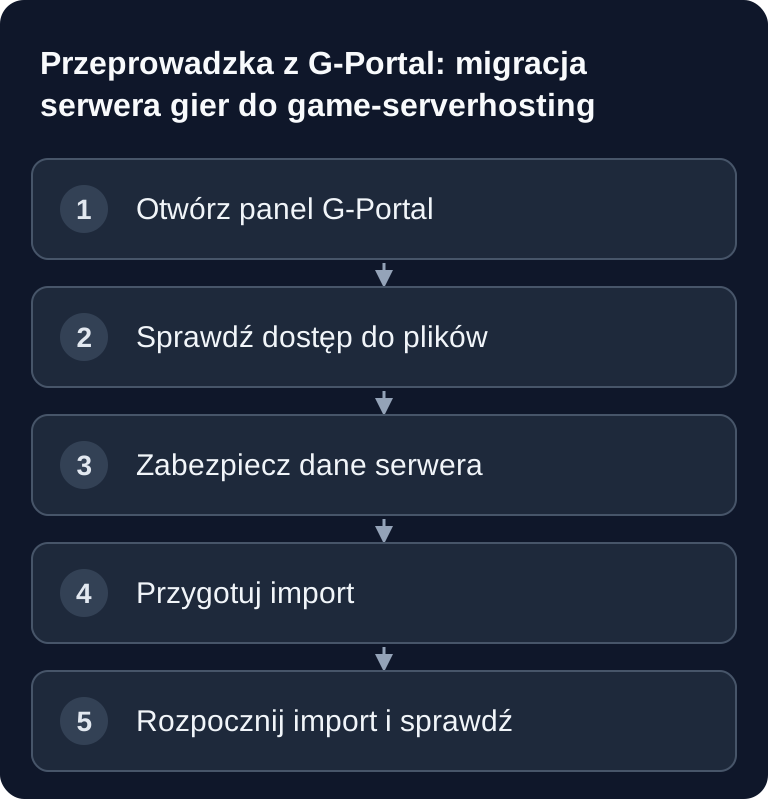
Aby przenieść serwer z GPORTAL do GSH, zabezpieczasz pełny stan serwera przez faktycznie oferowany dostęp do plików i importujesz kopię w kreatorze migracji. GPORTAL dokumentuje dla Minecrafta FTP; zmiana portu nie zamieni dostępu FTP w SFTP. Importu bezpośredniego używaj tylko przy potwierdzonym punkcie końcowym SFTP, w przeciwnym razie pobierz pliki i wyślij archiwum.
Wymagania do przeprowadzki
Ogłoś okno serwisowe i zatrzymaj stary proces gry przed końcowym eksportem. Zewnętrzne bazy danych zabezpiecz osobno i spójnie. Kilku aktywnych graczy albo spokojny świat to za mało, ponieważ zapisują też procesy w tle. Pierwszy testowy import może odbyć się wcześniej; ostateczny stan pochodzi z kontrolowanego zatrzymania.
Potrzebujesz:
- Dostępu do konta G-Portal na gportal.com
- Dostępu do panelu serwera gier, którego dotyczy przeprowadzka
- Danych dostępowych do faktycznie oferowanego protokołu FTP/SFTP albo pełnego archiwum kopii zapasowej
- Klienta do przesyłania plików, takiego jak FileZilla, w faktycznie oferowanym trybie FTP/SFTP, jeśli robisz kopię ręcznie
- Informacji o wersji gry, modach, pluginach i ważnych parametrach startowych
- Nowego serwera w game-serverhosting albo dostępu do kreatora migracji
Oficjalna strona G-Portal jest głównym źródłem dla logowania i dostępu do konta. Dla przesyłania plików decydujący jest faktycznie wyświetlany protokół i powiązane dane dostępowe Twojego konkretnego serwera.
Krok 1: Zaloguj się do G-Portal i znajdź dostęp do plików
Zaloguj się w G-Portal i otwórz panel swojego serwera gier. Wybierz serwer, który chcesz przenieść. Następnie poszukaj w ustawieniach serwera sekcji dostępu FTP lub SFTP.
Zapisz z sekcji dostępu do plików protokół, host, port, użytkownika i hasło. GPORTAL pokazuje dla Minecrafta dostęp FTP w zakładce Status; zobacz oficjalny poradnik FTP. Nie używaj ogólnego przykładowego portu 2024 ani starej nazwy hosta. W kliencie wybierz dokładnie oferowany protokół.
- Protokół: dokładnie dostęp FTP lub SFTP oferowany w panelu
- Host: wyświetlany tam adres IP serwera lub nazwa hosta
- Port: port wyświetlany dla tego dostępu do plików
- Nazwa użytkownika: powiązany użytkownik do przesyłania plików
- Hasło: powiązane istniejące lub nowo ustawione hasło
Udany test FTP nie potwierdza dostępu SFTP. Jeśli kreator wymaga punktu końcowego SFTP, w przypadku serwera tylko z FTP użyj lokalnego pobrania i wysłania archiwum. I odwrotnie, danych dostępowych SFTP nie da się bez problemu użyć z FTP.
Krok 2: Zabezpiecz w pełni pliki serwera
Opcja A: Bezpośredni import przez SFTP
Bezpośredni import przez SFTP to najwygodniejsza droga, jeśli kreator migracji może pobrać dane przy użyciu Twoich danych dostępowych do G-Portal. Wpisujesz host, port, nazwę użytkownika i hasło; pliki są następnie przesyłane ze starego serwera.
Punkt startowy: Rozpocznij teraz przeprowadzkę z G-Portal
Ten wariant oszczędza lokalny etap pośredni, ale jest tak niezawodny, jak podane dane SFTP i dostępność starego serwera. Stary serwer pozostaw w tym czasie możliwie zatrzymany, aby pliki nie zmieniały się równolegle.
Opcja B: Ręczna kopia zapasowa przez oferowany dostęp do plików
Jeśli chcesz sam sprawdzić dane lub zarchiwizować je lokalnie, połącz się klientem do przesyłania plików, na przykład FileZillą. Wybierz faktycznie oferowany protokół FTP lub SFTP.
Użyj protokołu, hosta i portu z dostępu do plików GPORTAL i przetestuj połączenie przed pobraniem. Poczekaj na zakończenie wszystkich transferów i sprawdź zakładkę nieudanych plików. Pusta, aktualna kolejka sama w sobie nie dowodzi, że wcześniej nieudane pliki zostały ponownie pobrane.
- Protokół: zgodnie z sekcją dostępu do plików w panelu G-Portal
- Host: faktycznie wyświetlany host, bez wymyślonego prefiksu protokołu
- Port: zgodnie z tą sekcją dostępu do plików
- Nazwa użytkownika i hasło: powiązane dane dostępowe
Pobierz cały folder serwera. Zwróć szczególną uwagę na foldery światów, pliki konfiguracyjne, katalogi pluginów lub modów, whitelisty, listy banów i ustawienia po stronie serwera. Jeśli tworzysz archiwum ZIP do wysłania, trzymaj się limitów rozmiaru podanych w formularzu importu; w pierwotnym procesie przewidziano archiwum do maksymalnie 10 GB.
Opcja C: Funkcja kopii zapasowej G-Portal
Kopia zapasowa GPORTAL w panelu jest przede wszystkim punktem przywracania u dotychczasowego dostawcy. Poradnik o kopiach zapasowych opisuje tworzenie i przywracanie, ale nie potwierdza uniwersalnego pobierania w formacie .tar.gz. Sprawdź, czy Twój konkretny serwer faktycznie oferuje eksport. Do przeprowadzki potrzebujesz własnej, czytelnej kopii plików albo wyraźnie możliwego do pobrania archiwum.
Krok 3: Rozpocznij import w game-serverhosting
Otwórz kreator migracji, wybierz swoją grę i zdecyduj się na odpowiednią metodę importu. Przy imporcie SFTP wpisujesz host, port, nazwę użytkownika i hasło z G-Portal. Przy imporcie ręcznym wysyłasz przygotowane archiwum.
Jeśli przychodzisz od innego dostawcy albo później chcesz skonsolidować kolejne serwery, ogólną instrukcję znajdziesz w poradniku Przeniesienie serwera gier od dowolnego hostingodawcy do game-serverhosting. Przy przesyłaniu plików pomoże też poradnik Dostęp SFTP do serwera gier i zarządzanie plikami.
Po rozpoczęciu importu obserwuj postęp w panelu. Nie przerywaj procesu, dopóki pliki są jeszcze przesyłane lub przetwarzane.
Krok 4: Skonfiguruj serwer i złóż zamówienie
Po imporcie sprawdź zaproponowane ustawienia. Jeśli system rozpozna grę, mody lub zapotrzebowanie na zasoby, traktuj te informacje jako punkt wyjścia i zweryfikuj je z dotychczasową konfiguracją.
Zwróć szczególną uwagę na:
- Wersję gry i typ serwera
- Modloader lub system pluginów
- RAM, sloty i parametry startowe
- Whitelistę, uprawnienia administratorów i pozwolenia
- Porty, RCON, Query i inne opcje sieciowe
- Bazy danych lub usługi dodatkowe, jeśli Twoja konfiguracja ich używa
Następnie wybierz odpowiedni płatny plan serwera. game-serverhosting jako multi-game hosting jest nastawiony na kontrolę techniczną, support i przejrzyste procesy operacyjne; konkretne szczegóły taryf zawsze sprawdzaj w kasie lub panelu, ponieważ ceny i dostępne opcje mogą zmieniać się w czasie.
Krok 5: Sprawdź wynik
Uruchom nowy serwer i sprawdź nie tylko, czy jest online, ale także czy stan gry działa poprawnie.
Sensowne punkty kontrolne:
- Ładuje się właściwy świat lub mapa
- Ekwipunki graczy, uprawnienia i whitelisty są na miejscu
- Pluginy lub mody startują bez krytycznych błędów
- Pliki konfiguracyjne zostały przejęte
- Logi nie pokazują powtarzających się błędów przy starcie
- Możesz się połączyć i wykonywać typowe akcje w grze
W Minecrafcie dodatkowo upewnij się, że EULA jest poprawnie obsłużona. Pasuje do tego wewnętrzny poradnik Minecraft EULA i pierwszy start serwera w game-serverhosting. Przy sprawdzaniu logów i plików przez konsolę pomoże poradnik najważniejsze polecenia Linuksa dla serwerów gier.
Rozwiązywanie problemów
Połączenie do przesyłania plików nie działa
Porównaj najpierw FTP lub SFTP, następnie host, port i dane dostępowe z sekcją dostępu do plików. Nie używaj trybu klienta SFTP dla punktu końcowego FTP. Jeśli oferowany jest tylko FTP, pobierz pliki lokalnie i użyj w kreatorze GSH wysyłania archiwum.
Import jest niekompletny
Porównaj strukturę folderów kopii zapasowej ze starym serwerem. Często brakuje pojedynczych folderów światów, modów lub konfiguracji, jeśli przesłano tylko podfolder zamiast całego katalogu serwera. W takim przypadku utwórz nową kopię zapasową przy zatrzymanym serwerze.
Serwer startuje, ale brakuje modów lub pluginów
Sprawdź wersję gry, wersję modloadera i katalog pluginów. Zaimportowany stan danych nie zawsze wystarczy, jeśli nowy serwer startuje w innej wersji lub z innym typem serwera.
Świat nie ładuje się poprawnie
Sprawdź ustawioną nazwę świata w konfiguracji serwera. Niektóre gry oczekują określonej nazwy folderu lub konkretnej ścieżki. Zajrzyj dodatkowo do logów, czy nie zgłaszają problemów ze ścieżkami, uprawnieniami do plików lub konfliktami wersji.
Anulowanie serwera G-Portal — dopiero po teście
Anuluj dopiero wtedy, gdy nowy serwer udowodnił, że działa. Dopóki Twoja umowa w G-Portal jest aktywna, masz drogę odwrotu; po zakończeniu umowy zapisane tam pliki zwykle nie są już dostępne.
Kolejność, która Cię zabezpiecza:
- Przetestuj w pełni nowy serwer — świat, mody, pluginy i dostęp graczy, tą samą wersją klienta, z którą gracie.
- Zapisz drugą kopię backupu — lokalnie lub na własnym nośniku, niezależnie od obu dostawców.
- Znajdź drogę anulowania w koncie klienta — zwykle w sekcji umowy, subskrypcji lub przedłużenia serwera.
- Sprawdź osobno automatyczne przedłużenie — u wielu dostawców to osobny przełącznik, niezależny od anulowania.
- Zachowaj potwierdzenie — do końca opłaconego okresu rozliczeniowego.
Jaki termin obowiązuje w Twojej umowie i gdzie dokładnie znajduje się opcja anulowania, znajdziesz w potwierdzeniu zamówienia i warunkach umowy G-Portal. Sprawdź jedno i drugie bezpośrednio tam, zanim anulujesz — nie polegaj na informacjach z zewnątrz, także na tej stronie.
Pobierz przed anulowaniem to, co chcesz zachować. Stany światów, konfiguracje i logi po zakończeniu umowy zwykle nie są już dostępne.
Jeśli kontrola docelowa się nie powiedzie, nie udostępniaj jeszcze nowego serwera do produktywnej gry. Zabezpiecz jego dane diagnostyczne i użyj niezmienionego starego stanu. Zaplanuj drogę powrotną w ramach faktycznego pozostałego okresu; konieczne przedłużenie i podwójne koszty porównaj przed decyzją w dotychczasowym koncie klienta.
FAQ
Czy sama przeprowadzka coś kosztuje?
Proces importu może być bezpłatny; płacisz za wybrany plan serwera w game-serverhosting. Aktualne informacje o taryfach i kasie zawsze sprawdzaj bezpośrednio przed zamówieniem.
Jak długo trwa import?
Zależy to od ilości danych, liczby plików i dostępności starego serwera. Małe konfiguracje mogą zostać przesłane szybko, duże paczki modów lub światy potrzebują wyraźnie więcej czasu. Polegaj na wskaźniku postępu w panelu.
Czy mogę dalej używać serwera G-Portal po imporcie?
Tak, dopóki Twoja umowa tam jest aktywna. Anuluj stary serwer dopiero wtedy, gdy przetestujesz nowy i będziesz pewien, że świat, konfiguracja, mody i uprawnienia zostały poprawnie przejęte.
Jak poprawnie anulować serwer G-Portal?
Anuluj dopiero po przetestowaniu nowego serwera. Opcję anulowania znajdziesz w koncie klienta w sekcji umowy lub subskrypcji Twojego serwera. Jaki termin obowiązuje, wynika z potwierdzenia zamówienia i warunków umowy G-Portal — sprawdź to bezpośrednio tam. Dodatkowo wyłącz automatyczne przedłużenie, jeśli jest prowadzone jako osobny przełącznik, i wcześniej zabezpiecz wszystkie pliki, które chcesz zachować.
Jakie gry mogę przenieść?
Proces nadaje się zasadniczo dla wielu serwerów gier, o ile masz dostęp do istotnych plików serwera. Wybierz w kreatorze migracji swoją konkretną grę, a następnie sprawdź przejęte ustawienia.
Czy muszę używać SFTP?
Nie. GPORTAL dokumentuje dla Minecrafta FTP. Użyj dokładnie oferowanego protokołu do lokalnego pobrania i wyślij pełne archiwum w kreatorze GSH. Bezpośredni import przez SFTP wchodzi w grę tylko przy potwierdzonym punkcie końcowym SFTP. Także przy istniejącym archiwum kopii zapasowej sprawdź, czy zawiera wszystkie wymagane pliki i bazy danych.
Co zrobić, gdy nie jestem pewien jakiegoś pliku?
Nie usuwaj niczego z kopii zapasowej. Lepiej zabezpiecz cały folder serwera, a potem wspólnie z supportem lub na podstawie logów sprawdź, które pliki są faktycznie potrzebne.