Con Geyser, los jugadores de Minecraft Bedrock Edition pueden unirse a un servidor Java compatible. Para ello, el tipo de servidor y la versión deben ser compatibles, Geyser debe estar en funcionamiento y el cliente de Bedrock debe usar el puerto UDP que se muestra en el panel. Floodgate es opcional y permite iniciar sesión con una cuenta de Bedrock sin necesidad de una cuenta de Java de pago adicional.
¿Servidor Bedrock nativo o crossplay con Java?
Ambas variantes resuelven tareas distintas:
| Variante | ¿Quién se conecta? | Vía técnica |
|---|---|---|
| Servidor dedicado Bedrock nativo | Jugadores de Bedrock | El cliente de Bedrock se conecta directamente a un servidor Bedrock |
| Servidor Java con Geyser | Jugadores de Java y Bedrock | Los jugadores de Java se conectan con normalidad; Geyser traduce las conexiones de Bedrock para el servidor Java |
Geyser no convierte un servidor Java en un servidor Bedrock nativo. Si esperas únicamente jugadores de Bedrock, una variante Bedrock nativa puede ser más adecuada. Para un grupo mixto, en cambio, comprueba si la variante de servidor Java que has elegido admite crossplay.
¿Qué variantes de servidor admiten crossplay?
La configuración automática en el panel de GSH debe distinguirse de la versión de Geyser compatible actualmente. Comprueba el tipo de servidor ofrecido, la versión de Minecraft y el estado general del crossplay. La tabla de versiones de Geyser indica, al comprobarla, Java 26.2 y Bedrock 26.30–26.52 como protocolos actuales; los servidores Java más antiguos necesitan una vía de traducción documentada, como ViaVersion. Además, el Geyser actual para Spigot requiere como mínimo Spigot/Paper 1.20.5 y Java 21. Para servidores más antiguos puede ser una opción una vía mediante proxy compatible. Geyser para Fabric/NeoForge depende de la versión del juego compatible actualmente. Por eso, una promesa de instalación «desde 1.20» no basta por sí sola para una unión correcta de Bedrock hoy.
Por eso, no te fíes solo del nombre «servidor de Minecraft». Abre el servidor concreto en el panel y comprueba allí:
- si se ofrece crossplay para esta variante de servidor;
- qué estado general de crossplay muestra el panel y si el crossplay está activado o desactivado;
- qué versión del servidor se está ejecutando realmente;
- qué dirección y qué puerto Bedrock están asignados.
Si falta alguno de estos datos o el panel indica que la variante no es compatible, no prometas todavía crossplay a tus jugadores.
¿Qué hacen Geyser y Floodgate?
Geyser traduce protocolos de red para que un cliente de Bedrock pueda comunicarse con un servidor Java compatible. Floodgate añade una vía de inicio de sesión opcional: los jugadores de Bedrock pueden entonces usar su cuenta de Bedrock sin necesitar además una cuenta de Java de pago.
Floodgate no es una garantía general de compatibilidad. Los mods obligatorios en el cliente, los bloques o ítems personalizados u otras funciones para las que el cliente de Java necesita archivos adicionales no pasan a ser compatibles con Bedrock automáticamente por usar Floodgate. Los menús, las skins, los paquetes de recursos y algunas funciones de plugins también pueden diferir entre las ediciones.
Paso 1: Comprobar el tipo de servidor y la versión
Abre tu servidor de Minecraft en el panel y comprueba la variante del servidor, la versión y el estado general del crossplay. Con un servidor nuevo, espera a que el aprovisionamiento termine por completo. Después, inicia el servidor una vez por completo para que el estado y los datos de conexión se muestren de forma fiable.
Si más adelante cambias el tipo de servidor o la versión, vuelve a comprobar la compatibilidad con crossplay. Una configuración que funciona para Paper no se puede trasladar automáticamente a Fabric, NeoForge, Forge, Quilt o un modpack que exija mods en el cliente.
Paso 2: Leer el puerto Bedrock real
Minecraft Bedrock usa UDP para conectarse a Geyser. 19132/UDP es el estándar habitual del software Geyser, pero no es automáticamente el puerto de tu servidor de alojamiento. Lo único vinculante es el puerto Bedrock que el panel muestra para el servidor concreto.
Comparte siempre con los jugadores de Bedrock esta combinación:
- la dirección del servidor que se muestra en el panel;
- el puerto Bedrock que se muestra en el panel;
- la indicación de usar Bedrock Edition.
Los jugadores de Java siguen usando los datos de conexión de Java. También aquí rige lo que indica el panel; un puerto estándar genérico no sustituye a una asignación actual.
Paso 3: Evitar conflictos de puertos UDP
En la misma dirección de enlace, Geyser no debe compartir su puerto UDP con un servicio UDP competidor. Esto afecta especialmente a Minecraft Query y a las extensiones de chat de voz. El servicio de Java puede usar el mismo número de puerto mediante TCP; en cambio, dos oyentes UDP no pueden ocupar a la vez la misma combinación de dirección y puerto asignada.
Comprueba en el panel que cada servicio tenga su propia asignación:
- Geyser: puerto UDP de Bedrock propio;
- Minecraft Query: puerto UDP propio, si está activo;
- Voice Chat: puerto UDP propio, si está activo.
No cambies valores de puertos por sospecha. Adapta la configuración correspondiente a la asignación del panel y reinicia después el servidor de forma controlada.
Paso 4: Probar primero la conexión de Java
Conecta primero un cliente de Java mediante la dirección de Java del panel. La prueba debe mostrar:
- el servidor ha alcanzado el estado operativo;
- el tipo de servidor y la versión corresponden a la configuración prevista;
- el jugador de Java puede entrar en el mundo;
- no hay ningún mensaje de error nuevo de inicio ni de plugins.
Si ya falla esta prueba, el problema no está en el puerto Bedrock. Soluciona primero el inicio del servidor, la versión de Java o la configuración del servidor afectada.
Paso 5: Probar la conexión de Bedrock
En Windows y en dispositivos móviles, añades el servidor en Bedrock Edition con la dirección del panel y el puerto Bedrock asignado. No pruebes solo si aparece en una lista, sino si el jugador entra realmente en el mundo.
Xbox, PlayStation y Nintendo Switch no admiten en la lista de servidores normal la introducción directa de un host propio. Allí pueden ser necesarios la cuenta de la plataforma, el permiso multijugador, la suscripción online y una vía de conexión adicional específica de la plataforma. Para ello, usa la guía de consolas actual del panel del servidor y no direcciones DNS aleatorias de vídeos o comentarios.
La prueba de crossplay solo está completa cuando:
- un jugador de Java puede unirse;
- un jugador de Bedrock puede unirse mediante la dirección y el puerto del panel;
- el jugador de Bedrock aparece con la identidad esperada;
- las versiones de cliente y servidor utilizadas son compatibles;
- el chat de voz y Query siguen funcionando, si estos servicios están activados.
Documenta la versión del servidor, la versión de Geyser, el momento de la prueba y los puertos utilizados. Así, tras una actualización, se puede distinguir si la causa está en un cambio de versión o en la configuración de red.
Solucionar errores frecuentes
Java funciona, pero Bedrock no
Comprueba primero si el cliente de Bedrock usa realmente el puerto del panel y no el puerto de Java o 19132 de forma genérica. Después, comprueba si Geyser está cargado y escucha exactamente en esa asignación UDP. Una prueba solo por TCP no demuestra una conexión de Bedrock que funcione.
Geyser indica que un puerto está ocupado
Es probable que el puerto UDP asignado ya lo esté usando Query, Voice Chat o una segunda instancia de Geyser. Asigna puertos distintos a los servicios y concilia cada configuración con el panel. Después, reinicia por completo y repite ambas pruebas de conexión.
De repente, los jugadores de Bedrock necesitan una cuenta de Java
Comprueba en el log de inicio si Floodgate está realmente cargado y si Geyser usa la vía de inicio de sesión de Floodgate prevista. Con un archivo de claves regenerado o asignado incorrectamente, el inicio de sesión puede fallar. Restablece la configuración documentada junto con las claves que van juntas, en lugar de desactivar online-mode o la autenticación de Geyser por sospecha. Después, prueba la cuenta de Bedrock real, su UUID y el inventario existente.
Un mod o plugin se comporta de otra forma para los jugadores de Bedrock
Geyser no traduce automáticamente todos los contenidos del lado del cliente. Prueba la función concreta con ambas ediciones. Si un mod requiere archivos de cliente adicionales, no es adecuado para un cliente de Bedrock sin modificar. Es mejor retirar la promesa afectada que prometer una compatibilidad no comprobada.
Tras una actualización, nadie puede conectarse
Compara la nueva versión de Minecraft, de Geyser y del loader con el último estado que funcionaba. Después, comprueba el log de inicio, el estado del crossplay y los puertos del panel. Si el error apareció inmediatamente después de un cambio, vuelve al último estado documentado y compatible y prueba de nuevo Java y Bedrock.
Vuelta atrás segura
Antes de cambiar la versión, el loader, el modpack o la configuración de crossplay, haz una copia de seguridad de los archivos afectados y del mundo. Cambia cada vez solo un punto relacionado. Si hay un error, detén el servidor, restablece la última configuración que funcionaba y comprueba primero la unión de Java y después la de Bedrock.
Una prueba individual correcta no es una garantía de rendimiento ni de disponibilidad. El tamaño del mundo, los plugins, los mods, el número de jugadores, la vía de red y la carga simultánea pueden modificar el resultado.
FAQ
¿Pueden jugar juntos jugadores de Java y de Bedrock?
Sí, si funciona un servidor Java compatible con una versión de Geyser compatible y el puerto Bedrock es accesible. Un servidor Bedrock nativo es otra variante de servidor.
¿Qué puerto deben usar los jugadores de Bedrock?
El puerto UDP de Bedrock del panel. 19132/UDP es el estándar habitual de Geyser, pero una asignación de alojamiento puede diferir.
¿Tengo que instalar Geyser y Floodgate yo mismo?
Si el panel ofrece la configuración automática para tu combinación concreta, se encarga de los componentes compatibles. Aun así, después comprueba las versiones de Geyser, Java y Bedrock, el estado del crossplay y el puerto UDP. Los servidores más antiguos pueden necesitar una traducción de protocolo adicional; no todos los modpacks de Fabric/NeoForge la admiten.
¿Necesitan los jugadores de Bedrock una cuenta de Java?
Con Floodgate correctamente configurado, pueden usar una cuenta de Bedrock sin necesitar además una cuenta de Java de pago. Sin Floodgate, el inicio de sesión depende del modo de autenticación configurado.
¿Funciona el crossplay con cualquier modpack?
No. Sobre todo los modpacks con mods obligatorios en el cliente no son compatibles automáticamente. Comprueba el tipo de servidor, la versión y el modpack concreto antes de prometer crossplay.
¿Pueden Geyser, Voice Chat y Query usar el mismo puerto?
No en la misma dirección de enlace si los tres escuchan como servicio UDP: Geyser, Voice Chat y Query necesitan entonces asignaciones UDP separadas. Una conexión TCP de Java puede usar el mismo número de puerto, porque TCP y UDP son protocolos independientes. Sigue lo que indica el panel.
Comparar variantes de servidor Bedrock
Si en lugar de un servidor Java con Geyser planeas un servidor Bedrock nativo, te ayudará la comparativa ¿PocketMine o BDS? Comparativa de software de servidor Minecraft Bedrock.
Estado de las fuentes
Documentación revisada de nuevo el 07.10.2026. Lo determinante son las compatibilidades de versión actuales de Geyser y el estado del crossplay del servidor concreto en el panel. Las siguientes fuentes del fabricante y del proyecto respaldan la configuración y la compatibilidad; esta comparación de fuentes no sustituye a una prueba de unión en tu instancia:
- https://geysermc.org/wiki/geyser/setup/
- https://geysermc.org/wiki/geyser/supported-versions/
- https://geysermc.org/wiki/floodgate/
Vistas en el panel
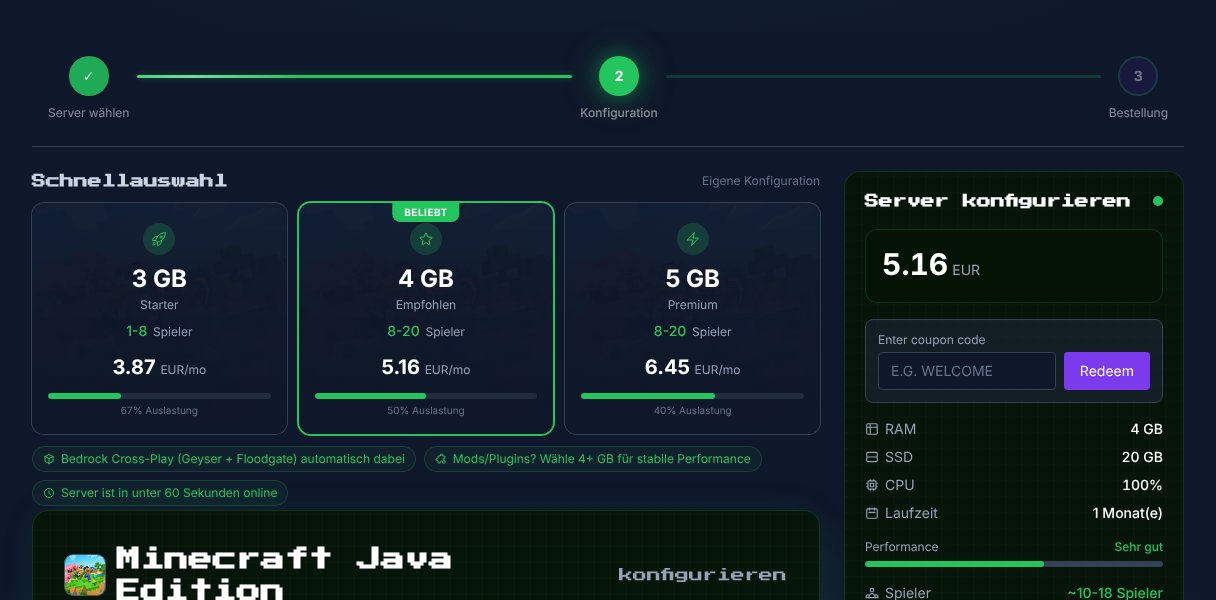
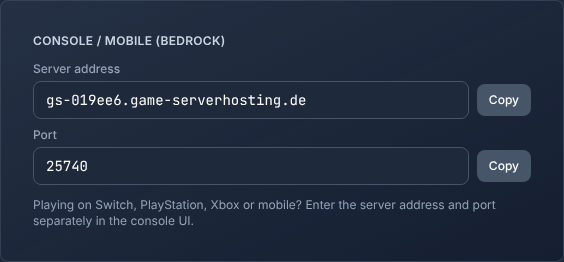
Más guías y fuentes
- Documentación de Geyser
- Configurar Simple Voice Chat en el servidor de Minecraft — el segundo servicio UDP junto a Geyser
Geyser (Bedrock-Crossplay): ver ejemplo
Grabaciones propias realizadas en un entorno de demostración. La versión y la configuración mostradas pueden diferir de las de tu servidor.
- Jugador de Java: primer bloque del puente sobre el magma.
- Jugador de Bedrock (a través de Geyser): segundo bloque, puente terminado.
- Cruza y entrega un diamante.
- Vista Java: el diamante ha llegado.
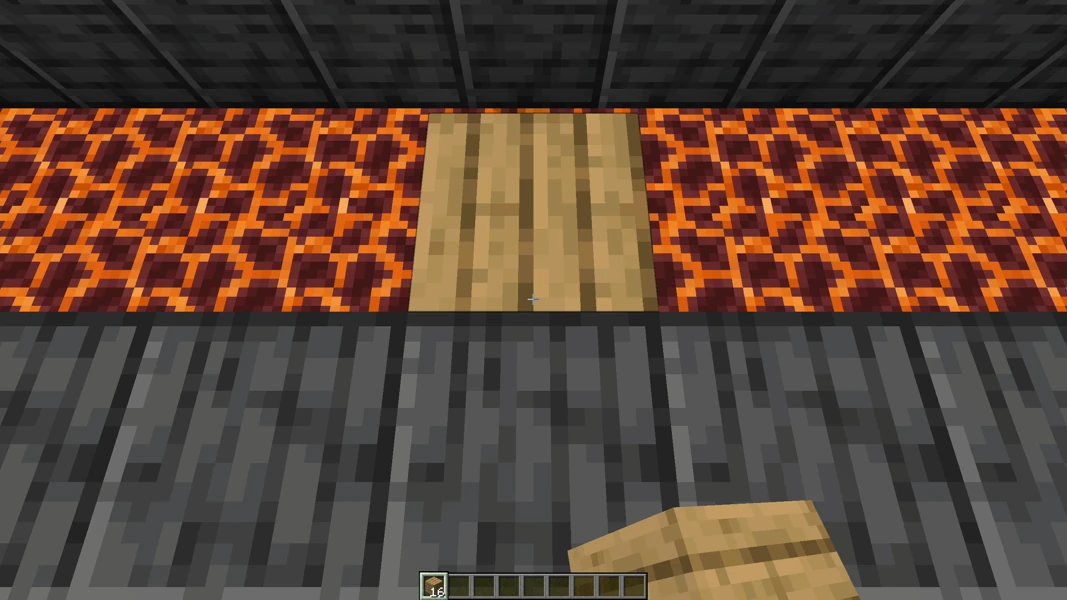
Geyser 2.11.2 · Paper 1.21.1 · Java 1.21.4 + Bedrock 1.26 · 2026-09-15
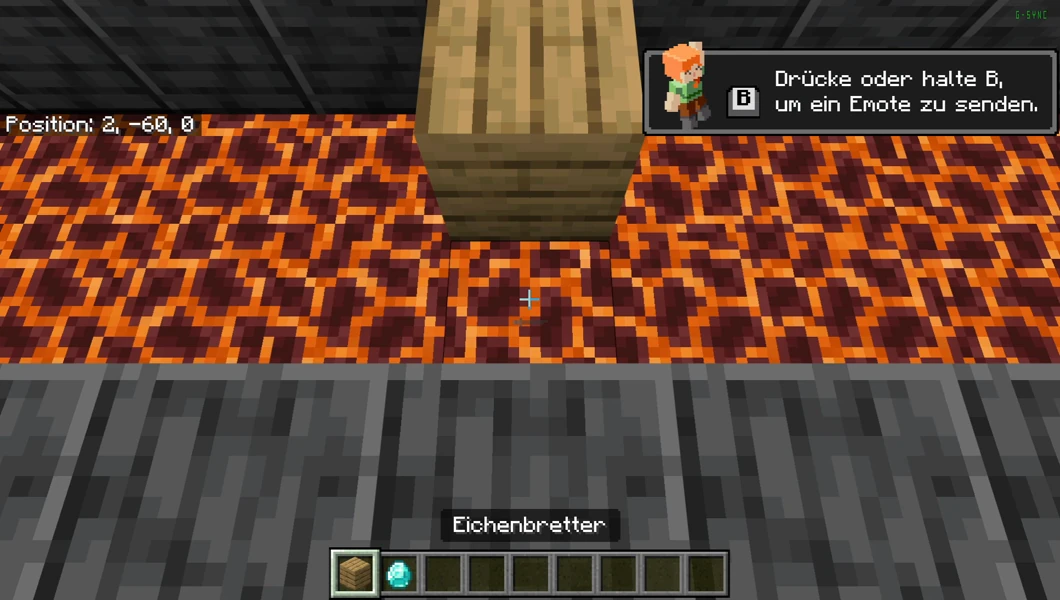
Geyser 2.11.2 · Paper 1.21.1 · Java 1.21.4 + Bedrock 1.26 · 2026-09-15
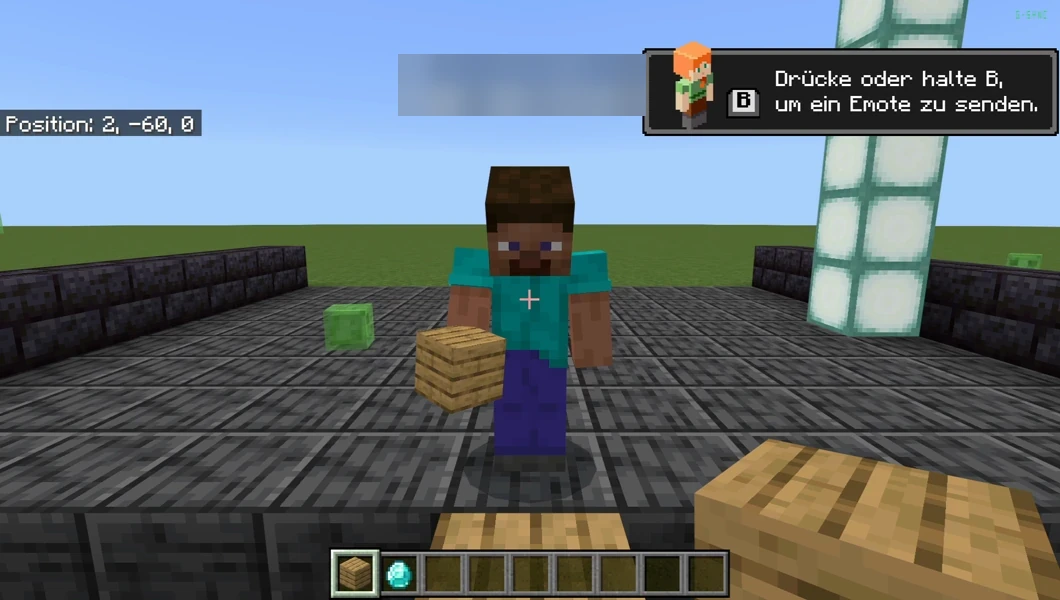
Geyser 2.11.2 · Paper 1.21.1 · Java 1.21.4 + Bedrock 1.26 · 2026-09-15
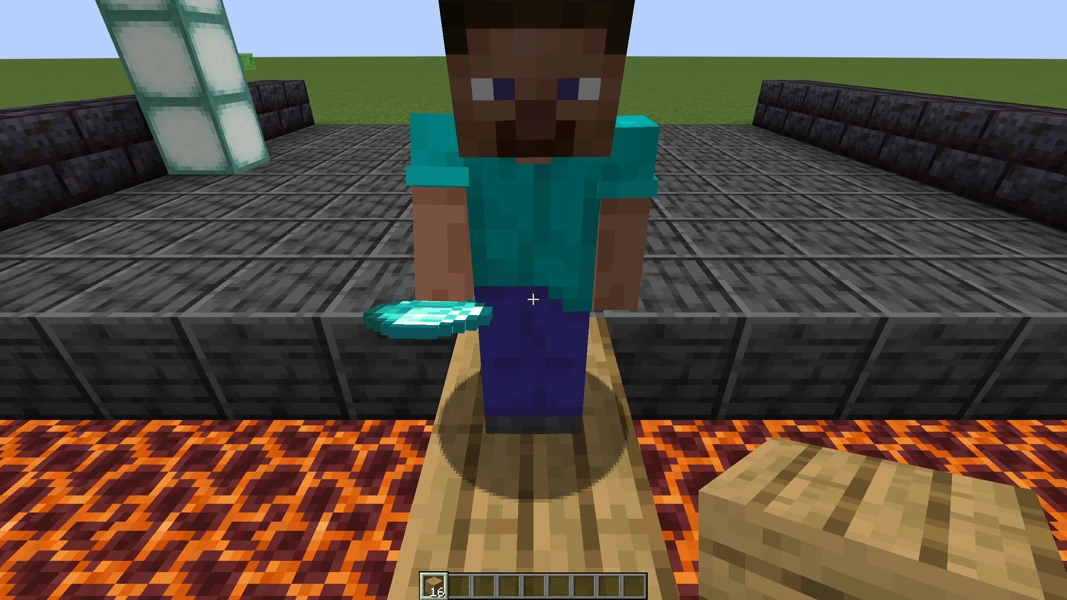
Geyser 2.11.2 · Paper 1.21.1 · Java 1.21.4 + Bedrock 1.26 · 2026-09-15