Plugins zonder FTP installeren
Plugins breiden je Paper- of Spigot-server uit met economiesystemen, beschermde regio's, minigames en meer. Bij game-serverhosting installeer je ze rechtstreeks in het paneel – geen FTP-client, geen handmatige JAR-uploads. Voorwaarde: je server draait op Paper, Purpur of Spigot (zie de guide over versiewissel).
Stap 1: de plugin-browser openen
Open je server en ga naar de plugin-browser. Via het zoekveld doorzoek je Modrinth en compatibele bronnen naar plugins. De trefferlijst toont naam, beschrijving en downloadaantallen.
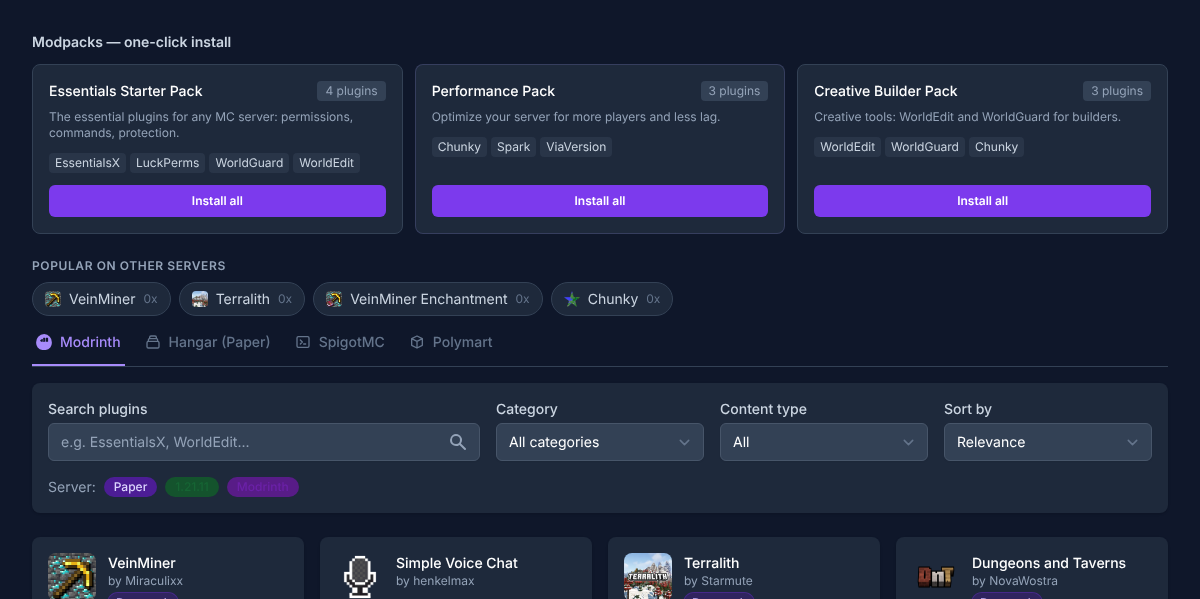
Zoek bijvoorbeeld naar EssentialsX, LuckPerms of WorldGuard – de klassiekers voor de meeste survival-servers.
Stap 2: een plugin installeren
Klik bij een plugin op Installeren. Zijn er meerdere versies beschikbaar, dan kies je de passende voor je Minecraft-versie. De plugin wordt gedownload en in de plugins/-map van je server geplaatst.
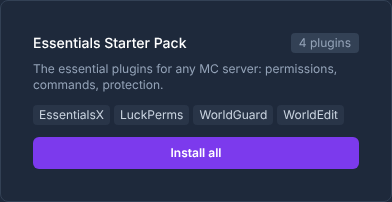
Na een server-herstart is de plugin actief.
Stap 3: geïnstalleerde plugins beheren
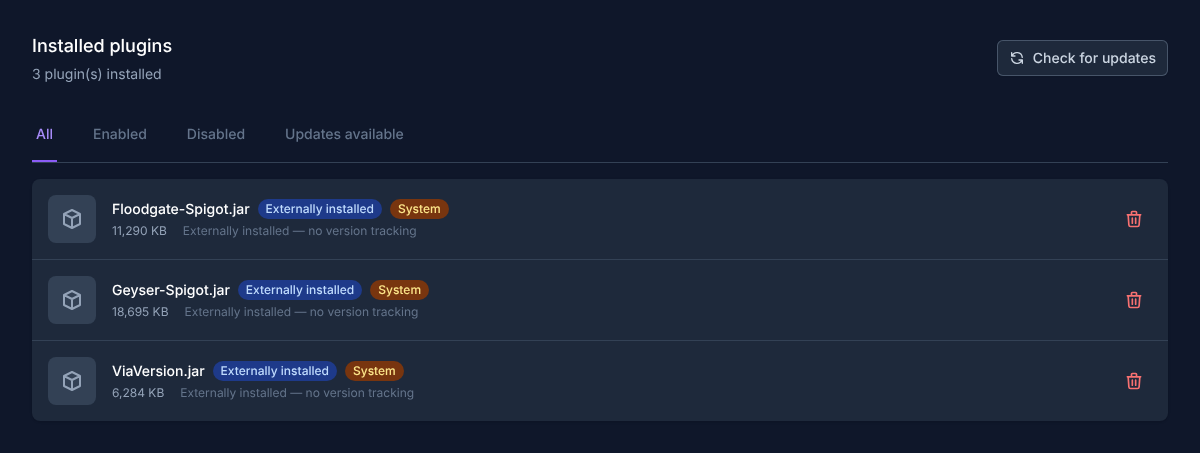
In de lijst met geïnstalleerde plugins kun je elke plugin activeren, deactiveren of verwijderen. Zo houd je het overzicht en kun je afzonderlijke uitbreidingen gericht uitschakelen zonder ze volledig te verwijderen.
Tip: let op afhankelijkheden
Sommige plugins hebben een andere plugin als basis nodig (bijvoorbeeld Vault voor economie-plugins). Installeer afhankelijkheden eerst, anders start de hoofdplugin niet.
Samenvatting
Met de plugin-browser van game-serverhosting zoek, installeer en beheer je plugins volledig in het paneel – zonder FTP. Let op de juiste versie en op afhankelijkheden, herstart na de installatie en beheer actieve plugins gemakkelijk in de lijst. Voor mod-gebaseerd spelen gaat de volgende guide over mods en modpacks met Forge en Fabric.
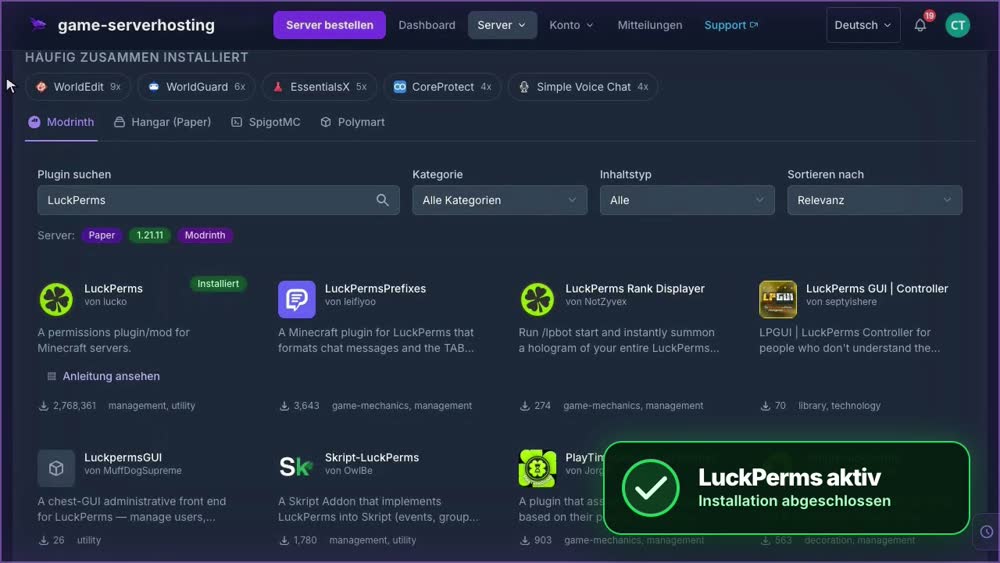
Een plug-in installeren: voorbeeld bekijken
Eigen opnames uit een demo-omgeving. De getoonde versie en instellingen kunnen afwijken van jouw server.
- Open Plug-ins en zoek de plug-in, hier LuckPerms.
- Open de details, controleer de versie en klik op Installeren.
- Wacht op de melding dat het gelukt is.
GSH-Testserver · 2026-09-28