Een versiewissel in het paneel installeert de gekozen serversoftware. Of je bestaande wereld, mods en plugins daarmee blijven werken, moet je apart controleren. Bereid daarom eerst een herstelbare uitgangssituatie en een test met een kopie voor.
Drie verschillende wijzigingen uit elkaar houden
| Wijziging | Belangrijkste vraag voor de start |
|---|---|
| Nieuwe build van dezelfde serversoftware | Zijn de wijzigingen en bekende problemen van deze build gecontroleerd? |
| Nieuwe Minecraft-versie | Kunnen wereldformaat, datapacks en uitbreidingen overstappen naar deze versie? |
| Andere loader of servertype | Ondersteunt de doelomgeving de bestaande inhoud en het bijbehorende dataformaat? |
Een modpack-update kan alle drie de wijzigingen tegelijk bevatten. Noteer daarom pack-versie, Minecraft-versie, loader en Java-runtime apart. Kies indien mogelijk eerst voor slechts één wijziging tegelijk, zodat fouten aan een concrete stap kunnen worden toegeschreven.
Uitgangssituatie veiligstellen
Stop de server voor een handmatige, volledige kopie. Maak een back-up van werelden, configuratie, mods respectievelijk plugins en hun gegevens. Externe databases hebben een afgestemde back-up nodig. Leg de bestaande versies en startparameters vast. Test of je deze stand onder de bestaande omgeving weer kunt openen. Details vind je in de back-upgids.
Voor de test heb je een aparte kopie van de installatie nodig. Deze mag niet dezelfde productieve plugin-databases beschrijven. Beperk de toegang en zorg ervoor dat spelers blijven weten welke instantie de productieve is.
Doelsoftware kiezen
Vanilla heeft geen modplatform nodig. Paper en Purpur zijn bedoeld voor passende plugins; Forge, NeoForge, Fabric en Quilt vormen verschillende mod-ecosystemen. Doorslaggevend is altijd de vrijgave van het concrete project voor loader en spelversie. De naam van een mod en een passende bestandsextensie zijn niet voldoende.
NeoForge en Forge zijn niet onderling uitwisselbaar. De NeoForge-handleiding beschrijft de voorbereiding van client en server. Installeer niet automatisch de hoogste Java-versie: gebruik de runtime die de gekozen serverbuild en de modpack vereisen. Onze gids over de Java-versie van de server helpt bij het bepalen hiervan.
Wereldformaat: wijzigingen vanaf Java 26.1 in acht nemen
De wereldmappen van huidige servers verschillen van oude tutorials. De Paper-documentatie over migratie maakt uitdrukkelijk onderscheid tussen huidige werkwijzen en handleidingen voor versies vóór 26.1. Een oude handleiding met gescheiden world_nether- en world_the_end-mappen past daarom niet automatisch bij de nieuwe server.
Dit is vooral relevant wanneer na een softwarewissel de bovenwereld er correct uitziet, maar de Nether of het End leeg lijkt. Controleer eerst versie, oorspronkelijke indeling en de daadwerkelijke bestanden. Regenereer geen dimensie om een vermoede padfout op te lossen. Bij een wereld met modinhoud kan het verwijderen van de loader bovendien blokken, items of dimensies onbruikbaar maken.
Wisseling in het paneel uitvoeren
- Open op de daarvoor bedoelde testinstantie de keuze voor de serverversie.
- Kies de daadwerkelijk aangeboden combinatie van Minecraft en serversoftware.
- Lees het bevestigingsvenster en controleer of je daadwerkelijk de testkopie bewerkt.
- Bevestig de wisseling en wacht de installatie volledig af.
- Lees bij de eerste start de console vanaf het opstarten van de nieuwe runtime. Noteer de eerste fout, in plaats van alleen naar de uiteindelijke afbreekmelding te kijken.

De Paper-updatehandleiding is een aanvullende basis voor Paper-servers. Beschikbare loaders en builds kunnen verschillen; een vermelding in het paneel is nog geen vrijgave van jouw persoonlijke modcombinatie.
Voor en na dezelfde dingen testen
Maak vóór de wisseling een korte lijst met bekende locaties en functies. Controleer daarna dezelfde coördinaten in dezelfde dimensie, spelerinventarissen, enderkisten, rechten, portalen en centrale mods of plugins. Laat ook een normaal spelersaccount toetreden. Een beheerder met speciale rechten ontdekt niet elke rechtenfout.
Wijzig in de testwereld een niet-kritieke plek. Stop de server netjes, start opnieuw en controleer of de wijziging en de oude gegevens bewaard zijn gebleven. Pas daarna plan je het onderhoudsvenster voor de productieve omschakeling. Als er sinds de test op het origineel is doorgespeeld, heb je vlak daarvoor een nieuwe back-up nodig.
Als de wisseling mislukt
Bij een ontbrekende afhankelijkheid corrigeer je de gedocumenteerde combinatie op de testkopie. Bij verdwenen modblokken beëindig je de test en herstel je de opgeslagen uitgangssituatie. Bewaar deze beschadigde kopie niet als nieuwe basis voor verdere pogingen.
Een terugweg is het herstellen van zowel software als gegevensstand. Start een reeds geüpgradede wereld niet zomaar met de oude serverversie. Ook gemigreerde plugin-databases kunnen een eigen restore nodig hebben.
FAQ
Blijven bestanden behouden bij de wisseling?
Het behoud van bestanden alleen zegt niets over de leesbaarheid ervan of het behoud van alle spelinhoud. Doorslaggevend is de controle met de doelsoftware.
Kan ik Forge-mods blijven gebruiken met Paper?
Paper laadt geen Forge-mods. Zoek voor de benodigde functie een passende oplossing en test de wereldmigratie apart; gelijke functies betekenen niet gelijke gegevens.
Moet elke client dezelfde versie hebben?
Gebruik voor de test een door de server ondersteunde clientversie en de vereiste mods. Extra protocolcompatibiliteit is geen bewijs van mod- of wereldcompatibiliteit.
Gerelateerde handleidingen
Deze handleiding in andere talen
Deutsch · English · Español · Français · Português · Русский
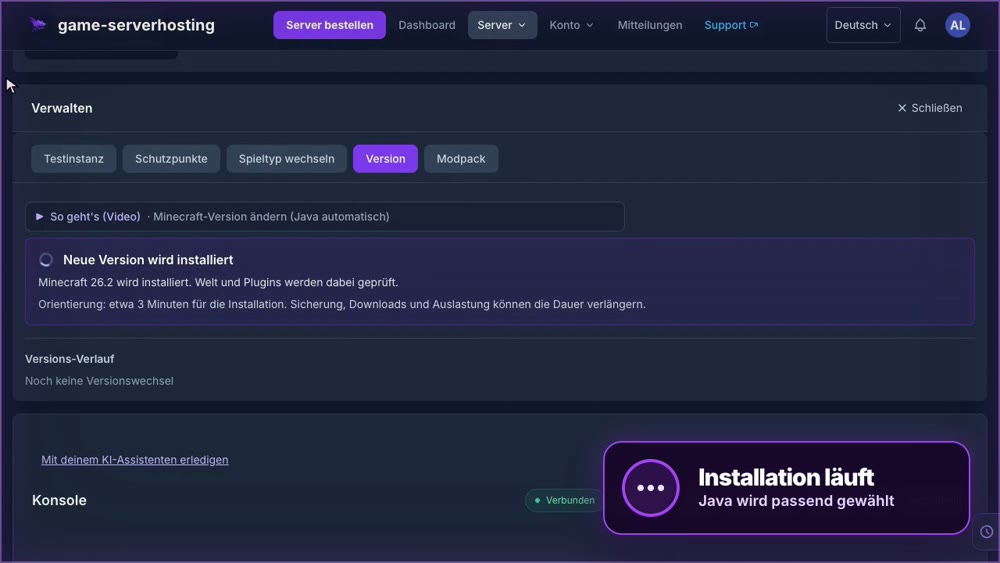
Minecraft-versie wijzigen (Java automatisch): voorbeeld bekijken
Eigen opnames uit een demo-omgeving. De getoonde versie en instellingen kunnen afwijken van jouw server.
- Open Beheren en daarna Versie.
- Kies de doelversie, hier 26.2, en voer ter bevestiging de servernaam in.
- Klik op Versie wisselen. De passende Java-versie stellen we automatisch in.
GSH-Testserver · 2026-09-28
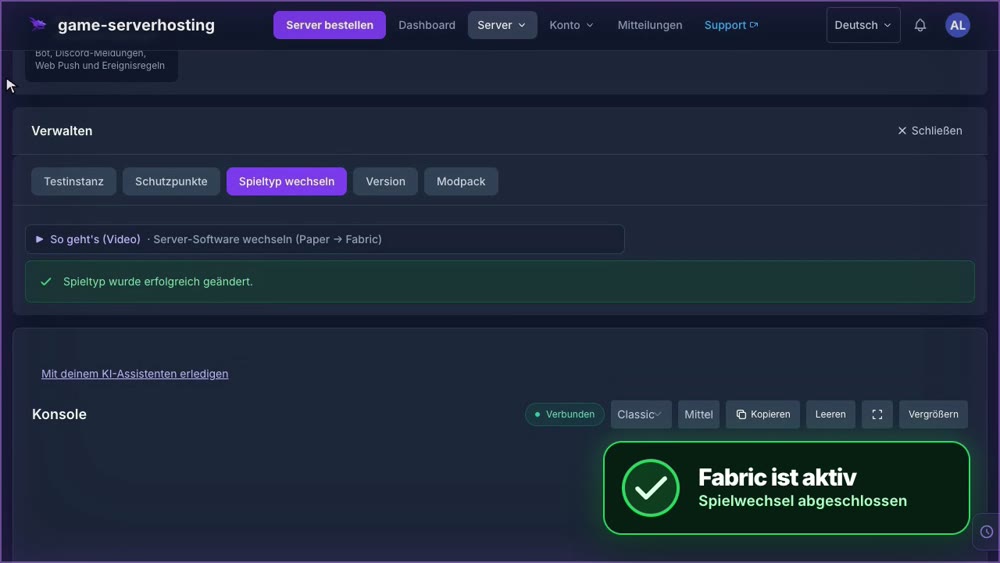
Serversoftware wisselen (Paper → Fabric): voorbeeld bekijken
Eigen opnames uit een demo-omgeving. De getoonde versie en instellingen kunnen afwijken van jouw server.
- Open Beheren en Speltype wijzigen. Kies de nieuwe serversoftware, hier Fabric.
- Voer ter bevestiging de servernaam in en klik op Speltype wijzigen.
- Eerst wordt automatisch een herstelpunt gemaakt. Wacht tot de wijziging klaar is.
GSH-Testserver · 2026-09-28