Zmiana wersji w panelu instaluje wybrane oprogramowanie serwera. To, czy twój dotychczasowy świat, mody i pluginy będą nadal działać, musisz sprawdzić osobno. Dlatego przygotuj najpierw stan wyjściowy możliwy do przywrócenia oraz test na kopii.
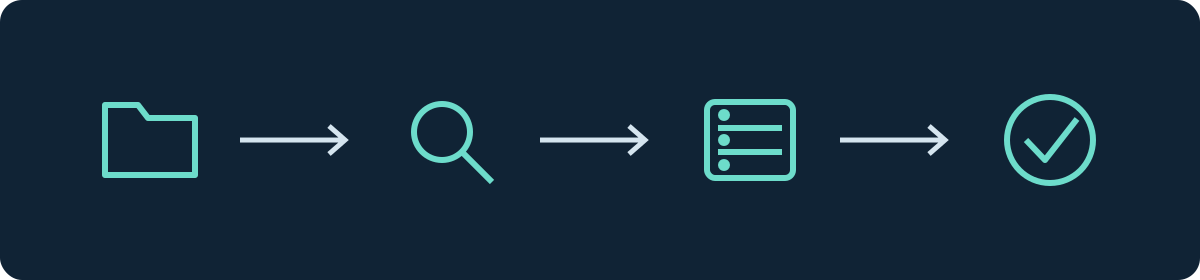
Rozróżnianie trzech różnych rodzajów zmian
| Zmiana | Najważniejsze pytanie przed rozpoczęciem |
|---|---|
| Nowy build tego samego oprogramowania serwera | Czy zmiany i znane problemy tego builda zostały sprawdzone? |
| Nowa wersja Minecraft | Czy format świata, datapacki i rozszerzenia mogą przejść na tę wersję? |
| Inny loader lub typ serwera | Czy cel obsługuje dotychczasowe zawartości i ich format danych? |
Aktualizacja modpacka może zawierać wszystkie trzy zmiany jednocześnie. Dlatego zanotuj osobno wersję paczki, wersję Minecraft, loader i środowisko uruchomieniowe Java. W miarę możliwości wybierz najpierw tylko jedną zmianę, aby błędy można było przypisać do konkretnego kroku.
Zabezpieczanie stanu wyjściowego
Zatrzymaj serwer w celu wykonania ręcznej pełnej kopii. Zabezpiecz światy, konfigurację, mody lub pluginy oraz ich dane. Zewnętrzne bazy danych wymagają skoordynowanej kopii zapasowej. Zapisz dotychczasowe wersje i parametry startowe. Sprawdź, czy możesz ponownie otworzyć ten stan w dotychczasowym środowisku. Szczegóły znajdziesz w przewodniku po tworzeniu kopii zapasowych.
Do testu potrzebujesz osobnej kopii instalacji. Nie może ona zapisywać do tych samych produkcyjnych baz danych pluginów. Ogranicz dostęp i upewnij się, że gracze nadal wiedzą, która instancja jest tą produkcyjną.
Wybór docelowego oprogramowania
Vanilla nie wymaga żadnej platformy modów. Paper i Purpur są przeznaczone dla odpowiednich pluginów; Forge, NeoForge, Fabric i Quilt tworzą różne ekosystemy modów. Decydujące jest zawsze zatwierdzenie konkretnego projektu dla danego loadera i wersji gry. Sama nazwa moda i pasujące rozszerzenie pliku nie wystarczą.
NeoForge i Forge nie są wymienne. Instrukcja NeoForge opisuje przygotowanie klienta i serwera. Nie instaluj automatycznie najwyższej wersji Java: użyj środowiska uruchomieniowego, którego wymaga wybrany build serwera i modpack. Nasz przewodnik po wersji Java serwera pomoże w prawidłowym dopasowaniu.
Format świata: zmiany od Java 26.1 do uwzględnienia
Katalogi światów w aktualnych serwerach różnią się od tych opisywanych w starych poradnikach. Dokumentacja Paper dotycząca migracji wyraźnie oddziela aktualne procedury od instrukcji dla wersji sprzed 26.1. Stara instrukcja z osobnymi folderami world_nether i world_the_end nie pasuje więc automatycznie do nowego serwera.
Jest to szczególnie istotne, gdy po zmianie oprogramowania świat nadrzędny wygląda poprawnie, ale Nether lub End wydają się puste. Sprawdź najpierw wersję, pierwotny układ i rzeczywiste pliki. Nie regeneruj żadnego wymiaru, aby naprawić domniemany błąd ścieżki. W przypadku świata z zawartością modów usunięcie loadera może dodatkowo uczynić bloki, przedmioty lub wymiary bezużytecznymi.
Przeprowadzanie zmiany w panelu
- Otwórz na przewidzianej instancji testowej wybór wersji serwera.
- Wybierz rzeczywiście oferowaną kombinację Minecraft i oprogramowania serwera.
- Przeczytaj okno dialogowe potwierdzenia i sprawdź, czy naprawdę edytujesz kopię testową.
- Potwierdź zmianę i poczekaj na całkowite zakończenie instalacji.
- Przy pierwszym uruchomieniu odczytaj konsolę od momentu startu nowego środowiska uruchomieniowego. Zanotuj pierwszy błąd, zamiast patrzeć tylko na końcowy komunikat o przerwaniu.

Instrukcja aktualizacji Paper stanowi dodatkową podstawę dla serwerów Paper. Dostępne loadery i buildy mogą się różnić; wpis w panelu nie jest jeszcze zatwierdzeniem twojej indywidualnej kombinacji modów.
Testowanie tych samych rzeczy przed i po
Przed zmianą sporządź krótką listę znanych miejsc i funkcji. Po zmianie sprawdź te same współrzędne w tym samym wymiarze, ekwipunki graczy, skrzynie Endera, uprawnienia, portale oraz kluczowe mody lub pluginy. Pozwól również dołączyć zwykłemu kontu gracza. Administrator ze specjalnymi uprawnieniami nie wykryje każdego błędu uprawnień.
Zmień w świecie testowym jakieś niekrytyczne miejsce. Zatrzymaj serwer poprawnie, uruchom go ponownie i sprawdź, czy zmiana oraz stare dane zostały zachowane. Dopiero potem zaplanuj okno konserwacyjne dla zmiany produkcyjnej. Jeśli na oryginale grano dalej od czasu testu, bezpośrednio przed zmianą potrzebujesz nowej kopii zapasowej.
Gdy zmiana się nie powiedzie
W przypadku brakującej zależności popraw udokumentowaną kombinację na kopii testowej. W przypadku zniknięcia bloków modów zakończ test i przywróć zabezpieczony stan wyjściowy. Nie zapisuj tej uszkodzonej kopii jako nowej podstawy do dalszych prób.
Drogą powrotną jest przywrócenie oprogramowania i stanu danych. Nie uruchamiaj po prostu już zaktualizowanego świata przy użyciu starej wersji serwera. Także zmigrowane bazy danych pluginów mogą wymagać osobnego przywrócenia.
FAQ
Czy pliki zostają zachowane podczas zmiany?
Samo zachowanie plików nic nie mówi o ich czytelności ani o zachowaniu wszystkich zawartości gry. Decydujące jest sprawdzenie z docelowym oprogramowaniem.
Czy mogę nadal używać modów Forge z Paper?
Paper nie wczytuje modów Forge. Poszukaj odpowiedniego rozwiązania dla potrzebnej funkcji i przetestuj migrację świata osobno; te same funkcje nie oznaczają tych samych danych.
Czy każdy klient musi mieć tę samą wersję?
Do testu użyj wersji klienta obsługiwanej przez serwer oraz wymaganych modów. Dodatkowa zgodność protokołu nie jest dowodem zgodności modów ani świata.
Powiązane poradniki
- Dopasowane instalowanie modów i modpacków do Minecrafta
- Tworzenie kopii zapasowych serwera Minecraft i przywracanie backupów
Ten poradnik w innych językach
Deutsch · English · Español · Français · Nederlands · Português · Русский
Change the Minecraft version (Java set automatically): view an example
Our own captures from a demonstration environment. The version and setup shown may differ from your server.
- Open Manage, then Version.
- Choose the target version, here 26.2, and enter the server name to confirm.
- Click Switch version. We set the matching Java version automatically.
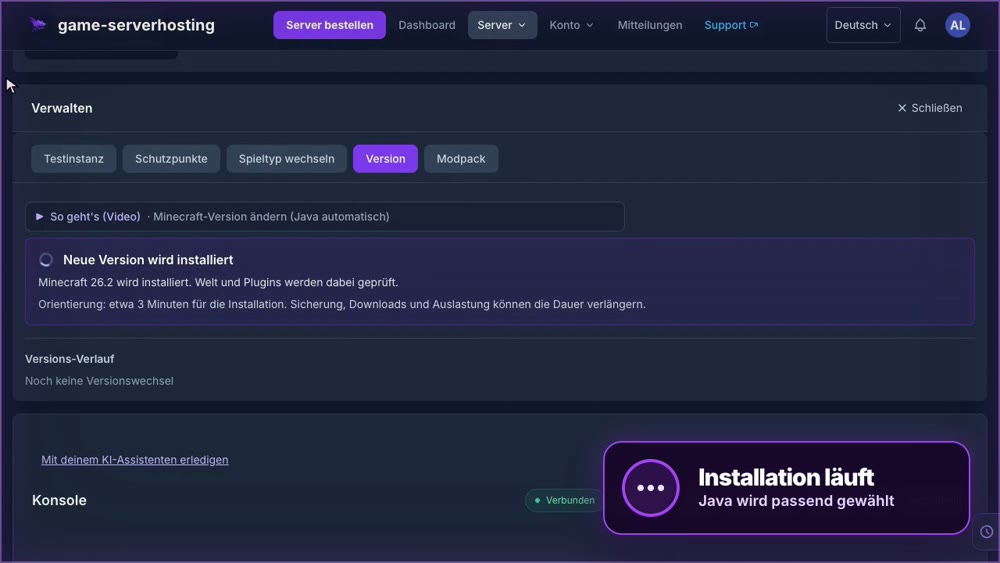
GSH-Testserver · 2026-09-28
Switch server software (Paper → Fabric): view an example
Our own captures from a demonstration environment. The version and setup shown may differ from your server.
- Open Manage and Change Game Type. Choose the new server software, here Fabric.
- Enter the server name to confirm and click Change game type.
- A restore point is created automatically first. Wait until the switch is complete.
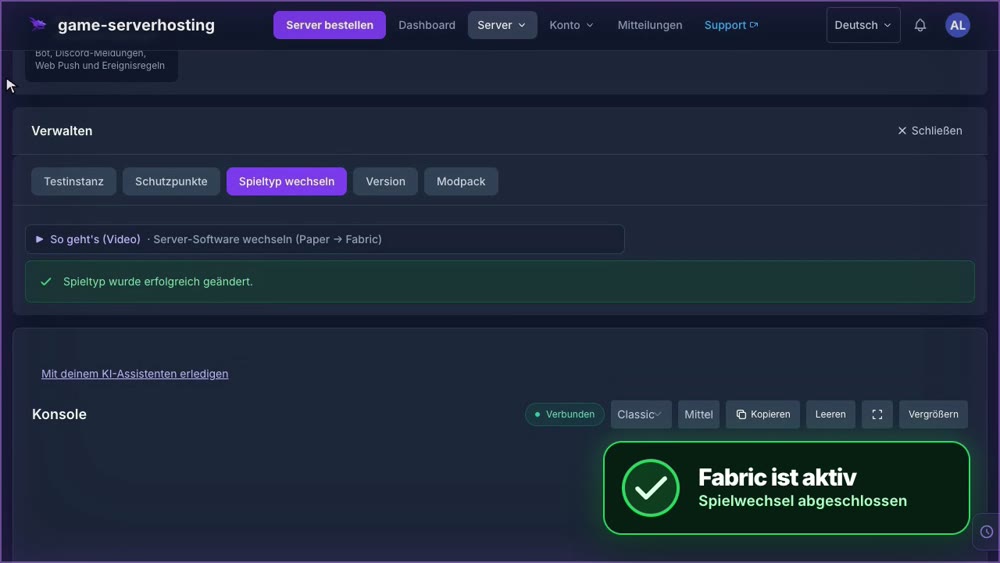
GSH-Testserver · 2026-09-28