Penggantian versi di panel akan menginstal software server yang dipilih. Apakah dunia, mod, dan plugin yang sudah kamu miliki sebelumnya akan tetap berfungsi dengan itu, harus kamu periksa secara terpisah. Oleh karena itu, siapkan terlebih dahulu kondisi awal yang dapat dipulihkan serta pengujian dengan sebuah salinan.
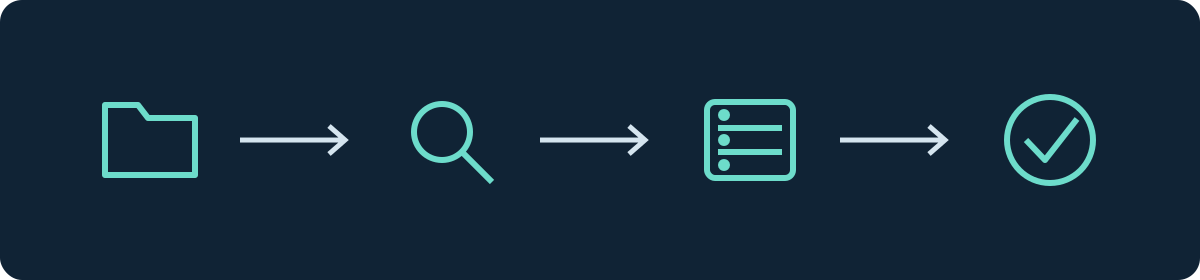
Membedakan Tiga Jenis Perubahan yang Berbeda
| Perubahan | Pertanyaan Terpenting Sebelum Memulai |
|---|---|
| Build baru dari software server yang sama | Apakah perubahan dan masalah yang diketahui pada build ini sudah diperiksa? |
| Versi Minecraft baru | Apakah format dunia, datapack, dan ekstensi dapat beralih ke versi ini? |
| Loader atau jenis server yang berbeda | Apakah target mendukung konten sebelumnya beserta format datanya? |
Pembaruan modpack dapat mencakup ketiga jenis perubahan tersebut secara bersamaan. Oleh karena itu, catat versi pack, versi Minecraft, loader, dan runtime Java secara terpisah. Jika memungkinkan, pilih hanya satu perubahan terlebih dahulu, agar kesalahan dapat ditelusuri ke langkah yang konkret.
Mengamankan Kondisi Awal
Hentikan server untuk membuat salinan lengkap secara manual. Amankan dunia, konfigurasi, mod atau plugin beserta datanya. Basis data eksternal memerlukan pencadangan yang disesuaikan. Catat versi lama beserta parameter startup yang digunakan. Uji apakah kondisi ini dapat dibuka kembali di lingkungan sebelumnya. Detailnya ada di Panduan Pencadangan.
Untuk pengujian, kamu memerlukan salinan instalasi yang terpisah. Salinan ini tidak boleh menulis ke basis data plugin produksi yang sama. Batasi aksesnya dan pastikan pemain tetap mengetahui instans mana yang merupakan instans produksi.
Memilih Software Target
Vanilla tidak memerlukan platform mod. Paper dan Purpur ditujukan untuk plugin yang sesuai; Forge, NeoForge, Fabric, dan Quilt membentuk ekosistem mod yang berbeda-beda. Yang menentukan selalu adalah rilis resmi dari proyek yang bersangkutan untuk loader dan versi game tertentu. Nama sebuah mod dan ekstensi file yang cocok saja tidak cukup.
NeoForge dan Forge tidak dapat saling menggantikan. Panduan NeoForge menjelaskan persiapan klien dan server. Jangan otomatis menginstal versi Java tertinggi: gunakan runtime yang diminta oleh build server dan modpack yang dipilih. Panduan kami tentang versi Java server membantu dalam penentuannya.
Format Dunia: Perhatikan Perubahan Sejak Java 26.1
Direktori dunia pada server saat ini berbeda dari tutorial lama. Dokumentasi migrasi Paper secara eksplisit memisahkan prosedur saat ini dari panduan untuk versi sebelum 26.1. Panduan lama dengan folder world_nether dan world_the_end yang terpisah karena itu tidak otomatis sesuai dengan server baru.
Hal ini terutama relevan jika setelah pergantian software, Overworld terlihat benar, tetapi Nether atau End tampak kosong. Periksa terlebih dahulu versi, tata letak asli, dan file yang sebenarnya ada. Jangan meregenerasi dimensi hanya untuk memperbaiki dugaan kesalahan path. Pada dunia dengan konten mod, penghapusan loader juga dapat membuat blok, item, atau dimensi menjadi tidak dapat digunakan.
Melakukan Penggantian di Panel
- Buka pilihan versi server pada instans pengujian yang telah disiapkan.
- Pilih kombinasi Minecraft dan software server yang benar-benar tersedia.
- Baca dialog konfirmasi dan pastikan bahwa kamu memang sedang mengerjakan salinan pengujian.
- Konfirmasikan penggantian dan tunggu hingga instalasi selesai sepenuhnya.
- Saat pertama kali dijalankan, baca konsol mulai dari saat runtime baru mulai berjalan. Catat kesalahan pertama yang muncul, alih-alih hanya melihat pesan kegagalan terakhir.

Panduan update Paper merupakan dasar tambahan untuk server Paper. Loader dan build yang tersedia dapat berbeda-beda; sebuah entri di panel bukan berarti kombinasi mod pribadimu sudah disetujui.
Menguji Hal yang Sama Sebelum dan Sesudah
Sebelum melakukan penggantian, buatlah daftar singkat tentang lokasi dan fungsi yang sudah dikenal. Setelahnya, periksa koordinat yang sama pada dimensi yang sama, inventaris pemain, Peti Ender, hak akses, portal, serta mod atau plugin utama. Biarkan juga akun pemain biasa ikut bergabung. Admin dengan hak akses khusus tidak akan menemukan setiap kesalahan izin.
Ubah satu bagian yang tidak kritis di dunia pengujian. Hentikan server dengan benar, mulai ulang, dan periksa apakah perubahan tersebut serta data lama masih tetap ada. Baru setelah itu kamu merencanakan jendela pemeliharaan untuk perubahan pada lingkungan produksi. Jika permainan di dunia asli terus berlanjut sejak pengujian, kamu memerlukan pencadangan baru tepat sebelum perubahan dilakukan.
Jika Penggantian Gagal
Jika ada dependensi yang hilang, perbaiki kombinasi yang telah didokumentasikan pada salinan pengujian. Jika blok mod menghilang, hentikan pengujian dan pulihkan kondisi awal yang telah diamankan. Jangan simpan salinan yang rusak ini sebagai dasar baru untuk percobaan selanjutnya.
Satu jalan kembali adalah pemulihan software dan kondisi data. Jangan langsung menjalankan dunia yang sudah ditingkatkan versinya dengan versi server yang lama. Basis data plugin yang telah dimigrasikan juga bisa memerlukan pemulihannya sendiri.
FAQ
Apakah File Tetap Ada Setelah Penggantian?
Keberadaan file saja tidak mengatakan apa pun tentang keterbacaannya atau keutuhan seluruh konten game. Yang menentukan adalah pengujian dengan software target.
Bisakah Saya Terus Menggunakan Mod Forge dengan Paper?
Paper tidak memuat mod Forge. Carilah solusi yang sesuai untuk fungsi yang dibutuhkan dan uji migrasi dunia secara terpisah; fungsi yang sama tidak berarti data yang sama.
Apakah Setiap Klien Harus Memiliki Versi yang Sama?
Gunakan versi klien yang didukung server serta mod yang diperlukan untuk pengujian. Kompatibilitas protokol tambahan bukan bukti kompatibilitas mod atau dunia.
Panduan terkait
- Mengatur Mod dan Modpack Minecraft dengan Tepat
- Mencadangkan Server Minecraft dan Memulihkan Cadangan
Panduan ini dalam bahasa lain
Deutsch · English · Español · Français · Nederlands · Português · Русский
Change the Minecraft version (Java set automatically): view an example
Our own captures from a demonstration environment. The version and setup shown may differ from your server.
- Open Manage, then Version.
- Choose the target version, here 26.2, and enter the server name to confirm.
- Click Switch version. We set the matching Java version automatically.
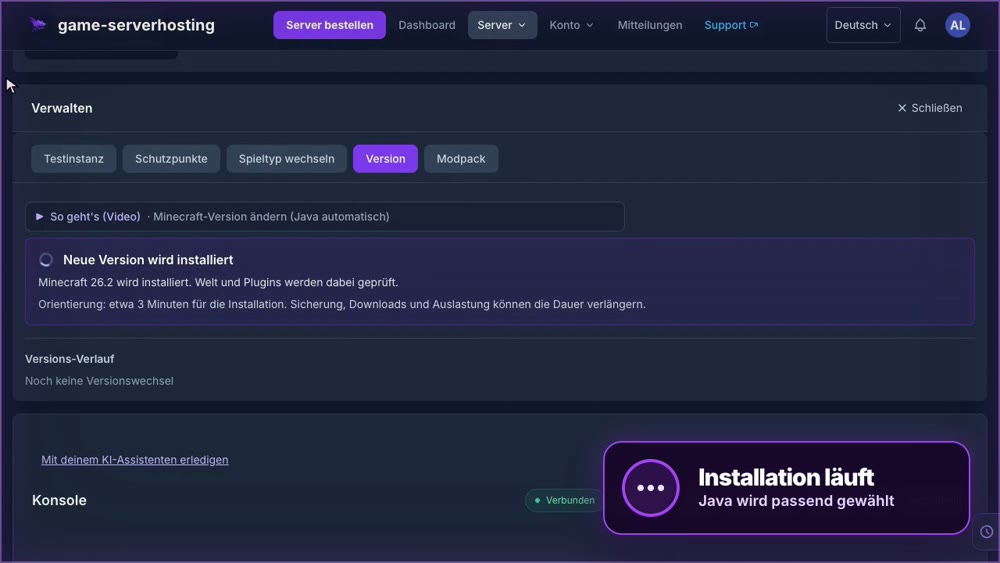
GSH-Testserver · 2026-09-28
Switch server software (Paper → Fabric): view an example
Our own captures from a demonstration environment. The version and setup shown may differ from your server.
- Open Manage and Change Game Type. Choose the new server software, here Fabric.
- Enter the server name to confirm and click Change game type.
- A restore point is created automatically first. Wait until the switch is complete.
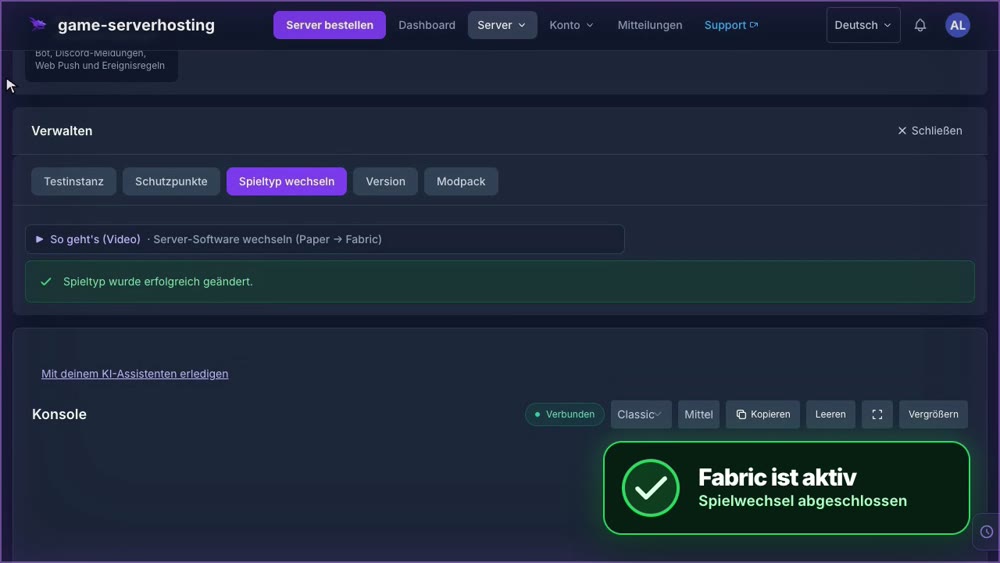
GSH-Testserver · 2026-09-28