Untuk server mod, kamu memerlukan kombinasi yang sesuai antara versi Minecraft, loader, dan ekstensi. File ZIP atau JAR yang telah diunduh belum menunjukkan ke mana isinya harus ditempatkan. Pastikan terlebih dahulu jenis ekstensi apa yang sebenarnya kamu miliki.
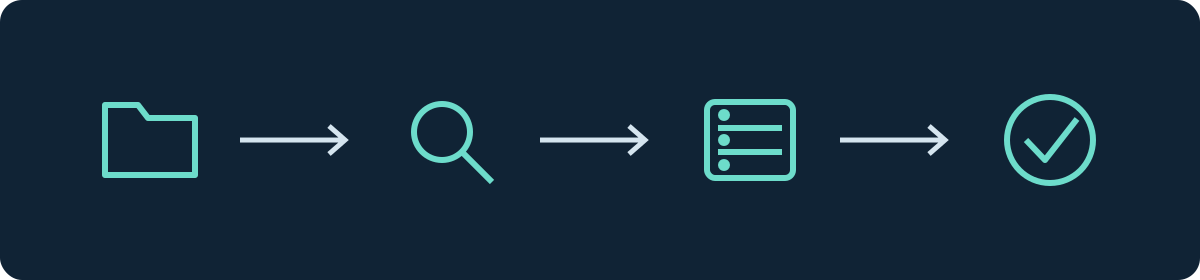
Membedakan Mod, Plugin, dan Paket
| Konten | Tujuan dan lingkungan yang sesuai |
|---|---|
| Mod Java | Ekstensi untuk loader mod yang secara eksplisit didukung dan satu versi Minecraft tertentu |
| Plugin Paper/Bukkit | Fungsi server untuk platform plugin yang didukung |
| Datapack Java | Perubahan berbasis data pada dunia Java, tergantung format data versi tersebut |
| Paket sumber daya | Tampilan seperti tekstur atau suara; bukan instalasi otomatis logika server baru |
| Behavior Pack Bedrock | Perilaku permainan Bedrock dalam sistem add-on yang didukung |
| Shader | Tampilan pada klien yang sesuai; bukan pengganti mod server |
Dokumentasi Bedrock membahas paket-paket di sana. Jangan menyalin konten Bedrock ke folder mod Java. Untuk ekstensi Paper, ada panduan tersendiri Menginstal Plugin.
Membuat Daftar Versi Sebelum Instalasi
Catat versi Minecraft, loader beserta versinya, nama pack, dan versi pack. Untuk mod satu per satu, tambahkan juga versi dan dependensinya. Halaman proyek harus secara eksplisit menyebutkan loader yang diinginkan. Forge, NeoForge, Fabric, dan Quilt tidak dapat saling dipertukarkan hanya karena namanya mirip.
Periksa juga halaman instalasi: beberapa mod hanya untuk klien, yang lain hanya untuk server, atau untuk keduanya. Karena itu, klien dengan mod grafis tambahan yang murni tidak harus memiliki daftar file yang persis sama dengan server. Namun, mod gameplay bersama yang diperlukan harus sesuai dengan kombinasi yang dimaksud. Panduan NeoForge menjelaskan instalasi klien dan server yang terpisah.
Menggunakan Modpack yang Sudah Jadi
Jika pack yang kamu inginkan ditawarkan saat pemesanan, pilih versi pack yang konkret di sana. Setelah penyediaan, periksa di panel dan pada log saat server dijalankan, versi Minecraft dan loader mana yang sebenarnya berjalan. Instal edisi pack yang sama yang dimaksud pada klien.
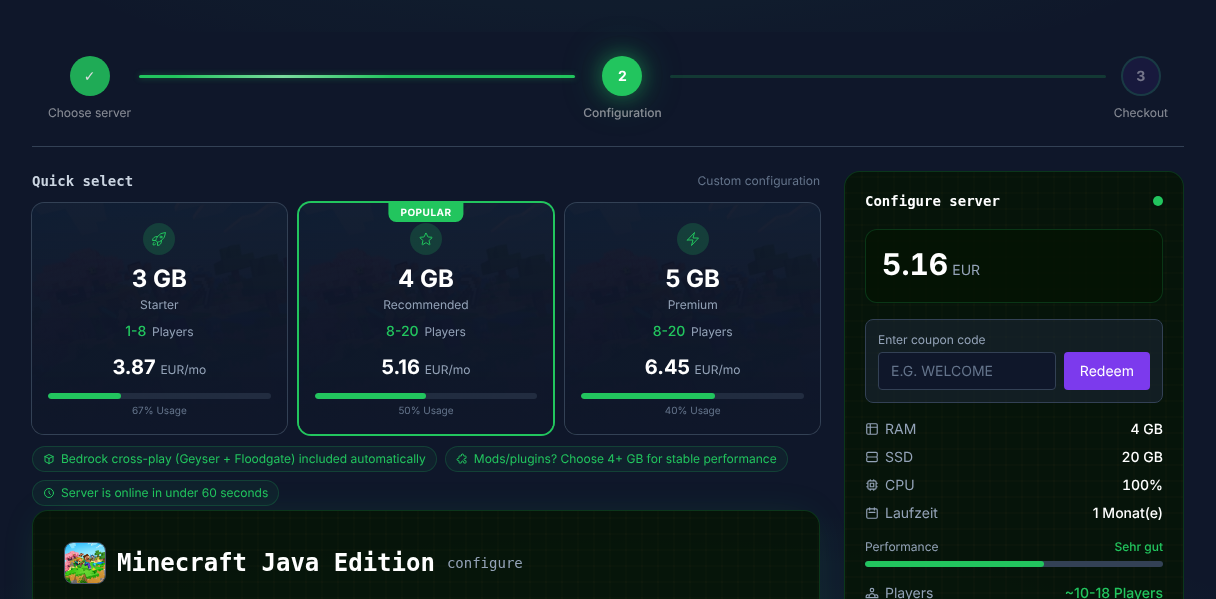
Ekspor klien tidak otomatis menjadi paket server yang lengkap. Beberapa pack menyediakan file server sendiri atau instruksi instalasi. Gunakan panduan ini jika kamu mentransfer file sendiri, alih-alih mengunggah seluruh folder launcher lokal. Pada bergabung ke modpack, instans klien yang tepat adalah langkah berikutnya.
Menambahkan Mod Satu per Satu di Panel
Buat cadangan server dan dunia sebelum melakukan perubahan. Lakukan percobaan dengan salinan jika sebuah mod memperkenalkan konten dunia baru atau mengubah data. Hentikan server sebelum melakukan perubahan file secara manual.
Buka bagian mod dan cari proyek yang diinginkan. Periksa versi, loader, dan dependensi yang ditawarkan. Instal pustaka yang diperlukan bersama mod tersebut dan tunggu hingga proses selesai. Jika tidak ada edisi yang sesuai ditawarkan, nomor versi yang mirip bukanlah pengganti untuk dukungan yang terdokumentasi.
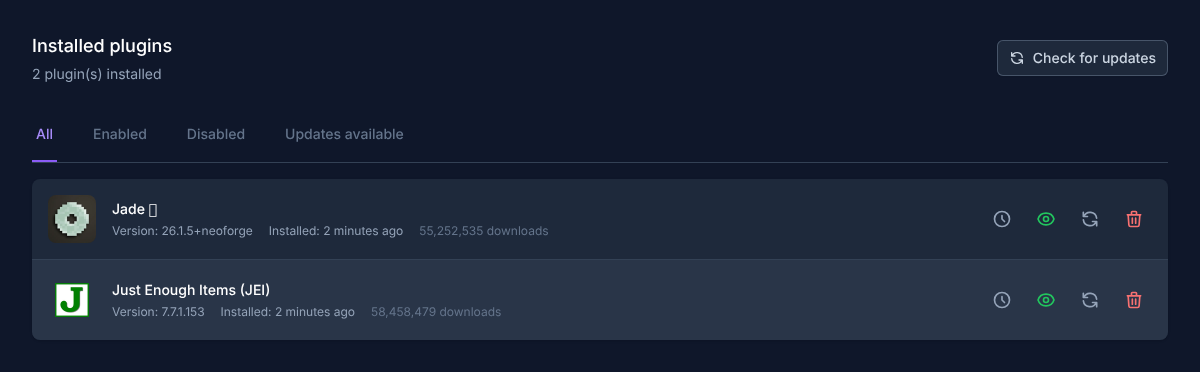
Setelah itu, jalankan server dan baca pesan kesalahan pertama. Uji proses bergabung hanya setelah server berhasil dijalankan. Ubah satu kelompok yang secara fungsional saling terkait dalam satu waktu, agar kamu dapat mengenali penyebabnya jika terjadi kesalahan.
Membuka Dunia yang Sudah Ada dengan Mod
Untuk dunia asing atau yang dihasilkan, pastikan persyaratannya sebelum mengimpornya. Tampilan tekstur dapat membuat konten terlihat berbeda tanpa benar-benar menyediakan blok baru. Sebaliknya, dunia dengan blok mod yang sebenarnya memerlukan basis mod yang sesuai. Paket sumber daya tidak dapat memulihkan mesin atau dimensi yang hilang.
Simpan versi asli dan versi yang diperlukan. Buka hanya salinannya. Setelah itu, periksa bangunan, item, wadah, resep, dan dimensi yang sudah dikenal. Untuk transfer, berlaku alur mengunggah dan mengganti dunia.
Membedakan Kesalahan Umum secara Tepat
| Pengamatan | Yang diperiksa terlebih dahulu |
|---|---|
| Server gagal dijalankan karena dependensi yang hilang | Persyaratan proyek dan versi pustaka yang diperlukan |
| Server berjalan, tetapi gagal bergabung | Instans klien yang benar-benar dijalankan dan mod gameplay bersama |
| Hanya tampilan yang hilang | Paket sumber daya atau komponen grafis sisi klien |
| Blok mod menghilang | Mod konten yang hilang atau tidak kompatibel; hentikan uji coba |
| Masalah muncul setelah pembaruan pack | Perubahan di antara kedua versi pack tersebut |
Jangan menghapus mod konten secara coba-coba dari satu-satunya dunia produksi yang ada. Hal ini dapat menyebabkan data hilang saat penyimpanan berikutnya. Jalan kembali yang aman adalah memulihkan kombinasi mod lama beserta kondisi dunia sebelumnya secara bersamaan.
Memeriksa Keberhasilan
Biarkan akun pemain biasa bergabung. Uji satu fungsi dari mod baru dan satu mekanisme yang sebelumnya sudah berfungsi. Periksa inventaris dan dimensi, simpan perubahan kecil, lalu mulai ulang server secara bersih. Dokumentasikan versi yang digunakan untuk pemain lain.
FAQ
Apakah Semua Mod Harus Ada di Kedua Sisi?
Tidak. Keterangan proyek tentang klien dan server yang menentukan. Jangan menginstal mod khusus klien secara umum di server.
Bisakah Saya Mencampur Forge dan NeoForge?
Hanya kombinasi yang secara eksplisit didokumentasikan sebagai kompatibel yang dapat diandalkan. Pilih paket yang dimaksudkan untuk loader yang digunakan.
Apakah Menambah RAM Membantu Mengatasi Dependensi yang Hilang?
Tidak. Perbaiki dulu kesenjangan versi atau dependensi yang dilaporkan. Perencanaan sumber daya baru dilakukan setelah instalasi berfungsi.
Panduan terkait
- Ganti Versi Minecraft dan Modloader dengan Aman
- Mencadangkan Server Minecraft dan Memulihkan Cadangan
Panduan ini dalam bahasa lain
Deutsch · English · Español · Français · Nederlands · Português · Русский