একটি মড সার্ভারের জন্য আপনার Minecraft সংস্করণ, লোডার এবং এক্সটেনশনের একটি সামঞ্জস্যপূর্ণ সমন্বয় প্রয়োজন। ডাউনলোড করা কোনো ZIP বা JAR ফাইল এখনও বলে দেয় না যে বিষয়বস্তুটি কোথায় যায়। প্রথমে স্পষ্ট করুন যে আপনার সামনে আসলে কোন ধরনের এক্সটেনশন রয়েছে।
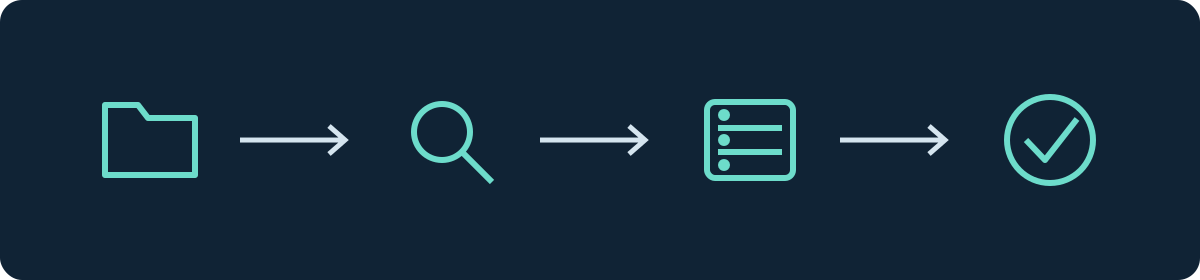
মড, প্লাগইন এবং প্যাকেজের মধ্যে পার্থক্য করা
| বিষয়বস্তু | উদ্দেশ্য এবং উপযুক্ত পরিবেশ |
|---|---|
| Java-মড | স্পষ্টভাবে সমর্থিত একটি মডলোডার এবং একটি Minecraft সংস্করণের জন্য এক্সটেনশন |
| Paper-/Bukkit-প্লাগইন | সমর্থিত প্লাগইন প্ল্যাটফর্মের জন্য সার্ভার ফাংশন |
| Java-ডেটাপ্যাক | একটি Java জগতের ডেটা-ভিত্তিক পরিবর্তন, সংস্করণের ডেটা ফরম্যাটের উপর নির্ভরশীল |
| রিসোর্স প্যাক | টেক্সচার বা শব্দের মতো উপস্থাপনা; নতুন সার্ভার লজিকের স্বয়ংক্রিয় ইনস্টলেশন নয় |
| Bedrock-Behavior-Pack | সমর্থিত অ্যাড-অন সিস্টেমে Bedrock গেমপ্লে আচরণ |
| Shader | উপযুক্ত ক্লায়েন্টে উপস্থাপনা; সার্ভার মডের বিকল্প নয় |
Bedrock ডকুমেন্টেশন-এ সেখানকার প্যাকেজগুলি বর্ণনা করা হয়েছে। Bedrock বিষয়বস্তু Java মড ফোল্ডারে কপি করবেন না। Paper এক্সটেনশনের জন্য প্লাগইন ইনস্টল করা নামে আলাদা একটি গাইড রয়েছে।
ইনস্টলেশনের আগে একটি সংস্করণ তালিকা তৈরি করা
Minecraft, সংস্করণসহ লোডার, প্যাকের নাম এবং প্যাক সংস্করণ নোট করুন। পৃথক মডের ক্ষেত্রে তাদের সংস্করণ এবং নির্ভরতাও যোগ করতে হবে। প্রজেক্ট পৃষ্ঠায় কাঙ্ক্ষিত লোডারের নাম স্পষ্টভাবে উল্লেখ থাকতে হবে। Forge, NeoForge, Fabric এবং Quilt শুধু একই ধরনের নামের কারণে একে অপরের বিকল্প নয়।
এছাড়াও ইনস্টলেশন পৃষ্ঠাটি পরীক্ষা করুন: কিছু মড শুধুমাত্র ক্লায়েন্টে থাকে, কিছু শুধুমাত্র সার্ভারে বা উভয় জায়গায়। তাই অতিরিক্ত নিখাদ গ্রাফিক্স মডসহ একটি ক্লায়েন্টের সার্ভারের মতো হুবহু একই ফাইল তালিকা থাকতে হবে না। তবে প্রয়োজনীয় যৌথ গেমপ্লে মডগুলি অবশ্যই নির্ধারিত সমন্বয়ের সাথে মিলতে হবে। NeoForge গাইড-এ পৃথক ক্লায়েন্ট এবং সার্ভার ইনস্টলেশন ব্যাখ্যা করা হয়েছে।
একটি প্রস্তুত মডপ্যাক ব্যবহার করা
যদি আপনার কাঙ্ক্ষিত প্যাকটি অর্ডারে উপলব্ধ থাকে, সেখানে নির্দিষ্ট প্যাক সংস্করণটি নির্বাচন করুন। প্রস্তুত হওয়ার পর প্যানেল এবং স্টার্ট লগে পরীক্ষা করুন যে কোন Minecraft এবং লোডার সংস্করণ আসলে চলছে। ক্লায়েন্টে ঠিক একই নির্ধারিত প্যাক সংস্করণটি ইনস্টল করুন।
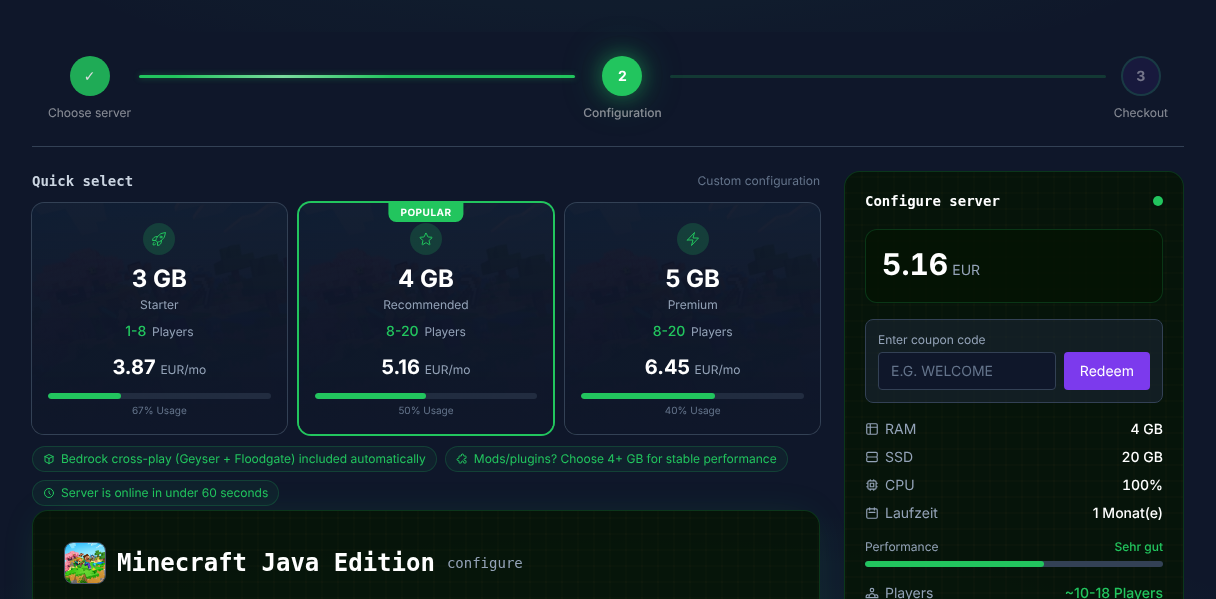
একটি ক্লায়েন্ট এক্সপোর্ট স্বয়ংক্রিয়ভাবে একটি সম্পূর্ণ সার্ভার প্যাকেজ নয়। কিছু প্যাক নিজস্ব সার্ভার ফাইল বা ইনস্টলেশন নির্দেশনা সরবরাহ করে। সম্পূর্ণ স্থানীয় লঞ্চার ফোল্ডার আপলোড করার পরিবর্তে আপনি নিজে ফাইল স্থানান্তর করলে এই নির্দেশিকা ব্যবহার করুন। মডপ্যাকে যোগদান-এর ক্ষেত্রে সঠিক ক্লায়েন্ট ইনস্ট্যান্সই পরবর্তী ধাপ।
প্যানেলে পৃথক মড যোগ করা
পরিবর্তনের আগে সার্ভার এবং জগতের ব্যাকআপ নিন। যদি কোনো মড নতুন জগতের বিষয়বস্তু যুক্ত করে বা ডেটা পরিবর্তন করে, তাহলে একটি কপি দিয়ে পরীক্ষা চালান। ম্যানুয়াল ফাইল পরিবর্তনের আগে সার্ভার বন্ধ করুন।
মড বিভাগ খুলুন এবং কাঙ্ক্ষিত প্রজেক্টটি খুঁজুন। প্রদত্ত সংস্করণ, লোডার এবং নির্ভরতা পরীক্ষা করুন। মডের সাথে প্রয়োজনীয় লাইব্রেরিগুলি ইনস্টল করুন এবং প্রক্রিয়াটি শেষ হওয়ার জন্য অপেক্ষা করুন। যদি কোনো উপযুক্ত সংস্করণ পাওয়া না যায়, তাহলে একটি সদৃশ সংস্করণ নম্বর নথিভুক্ত সমর্থনের বিকল্প নয়।
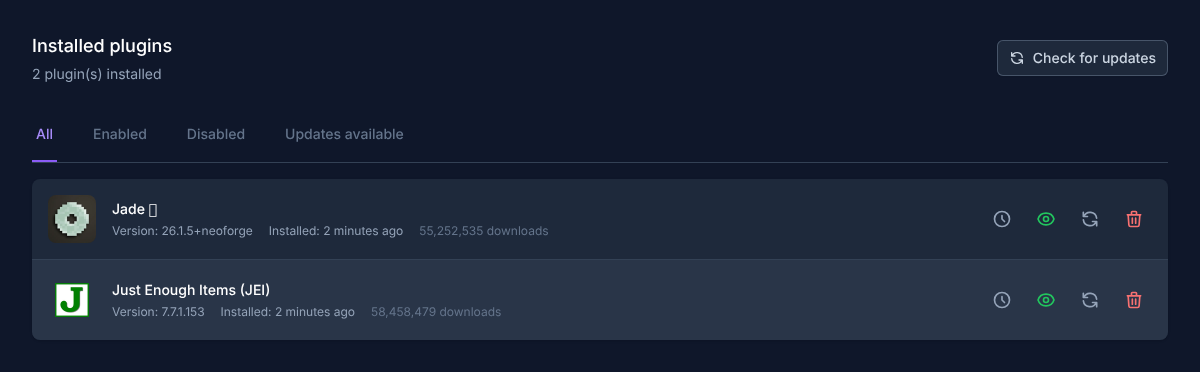
এরপর সার্ভার চালু করুন এবং প্রথম ত্রুটি বার্তাটি পড়ুন। সফলভাবে চালু হওয়ার পরই যোগদান পরীক্ষা করুন। প্রতিবার শুধুমাত্র একটি কার্যকরীভাবে সম্পর্কিত গ্রুপ পরিবর্তন করুন, যাতে কোনো ত্রুটি দেখা দিলে আপনি এর কারণ চিহ্নিত করতে পারেন।
মডসহ একটি বিদ্যমান জগৎ খোলা
কোনো বাহ্যিক বা তৈরি করা জগতের ক্ষেত্রে ইমপোর্ট করার আগে এর প্রয়োজনীয়তাগুলি স্পষ্ট করুন। একটি টেক্সচার ভিউ নতুন ব্লক সরবরাহ না করেই বিষয়বস্তুকে ভিন্নভাবে দেখাতে পারে। অন্যদিকে প্রকৃত মড ব্লকসহ একটি জগতের জন্য সংশ্লিষ্ট মড ভিত্তি প্রয়োজন। একটি রিসোর্স প্যাক অনুপস্থিত মেশিন বা ডাইমেনশন পুনরুদ্ধার করে না।
মূল কপি এবং প্রয়োজনীয় সংস্করণগুলি সংরক্ষণ করুন। শুধুমাত্র একটি কপি খুলুন। এরপর পরিচিত কাঠামো, আইটেম, কনটেইনার, রেসিপি এবং ডাইমেনশন পরীক্ষা করুন। স্থানান্তরের জন্য জগৎ আপলোড এবং পরিবর্তন করা প্রক্রিয়াটি প্রযোজ্য।
সাধারণ ত্রুটিগুলির মধ্যে সুনির্দিষ্টভাবে পার্থক্য করা
| পর্যবেক্ষণ | প্রথমে যা পরীক্ষা করবেন |
|---|---|
| অনুপস্থিত নির্ভরতার কারণে স্টার্ট বন্ধ হয়ে যায় | প্রজেক্টের প্রয়োজনীয়তা এবং প্রয়োজনীয় লাইব্রেরির সংস্করণ |
| সার্ভার চালু হয়, যোগদান ব্যর্থ হয় | প্রকৃতপক্ষে চালু হওয়া ক্লায়েন্ট ইনস্ট্যান্স এবং যৌথ গেমপ্লে মড |
| শুধুমাত্র উপস্থাপনা অনুপস্থিত | রিসোর্স প্যাক বা ক্লায়েন্ট-সাইড গ্রাফিক্স উপাদান |
| মড ব্লক অদৃশ্য হয়ে যায় | অনুপস্থিত বা বেমানান কনটেন্ট মড; পরীক্ষা বন্ধ করুন |
| প্যাক আপডেটের পর সমস্যা শুরু হয় | ঠিক এই দুটি প্যাক সংস্করণের মধ্যে পরিবর্তন |
একমাত্র প্রোডাকশন জগৎ থেকে পরীক্ষামূলকভাবে কোনো কনটেন্ট মড অপসারণ করবেন না। এর ফলে পরবর্তী সেভের সময় ডেটা হারিয়ে যেতে পারে। নিরাপদ পন্থা হলো পুরনো মড সমন্বয় এবং এর আগের জগৎ অবস্থা একসাথে পুনরুদ্ধার করা।
সাফল্য যাচাই করা
একটি সাধারণ প্লেয়ার অ্যাকাউন্ট দিয়ে যোগদান করান। নতুন মডের একটি ফাংশন এবং আগে থেকে কার্যকর একটি প্রক্রিয়া পরীক্ষা করুন। ইনভেন্টরি এবং ডাইমেনশন পরীক্ষা করুন, একটি ছোট পরিবর্তন সেভ করুন এবং পরিষ্কারভাবে পুনরায় চালু করুন। অন্যান্য সহখেলোয়াড়দের জন্য ব্যবহৃত সংস্করণগুলি নথিভুক্ত করুন।
FAQ
সব মডের কি উভয় পাশেই থাকতে হবে?
না। ক্লায়েন্ট এবং সার্ভার সম্পর্কিত প্রজেক্টের তথ্যই নির্ধারণ করে। নিখাদ ক্লায়েন্ট মড সাধারণভাবে সার্ভারে ইনস্টল করবেন না।
আমি কি Forge এবং NeoForge মিশ্রিত করতে পারি?
শুধুমাত্র স্পষ্টভাবে নথিভুক্ত একটি সামঞ্জস্যপূর্ণ সমন্বয়ই নির্ভরযোগ্য। ব্যবহৃত লোডারের জন্য নির্ধারিত প্যাকেজটি নির্বাচন করুন।
অনুপস্থিত নির্ভরতার বিরুদ্ধে কি বেশি RAM সাহায্য করে?
না। প্রথমে রিপোর্ট করা সংস্করণ বা নির্ভরতার ঘাটতি সমাধান করুন। রিসোর্স পরিকল্পনা তখনই আসে যখন ইনস্টলেশনটি কার্যকরভাবে কাজ করে।
সম্পর্কিত গাইড
- মাইনক্রাফট সংস্করণ এবং মডলোডার নিরাপদে পরিবর্তন করুন
- Minecraft সার্ভার ব্যাকআপ নেওয়া এবং ব্যাকআপ পুনরুদ্ধার করা
অন্য ভাষায় এই গাইড
Deutsch · English · Español · Français · Nederlands · Português · Русский