একটি কার্যকর সার্ভার ব্যাকআপে একটি সামঞ্জস্যপূর্ণ গেম স্টেট থাকে এবং এটি উপযুক্ত পরিবেশে পুনরুদ্ধার করা যায়। শুধু ফাইলের আকার বা সফল ডাউনলোড দিয়ে এটি প্রমাণিত হয় না। তাই ব্যাকআপ ও পুনরুদ্ধার একসাথে পরিকল্পনা করুন।
গেম স্টেটের অন্তর্ভুক্ত বিষয়
| উপাদান | বাদ দিলে যা অনুপস্থিত থাকতে পারে |
|---|---|
| সমস্ত ওয়ার্ল্ড ফোল্ডার এবং ডাইমেনশন | নির্মাণ, অনুসন্ধান করা এলাকা, Nether, End অথবা মড ওয়ার্ল্ড |
| খেলোয়াড়ের ডেটা | ইনভেন্টরি, অবস্থান, অগ্রগতি এবং পরিসংখ্যান |
| কনফিগারেশন এবং অ্যাক্সেস নিয়ম | ওয়ার্ল্ডের নাম, গেমের নিয়ম, Whitelist এবং অপারেটর |
| মড, প্লাগইন, ডেটাপ্যাক এবং তাদের ডেটা | মেশিন, ক্লেইম, অর্থনীতি অথবা অতিরিক্ত গেমের নিয়ম |
| বাহ্যিক ডেটাবেস | অধিকার, ব্যালেন্স অথবা সার্ভার ফোল্ডারের বাইরে সংরক্ষিত অন্যান্য ডেটা |
| সংস্করণ নোট | পুনরুদ্ধারের জন্য প্রয়োজনীয় সার্ভার এবং রানটাইম সমন্বয় |
একটি সাধারণ পাথ তালিকা থেকে বাছাই করা কিছু ফোল্ডারের পরিবর্তে সম্পূর্ণ সার্ভার ডেটা সংরক্ষণ করুন। ওয়ার্ল্ড লেআউট সার্ভার সফটওয়্যার এবং সংস্করণের সাথে পরিবর্তিত হয়। বিশেষ করে আগে প্রচলিত world, world_nether এবং world_the_end-এর বিভাজন বর্তমান সংস্করণগুলির জন্য কোনো সার্বজনীন নিয়ম নয়। প্রকৃত ফোল্ডার এবং সক্রিয় ওয়ার্ল্ডের নাম যাচাই করুন। Paper মাইগ্রেশন রেফারেন্স পুরনো এবং নতুন ফরম্যাটের মধ্যে পার্থক্য দেখায়।
প্যানেলে ব্যাকআপ পরীক্ষা করা
নির্বাচিত সার্ভারে Backups খুলুন। বিদ্যমান ব্যাকআপগুলোর সময় এবং সমাপ্তির অবস্থা যাচাই করুন। নতুন ব্যাকআপ তৈরি করার সময় সম্পূর্ণ ফলাফলের জন্য অপেক্ষা করুন। একটি শুরু হওয়া কাজ বা একটি অগ্রগতি বার এখনও একটি ব্যবহারযোগ্য পুনরুদ্ধার নয়।
আপনার সার্ভারের জন্য প্রদর্শিত সংরক্ষণ এবং ডাউনলোডের সুযোগগুলো যাচাই করুন। ট্যাবের অস্তিত্ব থেকে কোনো নির্দিষ্ট সময়সূচি অনুমান করবেন না। চলমান সার্ভারের বাইরে একটি অতিরিক্ত কপি তখনও সুরক্ষা দেয়, যখন সার্ভারের নিজস্ব স্টোরেজ আর অ্যাক্সেসযোগ্য থাকে না।
ম্যানুয়াল ফাইল ব্যাকআপ: আগে সম্পূর্ণভাবে বন্ধ করুন
SFTP-এর মাধ্যমে ম্যানুয়াল কপির জন্য সার্ভার বন্ধ করুন এবং নিশ্চিত করুন যে প্রক্রিয়াটি সম্পূর্ণভাবে বন্ধ হয়েছে। একটি শান্ত খেলার পর্যায় যথেষ্ট নয়: ব্যাকগ্রাউন্ড প্রক্রিয়াগুলো তখনও ওয়ার্ল্ড এবং প্লাগইন ফাইল লিখতে পারে। এমনকি একটি একক সেভ কমান্ডও পরবর্তী দীর্ঘ ফাইল কপিকে স্বয়ংক্রিয়ভাবে সামঞ্জস্যপূর্ণ করে তোলে না।
বিরতির বিষয়ে আগে থেকে জানিয়ে দিন, নতুন গেম সেশন প্রতিরোধ করুন এবং বন্ধ করার পর সংশ্লিষ্ট ফাইলগুলো সংরক্ষণ করুন। বাহ্যিক ডেটাবেসের ক্ষেত্রে সেগুলোতে লেখার অ্যাপ্লিকেশনও বন্ধ করুন অথবা ডেটাবেসের নথিভুক্ত সামঞ্জস্যপূর্ণ ব্যাকআপ পদ্ধতি ব্যবহার করুন। একটি চলমান টেস্ট ইনস্ট্যান্সও লিখতে পারে।
SFTP গাইড-এ ফাইল অ্যাক্সেস বর্ণনা করা হয়েছে। প্যানেলের মাধ্যমে সার্ভার বন্ধ করুন; সর্বজনীন ডায়াগনস্টিক রিপোর্টে কোনো ব্যক্তিগত অ্যাক্সেস তথ্য আপলোড করবেন না।
ব্যাকআপ শনাক্তযোগ্য করে তোলা
তারিখ, সার্ভার এবং উপলক্ষসহ একটি নাম ব্যবহার করুন, যেমন 2026-09-12-survival-vor-update। এর পাশে Minecraft সংস্করণ, সার্ভার সফটওয়্যার, লোডার, প্রাসঙ্গিক এক্সটেনশন এবং ব্যাকআপের সময় উল্লেখ করে একটি টেক্সট নোট রাখুন। নথিভুক্ত করুন যে বাহ্যিক ডেটাবেস অন্তর্ভুক্ত আছে নাকি আলাদাভাবে সংরক্ষিত।
আর্কাইভটি খোলা যায় কিনা এবং প্রত্যাশিত ফাইলগুলো উপস্থিত আছে কিনা যাচাই করুন। যদি আপনি একই আর্কাইভ স্থানান্তর করেন, তাহলে স্থানান্তরের আগে এবং পরে এর SHA-256 চেকসাম তুলনা করতে পারেন। একই চেকসাম একটি অপরিবর্তিত স্থানান্তর প্রমাণ করে; এটি এখনও প্রমাণ করে না যে মূল ব্যাকআপটি সম্পূর্ণ ছিল।
একটি কপিতে পুনরুদ্ধার পরীক্ষা করা
- নথিভুক্ত সংস্করণ ব্যবহার করে একটি পৃথক লক্ষ্য প্রস্তুত করুন এবং অ্যাক্সেস সীমিত রাখুন।
- লক্ষ্যে ইতিমধ্যে বিদ্যমান কোনো অবস্থা থাকলে তা সংরক্ষণ করুন এবং এর প্রক্রিয়া বন্ধ করুন।
- নির্বাচিত ব্যাকআপ অবস্থা সম্পূর্ণভাবে পুনরুদ্ধার করুন। পুরনো ওয়ার্ল্ড ডেটার সাথে নতুন প্লাগইন ডেটাবেস মিশ্রিত করবেন না।
- শুরু করার আগে সক্রিয় ওয়ার্ল্ড, কনফিগারেশন এবং ডেটাবেস সংযোগ যাচাই করুন।
- শুরু করুন এবং কনসোল পড়ুন। পরিচিত নির্মাণ, ডাইমেনশন, ইনভেন্টরি এবং মূল প্লাগইন কার্যকারিতা তুলনা করুন।
- একটি ছোট পরীক্ষামূলক পরিবর্তন করুন, সঠিকভাবে বন্ধ করুন এবং আবার চালু করুন। পরিবর্তনটি আবার উপস্থিত থাকতে হবে।
একটি টেস্ট কপি কোনো উৎপাদন ডেটাবেস ব্যবহার করতে পারবে না। নাহলে পরীক্ষার সময়ই প্রকৃত গেম স্টেট পরিবর্তিত হতে পারে। পরীক্ষার ফলাফল নোট করুন এবং অপরিবর্তিত ব্যাকআপ অবস্থা সংরক্ষণ করে রাখুন।
জরুরি অবস্থায় রিসেট করা
প্রথমে সর্বশেষ ভালো সময় এবং এর ফলে হারানো অগ্রগতি নির্ধারণ করুন। তুলনার জন্য ত্রুটিপূর্ণ বর্তমান অবস্থাও সংরক্ষণ করুন। এরপর লক্ষ্য বন্ধ করুন এবং নির্বাচিত সম্পূর্ণ অবস্থা পুনরুদ্ধার করুন। ব্যর্থ সংস্করণ পরিবর্তনের ক্ষেত্রে উপযুক্ত পুরনো সফটওয়্যারও এর অন্তর্ভুক্ত; ইতিমধ্যে পরিবর্তিত ওয়ার্ল্ডের ডাউনগ্রেড কোনো পুনরুদ্ধার নয়।
খেলোয়াড়দের জানিয়ে দিন যে কোন সময় থেকে পরিবর্তনগুলো অনুপস্থিত। একটি সাধারণ অ্যাকাউন্ট দিয়ে ওয়ার্ল্ড যাচাই করুন এবং তারপরই সংযোগের তথ্য প্রকাশ করুন বা অ্যাক্সেস খুলুন। যদি শুধুমাত্র ভুল ওয়ার্ল্ড সক্রিয় ছিল, তাহলে তাড়াহুড়ো করে সমস্ত ডেটা রিসেট করার পরিবর্তে প্রথমে ওয়ার্ল্ডের নাম নিশ্চিত করুন।
ফ্রিকোয়েন্সি এবং স্টোরেজ পরিকল্পনা করা
আপনারা সর্বোচ্চ কতটুকু অগ্রগতি হারাতে চান, তার ভিত্তিতে সিদ্ধান্ত নিন। যদি একটি দল প্রতিদিন বড় প্রকল্প তৈরি করে, তাহলে সাপ্তাহিক ব্যাকআপ যথেষ্ট বিস্তারিত নাও হতে পারে। এছাড়া পরিবর্তনের আগে একটি স্পষ্টভাবে চিহ্নিত ব্যাকআপ তৈরি করুন। একাধিক সময়বিন্দু সংরক্ষণ করুন, কারণ কোনো ত্রুটি পরে ধরা পড়তে পারে।
প্রকৃত আর্কাইভ আকার এবং খালি স্টোরেজ পরিমাপ করুন। ব্যাকআপ, সেগুলোর আনপ্যাক করা পুনরুদ্ধার এবং ওয়ার্ল্ডের আরও বৃদ্ধির জন্য জায়গা পরিকল্পনা করুন। সাধারণীকৃত সংকোচন অনুপাত বা নির্দিষ্ট ওয়ার্ল্ডের আকার এক্ষেত্রে নির্ভরযোগ্য নয়।
FAQ
একটি কপি করা ওয়ার্ল্ড ফোল্ডার কি যথেষ্ট?
একটি সম্পূর্ণ সার্ভার পুনরুদ্ধারের জন্য বেশিরভাগ ক্ষেত্রেই না। এক্সটেনশন, অধিকার এবং বাহ্যিক ডেটাও গেম স্টেটের অংশ হতে পারে।
আমি কি একমাত্র ব্যাকআপটি পরীক্ষার জন্য খুলতে পারি?
একটি কপি নিয়ে কাজ করুন। নতুন সংস্করণে লোড করলেই ডেটা পরিবর্তিত হয়ে যেতে পারে।
পুনরুদ্ধার শুরু হয়েছে, কিন্তু খেলোয়াড়দের কোনো আইটেম নেই। এখন কী করবেন?
খেলোয়াড়ের ডেটার সময় এবং সম্পূর্ণতা এবং এখন পর্যন্ত ব্যবহৃত প্রমাণীকরণ ও প্রক্সি পথ যাচাই করুন। একটি সফল প্রক্রিয়া শুরু হওয়া সম্পূর্ণ খেলোয়াড় স্টেটের নিশ্চয়তা দেয় না।
সম্পর্কিত গাইড
- Minecraft চাংক হারিয়ে গেছে: ক্ষতি যাচাই করুন এবং উদ্ধার করুন
- Minecraft নতুন ওয়ার্ল্ড লোড করছে: পুরনো ম্যাপ খুঁজে পাওয়া
অন্য ভাষায় এই গাইড
Deutsch · English · Español · Français · Nederlands · Português · Русский
Create a backup: view an example
Our own captures from a demonstration environment. The version and setup shown may differ from your server.
- Open Files & Data, then Backups.
- Click Create backup. The progress is shown.
- The finished backup appears in the list.
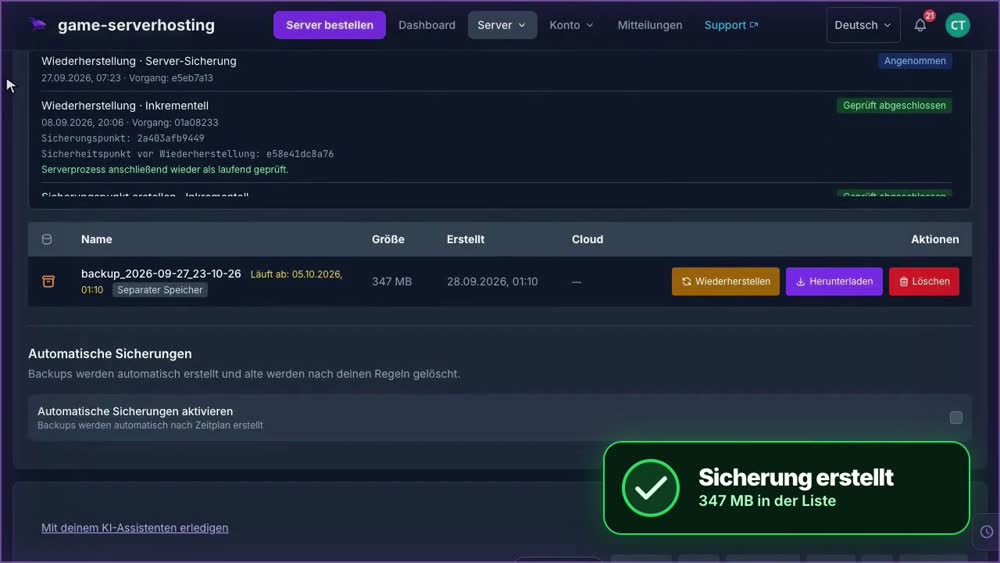
GSH-Testserver · 2026-09-28
Restore a backup: view an example
Our own captures from a demonstration environment. The version and setup shown may differ from your server.
- Open Files & Data, then Backups. Select the backup you want.
- Restoring stops the server and writes the saved data back.
- Confirm Restore and wait for the operation to finish.
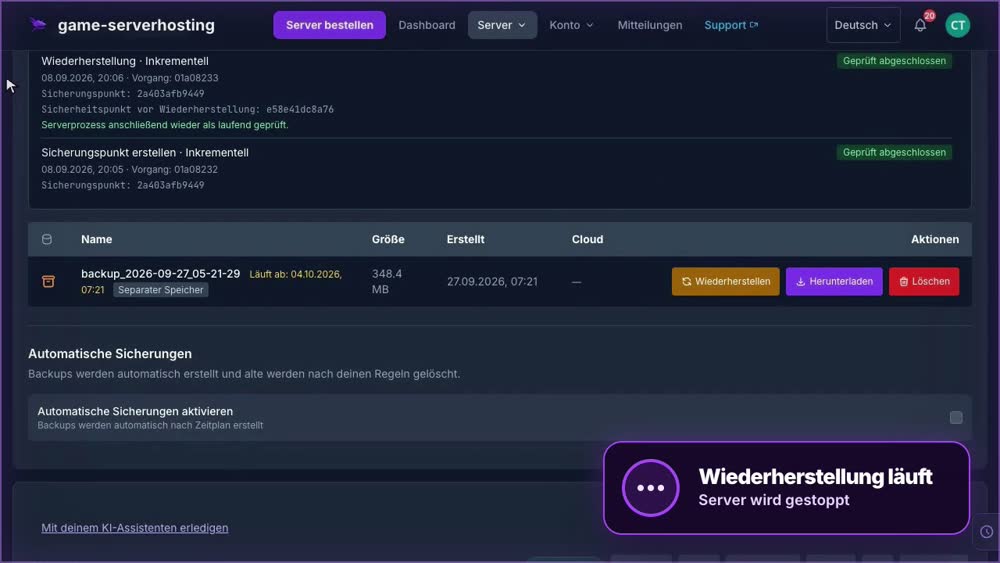
GSH-Testserver · 2026-09-28