Una copia de seguridad completa del servidor de Minecraft guarda mundos, datos de jugadores, configuración, extensiones y, en su caso, bases de datos externas como un estado coherente. Para una copia manual de archivos, antes detienes todos los procesos que escriben. Si la copia es utilizable solo lo demuestra una restauración con las versiones documentadas y una revisión de construcciones, inventarios y datos de plugins.
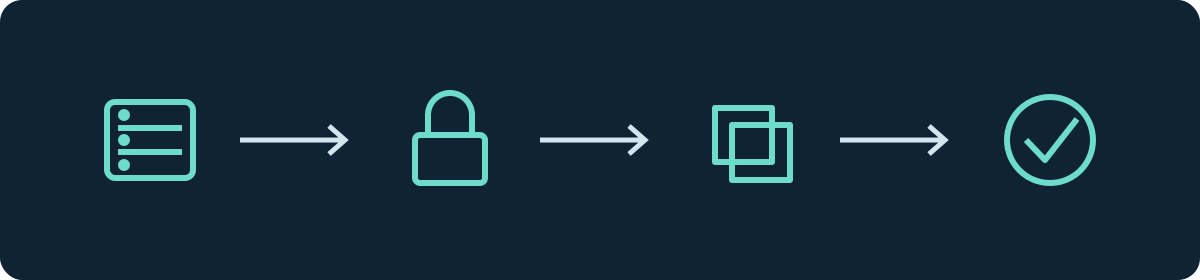
Paso a paso en el panel de cliente (con vídeo): Crear y restaurar una copia de seguridad del servidor
Qué forma parte del estado de la partida
| Componente | Qué puede faltar si se omite |
|---|---|
| Todas las carpetas de mundo y dimensiones | Construcciones, zonas exploradas, Nether, End o mundos de mods |
| Datos de jugadores | Inventarios, posiciones, progresos y estadísticas |
| Configuración y reglas de acceso | Nombre del mundo, reglas de juego, whitelist y operadores |
| Mods, plugins, datapacks y sus datos | Máquinas, claims, economía o reglas de juego adicionales |
| Bases de datos externas | Permisos, saldos u otros datos guardados fuera de la carpeta del servidor |
| Nota de versión | La combinación de servidor y entorno de ejecución necesaria para restaurar |
Guarda el estado completo del servidor en lugar de elegir carpetas sueltas a partir de una lista de rutas genérica. La estructura de los mundos cambia según el software del servidor y la versión. En particular, la división que antes era habitual en world, world_nether y world_the_end no es una regla universal para las versiones actuales. Comprueba las carpetas reales y el nombre del mundo activo. La referencia de migración de Paper distingue entre formatos antiguos y nuevos.
Revisar la copia en el panel
Abre Backups en el servidor seleccionado. Comprueba la fecha y el estado de finalización de las copias existentes. Si creas una copia nueva, espera al resultado final. Una tarea iniciada o una barra de progreso aún no es una restauración disponible.
Revisa las opciones de conservación y descarga que se muestran para tu servidor. No deduzcas ningún calendario concreto por el simple hecho de que exista la pestaña. Una copia adicional fuera del servidor en funcionamiento te protege incluso cuando su propio almacenamiento ya no es accesible.
Copia manual de archivos: antes, detener por completo
Para una copia manual por SFTP, detienes el servidor y confirmas que el proceso ha terminado. No basta con una fase de juego tranquila: los procesos en segundo plano pueden seguir escribiendo archivos de mundo y de plugins. Tampoco un único comando de guardado hace automáticamente coherente una copia de archivos larga posterior.
Anuncia la interrupción, evita nuevas sesiones de juego y, tras la parada, guarda los archivos que van juntos. Con bases de datos externas, detén además las aplicaciones que escriben en ellas o usa el procedimiento de copia coherente documentado de la base de datos. Una instancia de pruebas en marcha también puede escribir.
La guía de SFTP describe el acceso a los archivos. El servidor lo detienes desde el panel; no subas credenciales privadas a informes de diagnóstico públicos.
Hacer la copia identificable
Usa un nombre con fecha, servidor y motivo, por ejemplo 2026-09-12-survival-antes-de-actualizar. Coloca al lado una nota de texto con la versión de Minecraft, el software del servidor, el loader, las extensiones relevantes y el momento de la copia. Documenta si las bases de datos externas están incluidas o se guardan por separado.
Comprueba que el archivo se puede abrir y que están los archivos esperados. Si transfieres ese mismo archivo, puedes comparar su suma de comprobación SHA-256 antes y después de la transferencia. Sumas idénticas demuestran una transferencia sin cambios; todavía no demuestran que la copia original estuviera completa.
Probar la restauración en una copia
- Prepara un destino separado con las versiones documentadas y restringe el acceso.
- Guarda el estado del destino, si existe, y detén su proceso.
- Restaura por completo el estado de copia elegido. No mezcles datos de mundo antiguos con bases de datos de plugins más recientes.
- Comprueba el mundo activo, la configuración y las conexiones a bases de datos antes de iniciar.
- Inicia y lee la consola. Compara construcciones conocidas, dimensiones, inventarios y funciones centrales de los plugins.
- Haz un pequeño cambio de prueba, detén el servidor correctamente y vuelve a iniciarlo. El cambio debe seguir ahí.
Una copia de prueba no debe usar una base de datos de producción. De lo contrario, las propias pruebas pueden modificar la partida real. Anota el resultado de la prueba y sigue conservando sin cambios el estado de la copia de seguridad.
Restablecer en caso de emergencia
Determina primero el último momento bueno y el progreso que se perderá por ello. Guarda también el estado actual defectuoso para poder compararlo. A continuación, detén el destino y restaura el estado completo elegido. En un cambio de versión fallido, el software antiguo correspondiente forma parte del proceso; bajar de versión un mundo ya modificado no es una restauración.
Informa a los jugadores de a partir de qué momento faltan cambios. Comprueba el mundo con una cuenta normal y solo después vuelve a publicar los datos de conexión o abre el acceso. Si lo único que ocurría era que estaba activo el mundo equivocado, aclara primero el nombre del mundo en lugar de restablecer todos los datos precipitadamente.
Planificar frecuencia y almacenamiento
Decide según el progreso máximo que estéis dispuestos a perder. Si un grupo construye grandes proyectos a diario, una copia semanal puede quedarse corta. Crea además, antes de los cambios, una copia claramente asignada. Conserva varios momentos, porque un error puede notarse más tarde.
Mide los tamaños reales de los archivos y el espacio libre. Planifica espacio para las copias, para su restauración descomprimida y para el crecimiento futuro del mundo. Las tasas de compresión genéricas o los tamaños de mundo fijos no son fiables para esto.
FAQ
¿Basta con una carpeta de mundo copiada?
Para una restauración completa del servidor, normalmente no. Las extensiones, los permisos y los datos externos también pueden formar parte del estado de la partida.
¿Puedo abrir para probar la única copia que tengo?
Trabaja con una copia. Incluso cargarla en una versión nueva puede modificar datos.
La restauración arranca, pero los jugadores no tienen objetos. ¿Y ahora?
Detén más cambios y compara primero el nombre del mundo activo, el momento de la copia y los datos de jugador existentes. Después comprueba si el servidor reconoce al jugador por la misma vía de autenticación y de proxy que antes de la restauración: una entrada de UUID distinta puede parecer un inventario nuevo. Para ello, no cambies online-mode a ciegas ni renombres archivos de datos por sospecha. Guarda el estado defectuoso y restaura en una copia la configuración adecuada junto con los datos de jugador correspondientes.
Guías relacionadas
- Faltan chunks en Minecraft: comprobar el daño y rescatarlos
- Minecraft carga un mundo nuevo: recuperar el mapa antiguo
Esta guía en otros idiomas
English · Español · Français · Nederlands · Português · Русский