Une sauvegarde de serveur exploitable contient l'état de jeu cohérent et peut être restaurée dans un environnement adapté. La taille du fichier ou un téléchargement réussi à eux seuls ne le prouvent pas. Planifiez donc la sauvegarde et la restauration ensemble.
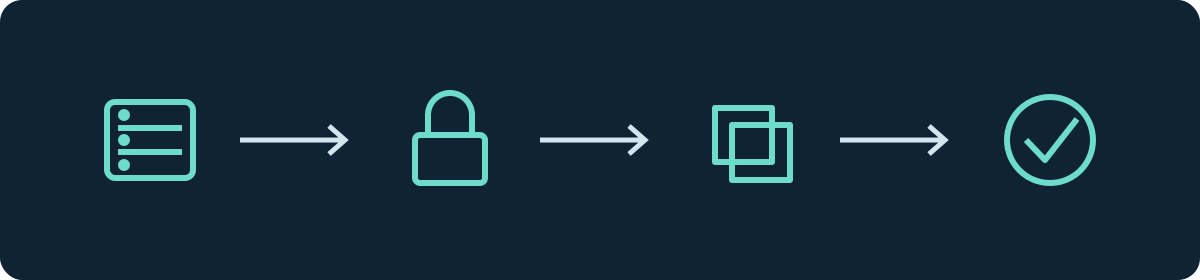
Ce qui appartient à l'état de jeu
| Élément | Ce qui peut manquer en cas d'omission |
|---|---|
| Tous les dossiers de monde et dimensions | Constructions, zones explorées, Nether, End ou mondes de mods |
| Données des joueurs | Inventaires, positions, progression et statistiques |
| Configuration et règles d'accès | Nom du monde, règles de jeu, liste blanche et opérateurs |
| Mods, plugins, datapacks et leurs données | Machines, claims, économie ou règles de jeu supplémentaires |
| Bases de données externes | Droits, soldes ou autres données stockées en dehors du dossier du serveur |
| Note de version | La combinaison serveur et environnement d'exécution nécessaire à la restauration |
Sauvegardez l'ensemble des données du serveur au lieu de sélectionner certains dossiers à partir d'une liste de chemins générique. La structure du monde évolue selon le logiciel serveur et la version. En particulier, la répartition autrefois courante en world, world_nether et world_the_end n'est pas une règle universelle pour les versions actuelles. Vérifiez les dossiers réellement présents et le nom du monde actif. La référence de migration Paper distingue les anciens et les nouveaux formats.
Contrôler la sauvegarde dans le panel
Ouvrez l'onglet Backups du serveur sélectionné. Vérifiez la date et le statut d'achèvement des sauvegardes existantes. Si vous créez une nouvelle sauvegarde, attendez le résultat final. Une tâche lancée ou une barre de progression ne constitue pas encore une restauration disponible.
Vérifiez les possibilités de conservation et de téléchargement affichées pour votre serveur. Ne déduisez pas de planning particulier de la simple existence de cet onglet. Une copie supplémentaire en dehors du serveur en cours d'exécution protège même lorsque son propre espace de stockage n'est plus accessible.
Sauvegarde manuelle des fichiers : arrêter complètement au préalable
Pour une copie manuelle via SFTP, arrêtez le serveur et confirmez que le processus est bien terminé. Une phase de jeu calme ne suffit pas : des opérations en arrière-plan peuvent continuer d'écrire dans les fichiers du monde et des plugins. Même une seule commande de sauvegarde ne rend pas automatiquement cohérente une copie de fichiers longue qui suit.
Annoncez l'interruption, empêchez de nouvelles sessions de jeu et sauvegardez les fichiers correspondants après l'arrêt. Pour les bases de données externes, arrêtez également leurs applications en écriture ou utilisez la procédure de sauvegarde cohérente documentée de la base de données. Une instance de test en cours d'exécution peut aussi écrire.
Le guide SFTP décrit l'accès aux fichiers. Vous arrêtez le serveur via le panel ; ne téléchargez pas d'identifiants privés dans des rapports de diagnostic publics.
Rendre la sauvegarde identifiable
Utilisez un nom avec la date, le serveur et le motif, par exemple 2026-09-12-survival-vor-update. Joignez une note textuelle indiquant la version de Minecraft, le logiciel serveur, le loader, les extensions pertinentes et le moment de la sauvegarde. Documentez si les bases de données externes sont incluses ou sauvegardées séparément.
Vérifiez que l'archive peut être ouverte et que les fichiers attendus sont présents. Si vous transférez la même archive, vous pouvez comparer sa somme de contrôle SHA-256 avant et après le transfert. Des sommes de contrôle identiques prouvent un transfert non modifié ; elles ne prouvent pas encore que la sauvegarde d'origine était complète.
Tester la restauration sur une copie
- Préparez une cible distincte avec les versions documentées et limitez l'accès.
- Sauvegardez un éventuel état existant sur la cible et arrêtez son processus.
- Restaurez intégralement l'état de sauvegarde choisi. Ne mélangez pas d'anciennes données de monde avec des bases de données de plugins plus récentes.
- Vérifiez le monde actif, la configuration et les connexions aux bases de données avant le démarrage.
- Démarrez et lisez la console. Comparez les constructions connues, les dimensions, les inventaires et les fonctions centrales des plugins.
- Effectuez une petite modification de test, arrêtez proprement et redémarrez. La modification doit être à nouveau présente.
Une copie de test ne doit pas utiliser une base de données de production. Sinon, les tests eux-mêmes peuvent modifier l'état de jeu réel. Notez le résultat du test et conservez l'état de sauvegarde inchangé.
Restaurer en cas d'urgence
Déterminez d'abord le dernier moment valide et la progression ainsi perdue. Sauvegardez également l'état actuel défectueux à des fins de comparaison. Arrêtez ensuite la cible et restaurez l'état global choisi. En cas d'échec d'un changement de version, le logiciel ancien correspondant en fait partie ; rétrograder un monde déjà modifié n'est pas une restauration.
Informez les joueurs à partir de quel moment des modifications manquent. Vérifiez le monde avec un compte normal et ne republiez les informations de connexion, ou n'ouvrez l'accès, qu'ensuite. Si seul le mauvais monde était actif, clarifiez d'abord le nom du monde plutôt que de réinitialiser précipitamment toutes les données.
Planifier la fréquence et le stockage
Décidez en fonction de la progression que vous êtes prêts à perdre au maximum. Si un groupe construit chaque jour de grands projets, une sauvegarde hebdomadaire peut être trop imprécise. Créez également une sauvegarde clairement identifiée avant toute modification. Conservez plusieurs points dans le temps, car une erreur peut n'apparaître que plus tard.
Mesurez les tailles d'archives réelles et l'espace de stockage disponible. Prévoyez de la place pour les sauvegardes, leur restauration décompressée et la croissance future du monde. Des taux de compression forfaitaires ou des tailles de monde fixes ne sont pas fiables pour cela.
FAQ
Un dossier de monde copié suffit-il ?
Pour une restauration complète du serveur, généralement non. Les extensions, les droits et les données externes peuvent également faire partie de l'état de jeu.
Puis-je ouvrir l'unique sauvegarde pour la tester ?
Travaillez avec une copie. Le simple chargement dans une nouvelle version peut déjà modifier les données.
La restauration démarre, mais les joueurs n'ont aucun objet. Que faire ?
Vérifiez la date et l'intégrité des données des joueurs ainsi que le chemin d'authentification et de proxy utilisé jusqu'à présent. Un démarrage réussi du processus ne confirme pas l'intégrité des données des joueurs.
Guides associés
- Chunks Minecraft manquants : vérifier les dégâts et les récupérer
- Minecraft charge un nouveau monde : retrouver l'ancienne carte
Ce guide dans d’autres langues
Deutsch · English · Español · Nederlands · Português · Русский
Créer une sauvegarde: Voir l'exemple
Captures réalisées dans un environnement de démonstration. La version et la configuration présentées peuvent différer de celles de ton serveur.
- Ouvre Fichiers et données, puis Sauvegardes.
- Clique sur Créer une sauvegarde. La progression s’affiche.
- La sauvegarde terminée apparaît dans la liste.
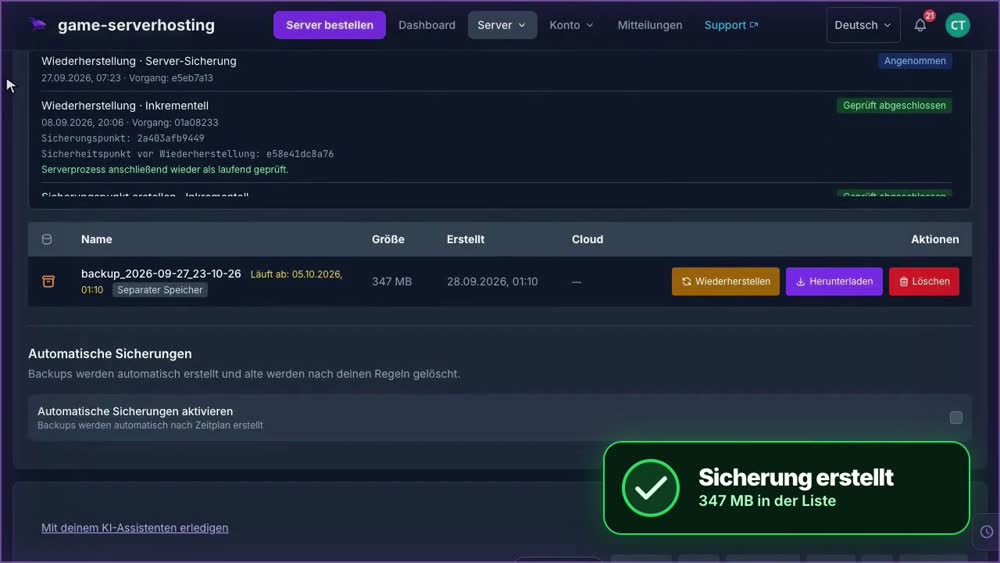
GSH-Testserver · 2026-09-28
Restaurer une sauvegarde: Voir l'exemple
Captures réalisées dans un environnement de démonstration. La version et la configuration présentées peuvent différer de celles de ton serveur.
- Ouvre Fichiers et données, puis Sauvegardes. Choisis la sauvegarde souhaitée.
- La restauration arrête le serveur et rétablit les données enregistrées.
- Confirme Restaurer et attends la fin de l’opération.
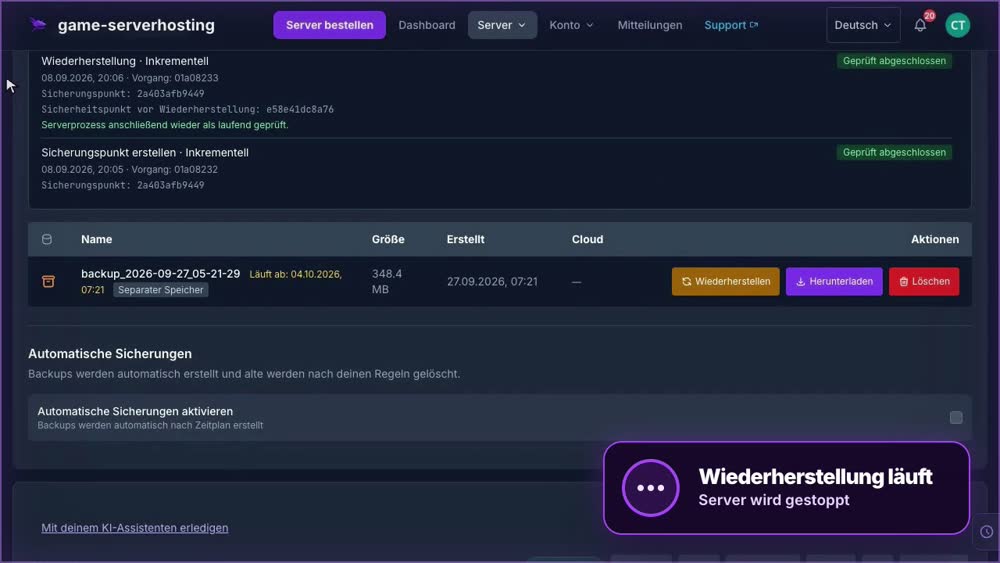
GSH-Testserver · 2026-09-28