Przydatna kopia zapasowa serwera zawiera spójny stan rozgrywki i można ją przywrócić w odpowiednim środowisku. Sam rozmiar pliku ani udane pobranie tego nie potwierdzają. Dlatego zaplanuj tworzenie kopii zapasowej i przywracanie razem.
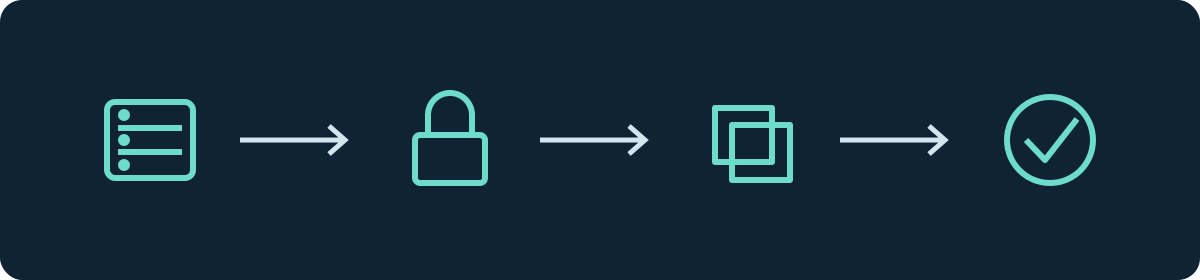
Co należy do stanu rozgrywki
| Element | Co może brakować przy pominięciu |
|---|---|
| Wszystkie foldery światów i wymiary | Budowle, odkryte obszary, Nether, End lub światy modów |
| Dane graczy | Ekwipunek, pozycje, postępy i statystyki |
| Konfiguracja i zasady dostępu | Nazwa świata, zasady gry, whitelista i operatorzy |
| Mody, pluginy, datapacki i ich dane | Maszyny, claimy, ekonomia lub dodatkowe zasady gry |
| Zewnętrzne bazy danych | Uprawnienia, saldo lub inne dane zapisane poza folderem serwera |
| Notatka o wersji | Kombinacja serwera i środowiska uruchomieniowego wymagana do przywracania |
Zabezpiecz pełny zasób serwera, zamiast wybierać pojedyncze foldery z ogólnej listy ścieżek. Układ świata zmienia się wraz z oprogramowaniem serwera i wersją. W szczególności dawniej powszechny podział na world, world_nether i world_the_end nie jest uniwersalną regułą dla aktualnych wersji. Sprawdź rzeczywiste foldery i aktywną nazwę świata. Dokumentacja migracji Paper rozróżnia stare i nowe formaty.
Kontrola kopii zapasowej w panelu
Otwórz zakładkę Kopie zapasowe przy wybranym serwerze. Sprawdź czas i status ukończenia istniejących kopii zapasowych. Jeśli tworzysz nową kopię zapasową, poczekaj na gotowy wynik. Rozpoczęte zadanie lub pasek postępu to jeszcze nie dostępne przywracanie.
Sprawdź wyświetlane dla twojego serwera możliwości przechowywania i pobierania. Nie wyciągaj z samego istnienia tej zakładki wniosków o określonym harmonogramie. Dodatkowa kopia poza działającym serwerem chroni również wtedy, gdy jego własna pamięć nie jest już dostępna.
Ręczna kopia plików: najpierw całkowicie zatrzymaj serwer
Aby wykonać ręczną kopię przez SFTP, zatrzymaj serwer i potwierdź, że proces został zakończony. Spokojna faza rozgrywki nie wystarczy: procesy w tle mogą nadal zapisywać pliki świata i pluginów. Również pojedyncze polecenie zapisu nie sprawia automatycznie, że następujące po nim długie kopiowanie plików jest spójne.
Zapowiedz przerwę, uniemożliw nowe sesje gry i po zatrzymaniu zabezpiecz spójne pliki. W przypadku zewnętrznych baz danych dodatkowo zakończ ich aplikacje zapisujące lub zastosuj udokumentowaną, spójną procedurę tworzenia kopii zapasowych bazy danych. Działająca instancja testowa również może zapisywać dane.
Przewodnik SFTP opisuje dostęp do plików. Serwer zatrzymujesz za pomocą panelu; nie umieszczaj prywatnych danych dostępowych w publicznych raportach diagnostycznych.
Nadanie kopii zapasowej możliwości identyfikacji
Użyj nazwy zawierającej datę, serwer i okazję, na przykład 2026-09-12-survival-vor-update. Dołącz notatkę tekstową z wersją Minecraft, oprogramowaniem serwera, loaderem, istotnymi rozszerzeniami i czasem wykonania kopii zapasowej. Udokumentuj, czy zewnętrzne bazy danych są uwzględnione, czy zabezpieczone osobno.
Sprawdź, czy archiwum można otworzyć i czy zawiera oczekiwane pliki. Jeśli przenosisz to samo archiwum, możesz porównać jego sumę kontrolną SHA-256 przed i po przesłaniu. Identyczne sumy kontrolne potwierdzają niezmieniony transfer; nie dowodzą jeszcze, że pierwotna kopia zapasowa była kompletna.
Testowanie przywracania na kopii
- Przygotuj oddzielny cel z udokumentowanymi wersjami i ogranicz do niego dostęp.
- Zabezpiecz ewentualnie istniejący stan docelowy i zatrzymaj jego proces.
- Przywróć w pełni wybrany stan kopii zapasowej. Nie mieszaj starych danych świata z nowszymi bazami danych pluginów.
- Sprawdź aktywny świat, konfigurację i połączenia z bazami danych przed uruchomieniem.
- Uruchom i odczytaj konsolę. Porównaj znane budowle, wymiary, ekwipunek i kluczowe funkcje pluginów.
- Wprowadź małą zmianę testową, zatrzymaj serwer poprawnie i uruchom go ponownie. Zmiana musi być nadal obecna.
Kopia testowa nie może korzystać z produkcyjnej bazy danych. W przeciwnym razie same testy mogą zmienić rzeczywisty stan rozgrywki. Zanotuj wynik testu i nadal przechowuj niezmieniony stan kopii zapasowej.
Przywracanie w sytuacji awaryjnej
Najpierw określ ostatni dobry moment oraz utracony przez to postęp. Zabezpiecz również błędny aktualny stan do porównań. Następnie zatrzymaj cel i przywróć wybrany pełny stan. W przypadku nieudanej zmiany wersji należy uwzględnić odpowiednie stare oprogramowanie; obniżenie wersji już zmienionego świata nie jest przywracaniem.
Poinformuj graczy, od którego momentu brakuje zmian. Sprawdź świat na zwykłym koncie i dopiero potem ponownie opublikuj dane połączenia lub otwórz dostęp. Jeśli aktywny był jedynie niewłaściwy świat, najpierw wyjaśnij nazwę świata, zamiast pochopnie przywracać wszystkie dane.
Planowanie częstotliwości i pamięci
Zdecyduj na podstawie postępu, który maksymalnie chcecie utracić. Jeśli grupa codziennie buduje duże projekty, cotygodniowa kopia zapasowa może być zbyt rzadka. Przed zmianami dodatkowo utwórz jednoznacznie przypisaną kopię zapasową. Przechowuj kilka punktów czasowych, ponieważ błąd może zostać zauważony dopiero później.
Zmierz rzeczywiste rozmiary archiwów i wolne miejsce. Zaplanuj miejsce na kopie zapasowe, ich rozpakowane przywracanie oraz dalszy wzrost świata. Ogólne wskaźniki kompresji czy stałe rozmiary świata są w tym przypadku niewiarygodne.
FAQ
Czy wystarczy skopiowany folder świata?
Do pełnego przywrócenia serwera zwykle nie. Rozszerzenia, uprawnienia i dane zewnętrzne mogą również należeć do stanu rozgrywki.
Czy mogę otworzyć jedyną kopię zapasową w celu testowania?
Pracuj na kopii. Samo wczytanie w nowszej wersji może zmienić dane.
Przywracanie się uruchamia, ale gracze nie mają przedmiotów. Co teraz?
Sprawdź czas i kompletność danych graczy oraz dotychczasową ścieżkę uwierzytelniania i proxy. Pomyślne uruchomienie procesu nie potwierdza kompletności stanów graczy.
Powiązane poradniki
- Brakuje chunków w Minecraft: sprawdzenie uszkodzeń i ratowanie
- Minecraft ładuje nową mapę: jak odnaleźć starą
Ten poradnik w innych językach
Deutsch · English · Español · Français · Nederlands · Português · Русский
Create a backup: view an example
Our own captures from a demonstration environment. The version and setup shown may differ from your server.
- Open Files & Data, then Backups.
- Click Create backup. The progress is shown.
- The finished backup appears in the list.
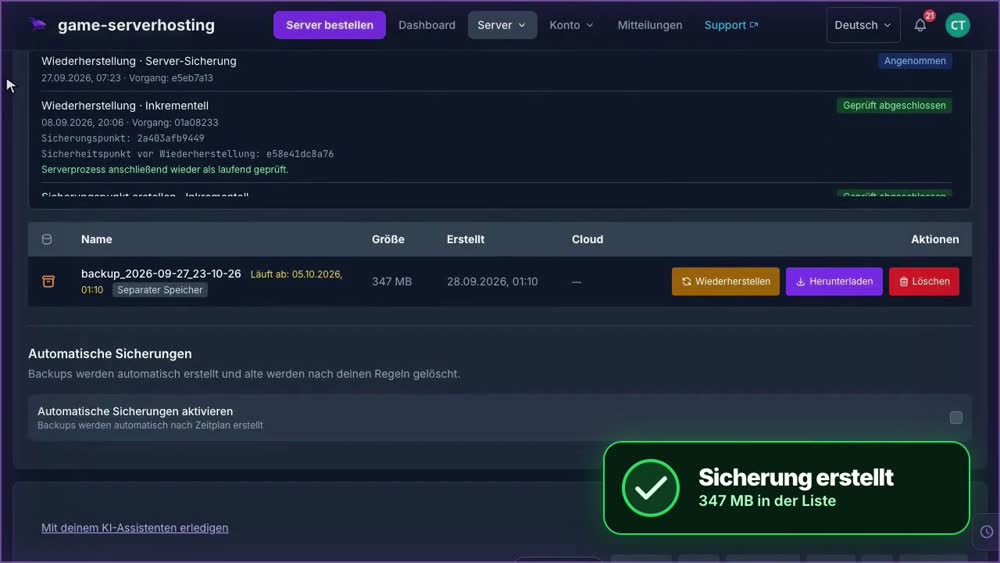
GSH-Testserver · 2026-09-28
Restore a backup: view an example
Our own captures from a demonstration environment. The version and setup shown may differ from your server.
- Open Files & Data, then Backups. Select the backup you want.
- Restoring stops the server and writes the saved data back.
- Confirm Restore and wait for the operation to finish.
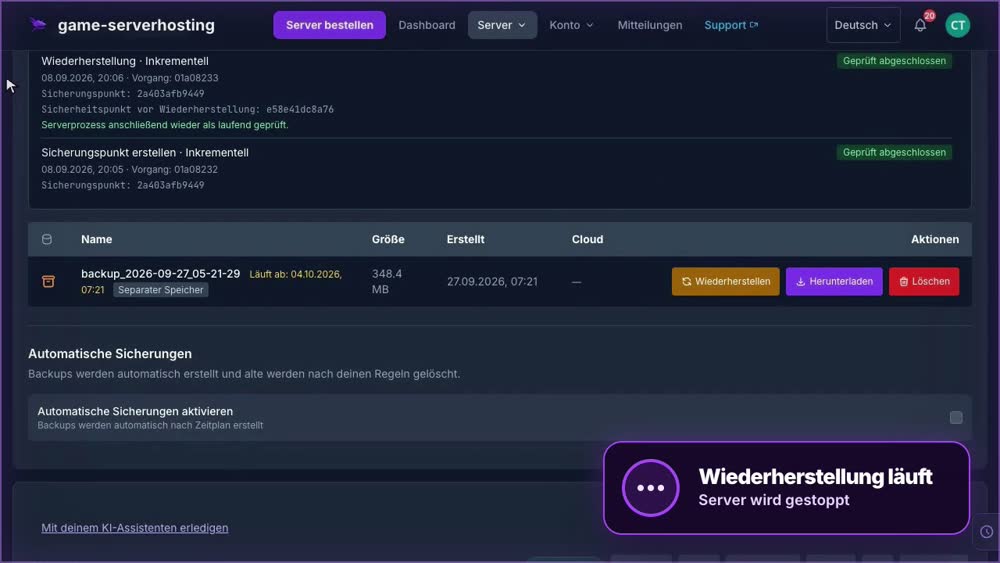
GSH-Testserver · 2026-09-28