Un backup del server utile contiene lo stato di gioco coerente e può essere ripristinato in un ambiente adeguato. La dimensione del file o un download riuscito da soli non lo dimostrano. Pianifica quindi il backup e il ripristino insieme.
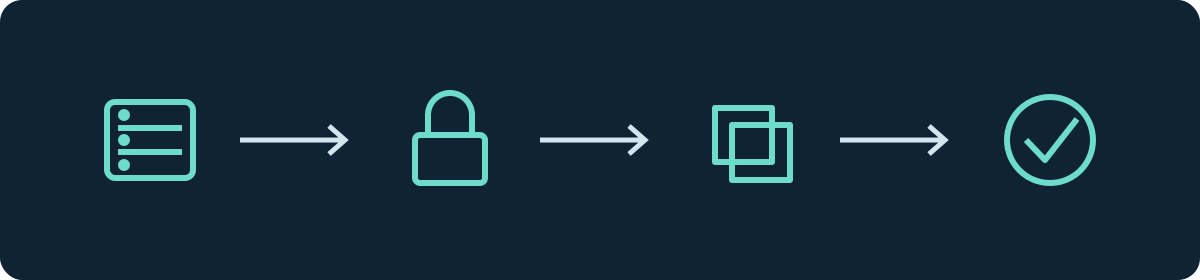
Cosa fa parte dello stato di gioco
| Componente | Cosa può mancare se viene omesso |
|---|---|
| Tutte le cartelle del mondo e le dimensioni | Costruzioni, aree esplorate, Nether, End o mondi delle mod |
| Dati dei giocatori | Inventari, posizioni, progressi e statistiche |
| Configurazione e regole di accesso | Nome del mondo, regole di gioco, whitelist e operatori |
| Mod, plugin, datapack e i loro dati | Macchine, claim, economia o regole di gioco aggiuntive |
| Database esterni | Permessi, saldo o altri dati salvati al di fuori della cartella del server |
| Nota sulla versione | La combinazione di server e runtime necessaria per il ripristino |
Esegui il backup dell'intero patrimonio del server, invece di scegliere singole cartelle da un elenco generico di percorsi. La struttura del mondo cambia in base al software del server e alla versione. In particolare, la suddivisione un tempo diffusa in world, world_nether e world_the_end non è una regola universale per le versioni attuali. Verifica le cartelle effettive e il nome del mondo attivo. Il riferimento sulla migrazione di Paper distingue i formati vecchi e nuovi.
Controllare il backup nel pannello
Apri Backup per il server selezionato. Controlla data e stato di completamento dei backup esistenti. Se crei un nuovo backup, attendi il risultato finale. Un'operazione avviata o una barra di avanzamento non costituiscono ancora un ripristino disponibile.
Verifica le possibilità di conservazione e download mostrate per il tuo server. Non dedurre dalla presenza della scheda un programma temporale specifico. Una copia aggiuntiva al di fuori del server in esecuzione protegge anche nel caso in cui la sua memoria non sia più accessibile.
Backup manuale dei file: fermare completamente prima
Per una copia manuale tramite SFTP, fermi il server e confermi che il processo sia terminato. Una fase di gioco tranquilla non basta: i processi in background possono continuare a scrivere file del mondo e dei plugin. Anche un singolo comando di salvataggio non rende automaticamente coerente una successiva copia dei file di lunga durata.
Annuncia l'interruzione, impedisci nuove sessioni di gioco e, dopo l'arresto, esegui il backup dei file correlati. Per i database esterni, termina anche le applicazioni che vi scrivono oppure utilizza la procedura di backup coerente documentata del database. Anche un'istanza di test in esecuzione può scrivere.
La guida SFTP descrive l'accesso ai file. Il server si ferma dal pannello; non caricare credenziali private in report diagnostici pubblici.
Rendere il backup identificabile
Usa un nome con data, server e motivo, ad esempio 2026-09-12-survival-vor-update. Allega una nota di testo con versione di Minecraft, software del server, loader, estensioni rilevanti e orario del backup. Documenta se i database esterni sono inclusi o sottoposti a backup separatamente.
Verifica che l'archivio possa essere aperto e che i file previsti siano presenti. Se trasferisci lo stesso archivio, puoi confrontare il suo checksum SHA-256 prima e dopo il trasferimento. Checksum identici dimostrano un trasferimento invariato; non dimostrano ancora che il backup originale fosse completo.
Testare il ripristino su una copia
- Prepara una destinazione separata con le versioni documentate e limita l'accesso.
- Esegui il backup di un eventuale stato di destinazione esistente e ferma il relativo processo.
- Ripristina completamente lo stato di backup scelto. Non mescolare vecchi dati del mondo con database dei plugin più recenti.
- Verifica il mondo attivo, la configurazione e le connessioni al database prima dell'avvio.
- Avvia e leggi la console. Confronta costruzioni note, dimensioni, inventari e funzioni centrali dei plugin.
- Crea una piccola modifica di prova, ferma correttamente e riavvia. La modifica deve essere di nuovo presente.
Una copia di test non deve utilizzare un database di produzione. Altrimenti già i test possono modificare lo stato di gioco reale. Annota il risultato del test e conserva lo stato di backup invariato.
Ripristinare in caso di emergenza
Determina prima l'ultimo momento valido e il progresso perso di conseguenza. Esegui il backup anche dello stato attuale difettoso per confronti. Ferma poi la destinazione e ripristina lo stato complessivo scelto. In caso di cambio di versione fallito, occorre anche il software vecchio corrispondente; un downgrade del mondo già modificato non è un ripristino.
Informa i giocatori a partire da quale momento mancano le modifiche. Verifica il mondo con un account normale e solo dopo pubblica nuovamente i dati di connessione o apri l'accesso. Se era attivo semplicemente il mondo sbagliato, chiarisci prima il nome del mondo invece di ripristinare frettolosamente tutti i dati.
Pianificare frequenza e spazio di archiviazione
Decidi in base al progresso che siete disposti a perdere al massimo. Se un gruppo costruisce ogni giorno grandi progetti, un backup settimanale può essere troppo impreciso. Crea inoltre, prima delle modifiche, un backup chiaramente identificabile. Conserva più momenti temporali, perché un errore può emergere solo più tardi.
Misura le dimensioni effettive degli archivi e lo spazio libero. Pianifica spazio per i backup, il loro ripristino decompresso e l'ulteriore crescita del mondo. Percentuali di compressione generiche o dimensioni fisse del mondo non sono affidabili a questo scopo.
FAQ
Basta una cartella del mondo copiata?
Per un ripristino completo del server, il più delle volte no. Anche estensioni, permessi e dati esterni possono far parte dello stato di gioco.
Posso aprire l'unico backup per fare dei test?
Lavora con una copia. Già il caricamento in una nuova versione può modificare i dati.
Il ripristino si avvia, ma i giocatori non hanno oggetti. Cosa fare?
Verifica il momento e la completezza dei dati dei giocatori, nonché il precedente percorso di autenticazione e proxy. Un avvio riuscito del processo non conferma stati di gioco completi dei giocatori.
Guide correlate
- Chunk di Minecraft mancanti: verificare i danni e recuperare
- Minecraft carica un nuovo mondo: ritrovare la vecchia mappa
Questa guida in altre lingue
Deutsch · English · Español · Français · Nederlands · Português · Русский
Create a backup: view an example
Our own captures from a demonstration environment. The version and setup shown may differ from your server.
- Open Files & Data, then Backups.
- Click Create backup. The progress is shown.
- The finished backup appears in the list.
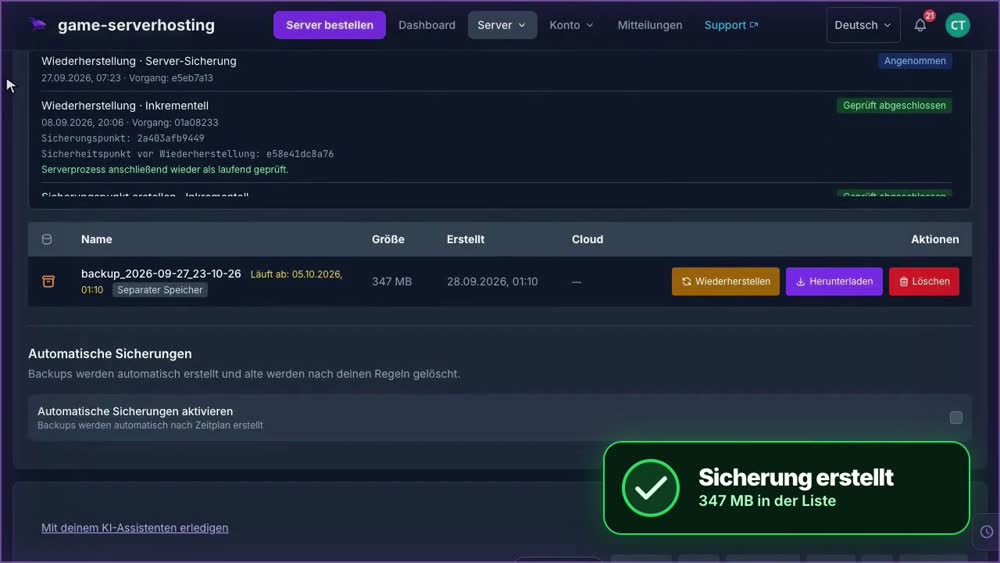
GSH-Testserver · 2026-09-28
Restore a backup: view an example
Our own captures from a demonstration environment. The version and setup shown may differ from your server.
- Open Files & Data, then Backups. Select the backup you want.
- Restoring stops the server and writes the saved data back.
- Confirm Restore and wait for the operation to finish.
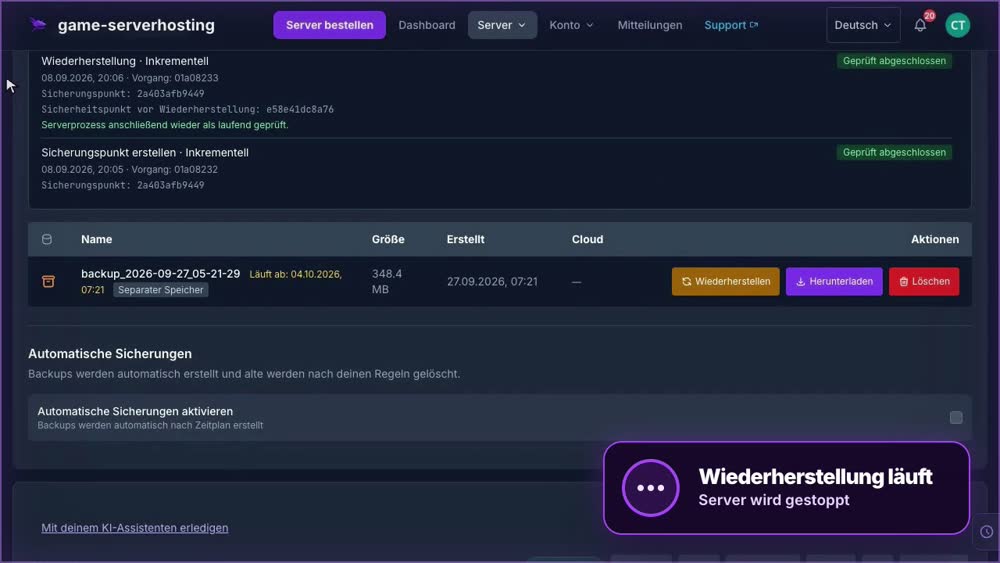
GSH-Testserver · 2026-09-28