
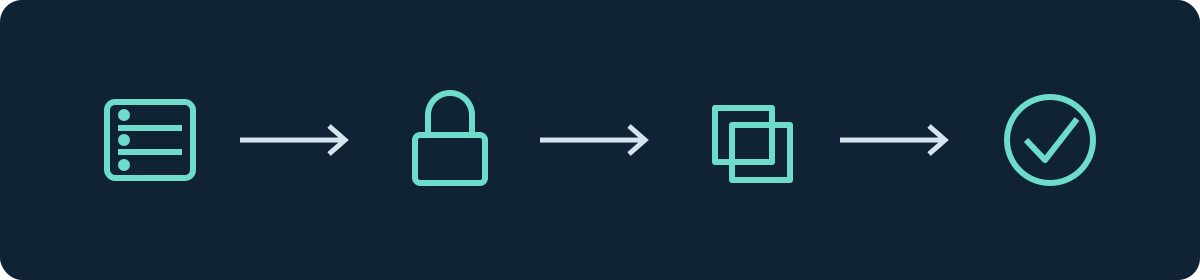
تحتوي النسخة الاحتياطية المفيدة للخادم على حالة اللعب المترابطة بالكامل، ويمكن استعادتها في بيئة مناسبة. لا يثبت حجم الملف أو نجاح التنزيل وحده ذلك. لذا خطّط للنسخ الاحتياطي والاستعادة معًا.
 (Enlarge image)
ما الذي ينتمي إلى حالة اللعب
| المكوّن | ما قد يُفقد عند إغفاله |
|---|---|
| جميع مجلدات العالم والأبعاد | المنشآت، المناطق المستكشفة، Nether أو End أو عوالم المودات |
| بيانات اللاعبين | المخزونات، المواقع، التقدّم والإحصائيات |
| الإعدادات وقواعد الوصول | اسم العالم، قواعد اللعب، القائمة البيضاء والمشرفون |
| المودات والإضافات وحزم البيانات وبياناتها | الآلات، المطالبات بالأراضي، الاقتصاد أو قواعد اللعب الإضافية |
| قواعد البيانات الخارجية | الصلاحيات، الأرصدة أو بيانات أخرى مخزّنة خارج مجلد الخادم |
| ملاحظة الإصدار | مجموعة الخادم وبيئة التشغيل اللازمة للاستعادة |
قم بعمل نسخة احتياطية لكامل مكونات الخادم، بدلاً من انتقاء مجلدات فردية من قائمة مسارات عامة. تتغيّر بنية مجلدات العالم حسب برنامج الخادم والإصدار. على وجه الخصوص، فإن التقسيم الشائع سابقًا إلى world وworld_nether وworld_the_end ليس قاعدة عامة للإصدارات الحالية. تحقّق من المجلدات الفعلية واسم العالم النشط. يميّز مرجع الترحيل الخاص بـ Paper بين الصيغ القديمة والجديدة.
التحقق من النسخة الاحتياطية في لوحة التحكم
افتح قسم النسخ الاحتياطية الخاص بالخادم المحدد. تحقّق من توقيت وحالة اكتمال النسخ الاحتياطية الموجودة. عند إنشاء نسخة احتياطية جديدة، انتظر النتيجة النهائية. المهمة التي بدأت أو شريط التقدّم لا يعنيان بعد وجود استعادة متاحة.
تحقّق من خيارات الحفظ والتنزيل المعروضة لخادمك. لا تستنتج جدولاً زمنيًا معينًا من مجرد وجود هذا التبويب. توفّر نسخة إضافية خارج الخادم العامل حماية حتى إذا لم يعد التخزين الخاص به قابلاً للوصول.
In the customer panel
Video (0:23): Create a backup
Our own captures from a demonstration environment. The version and setup shown may differ from your server.
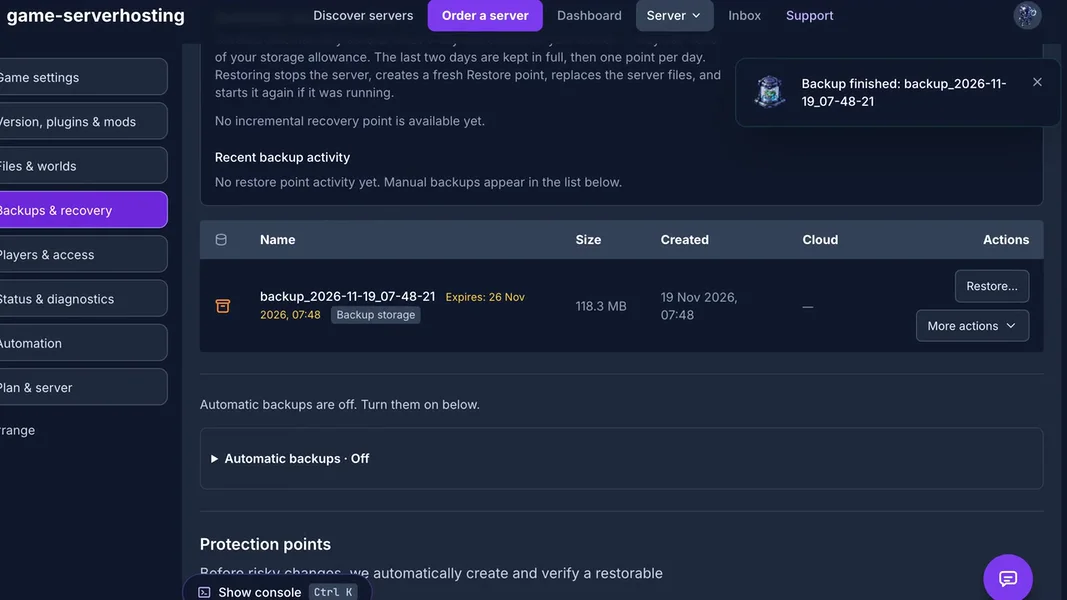
- Open “Backups & recovery” in the panel and click “New backup…”.
- Choose “Downloadable archive” and click “Create archive”. Your server keeps running.
- The finished backup appears in the list with its size. Next to it you find “Restore”, and the download under “More actions”.
النسخ الاحتياطي اليدوي للملفات: الإيقاف الكامل أولاً
لعمل نسخة يدوية عبر SFTP، أوقف الخادم وتأكّد من انتهاء العملية فعليًا. لا تكفي فترة هدوء في اللعب: يمكن للعمليات الخلفية أن تستمر في كتابة ملفات العالم والإضافات. كذلك فإن أمر حفظ واحد لا يجعل عملية نسخ ملفات طويلة لاحقة متسقة تلقائيًا.
أعلن عن الانقطاع مسبقًا، امنع بدء جلسات لعب جديدة، وقم بعد الإيقاف بنسخ الملفات المترابطة احتياطيًا. بالنسبة لقواعد البيانات الخارجية، أنهِ أيضًا التطبيقات التي تكتب فيها أو استخدم إجراء النسخ الاحتياطي المتسق الموثّق لقاعدة البيانات. يمكن لنسخة اختبار عاملة أن تكتب هي الأخرى.
يصف دليل SFTP طريقة الوصول إلى الملفات. أوقف الخادم عبر لوحة التحكم؛ ولا تقم بتحميل بيانات دخول خاصة إلى تقارير تشخيصية عامة.
جعل النسخة الاحتياطية قابلة للتعرّف عليها
استخدم اسمًا يتضمّن التاريخ والخادم والمناسبة، مثل 2026-09-12-survival-vor-update. أرفق ملاحظة نصية تتضمّن إصدار Minecraft وبرنامج الخادم والـ Loader والإضافات ذات الصلة وتوقيت النسخ الاحتياطي. وثّق ما إذا كانت قواعد البيانات الخارجية مضمّنة أو محفوظة بشكل منفصل.
تحقّق من إمكانية فتح الأرشيف ومن وجود الملفات المتوقّعة. عند نقل الأرشيف نفسه، يمكنك مقارنة قيمة التحقّق SHA-256 الخاصة به قبل النقل وبعده. يثبت تطابق قيم التحقّق أن عملية النقل لم تتغيّر؛ لكنها لا تثبت أن النسخة الاحتياطية الأصلية كانت كاملة.
اختبار الاستعادة على نسخة
- جهّز وجهة منفصلة بالإصدارات الموثّقة وقيّد الوصول إليها.
- قم بعمل نسخة احتياطية لأي حالة موجودة بالفعل في الوجهة وأوقف عمليتها.
- استعد حالة النسخة الاحتياطية المختارة بالكامل. لا تخلط بيانات عالم قديمة مع قواعد بيانات إضافات أحدث.
- تحقّق من العالم النشط والإعدادات واتصالات قاعدة البيانات قبل البدء.
- ابدأ التشغيل واقرأ وحدة التحكم. قارن المنشآت المعروفة والأبعاد والمخزونات والوظائف الأساسية للإضافات.
- أجرِ تغييرًا صغيرًا للاختبار، أوقف التشغيل بشكل نظيف ثم أعد التشغيل. يجب أن يكون التغيير موجودًا مرة أخرى.
يجب ألا تستخدم نسخة الاختبار قاعدة بيانات الإنتاج. وإلا فقد تغيّر الاختبارات نفسها حالة اللعب الفعلية. سجّل نتيجة الاختبار واحتفظ بحالة النسخة الاحتياطية غير المعدّلة.
إعادة الضبط في حالات الطوارئ
حدّد أولاً آخر نقطة زمنية سليمة ومقدار التقدّم المفقود بسببها. قم أيضًا بعمل نسخة احتياطية للحالة الحالية المعطوبة لأغراض المقارنة. بعد ذلك أوقف الوجهة واستعد الحالة الكاملة المختارة. في حالة فشل تغيير الإصدار، يجب أن يتضمّن ذلك برنامج الخادم القديم المناسب؛ فتخفيض إصدار عالم تم تعديله بالفعل لا يُعدّ استعادة.
أبلغ اللاعبين بالنقطة الزمنية التي بدأت منها التغييرات المفقودة. تحقّق من العالم باستخدام حساب عادي، ثم انشر بيانات الاتصال مجددًا أو افتح الوصول بعد ذلك فقط. إذا كان العالم الخاطئ فقط هو النشط، فحدّد أولاً اسم العالم بدلاً من إعادة ضبط جميع البيانات بشكل متسرّع.
تخطيط التكرار والتخزين
قرّر بناءً على مقدار التقدّم الذي تستعدون لتحمّل فقدانه كحدّ أقصى. إذا كانت مجموعة ما تبني مشاريع كبيرة يوميًا، فقد تكون النسخة الاحتياطية الأسبوعية غير كافية الدقة. أنشئ إضافة إلى ذلك نسخة احتياطية محدّدة بوضوح قبل إجراء أي تغييرات. احتفظ بعدة نقاط زمنية، لأن الخطأ قد لا يُلاحظ إلا لاحقًا.
قِس أحجام الأرشيف الفعلية والمساحة المتاحة. خطّط لمساحة تكفي النسخ الاحتياطية واستعادتها بعد فك الضغط ونمو العالم مستقبلاً. نسب الضغط العامة أو أحجام العالم الثابتة غير موثوقة لهذا الغرض.
FAQ
هل يكفي نسخ مجلد العالم؟
في معظم الحالات لا، بالنسبة لاستعادة كاملة للخادم. قد تنتمي الإضافات والصلاحيات والبيانات الخارجية أيضًا إلى حالة اللعب.
هل يمكنني فتح النسخة الاحتياطية الوحيدة لأغراض الاختبار؟
اعمل بنسخة منها. فمجرد التحميل في إصدار جديد قد يغيّر البيانات.
تبدأ عملية الاستعادة، لكن لا توجد عناصر لدى اللاعبين. ماذا الآن؟
تحقّق من توقيت واكتمال بيانات اللاعبين، وكذلك من مسار المصادقة والبروكسي السابق. لا يؤكّد بدء العملية بنجاح اكتمال بيانات حالة اللاعبين.
أدلة ذات صلة
- قطع Minecraft (Chunks) مفقودة: فحص الضرر وإنقاذها
- ماينكرافت يحمّل عالماً جديداً: كيفية العثور على الخريطة القديمة
هذا الدليل بلغات أخرى
Deutsch · English · Español · Français · Nederlands · Português · Русский
Video (0:24, with sound): Restore a backupVideo (0:28, with sound): Restore a backup
Our own captures from a demonstration environment. The version and setup shown may differ from your server.
- Open “Backups & recovery” in the panel. Find the backup you want in the list, check its name and date and click “Restore”.
- The window warns that existing files will be overwritten. Before that, the panel automatically creates a protection point, so you can undo the restore.
- Confirm with “Restore”. The server is stopped and its files are replaced with the backup. Wait until the restore is finished.
