Пригодная резервная копия сервера содержит целостное сохранение игры и может быть восстановлена в подходящем окружении. Размер файла или успешная загрузка сами по себе этого не доказывают. Поэтому планируйте резервное копирование и восстановление совместно.
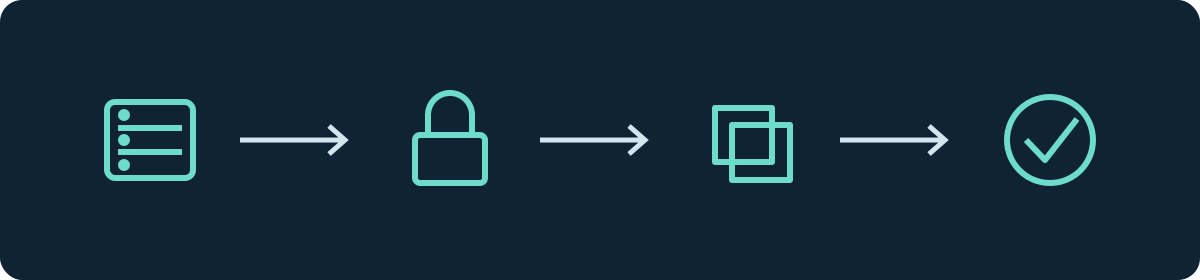
Что относится к сохранению игры
| Компонент | Что может отсутствовать при пропуске |
|---|---|
| Все папки мира и измерения | Постройки, исследованные территории, Nether, End или миры модов |
| Данные игроков | Инвентари, позиции, прогресс и статистика |
| Конфигурация и правила доступа | Название мира, игровые правила, белый список и операторы |
| Моды, плагины, датапаки и их данные | Механизмы, клеймы, экономика или дополнительные игровые правила |
| Внешние базы данных | Права, баланс или другие данные, хранящиеся вне папки сервера |
| Заметка о версии | Комбинация сервера и среды выполнения, необходимая для восстановления |
Сохраняйте полный набор файлов сервера, вместо того чтобы выбирать отдельные папки из общего списка путей. Структура папок мира меняется в зависимости от серверного программного обеспечения и версии. В частности, ранее распространённое разделение на world, world_nether и world_the_end не является универсальным правилом для актуальных версий. Проверяйте фактические папки и активное название мира. Справка по миграции Paper различает старые и новые форматы.
Проверка резервной копии в панели управления
Откройте у выбранного сервера раздел Backups. Проверьте время создания и статус завершения имеющихся резервных копий. Если вы создаёте новую резервную копию, дождитесь готового результата. Запущенное задание или индикатор прогресса — это ещё не доступное для восстановления состояние.
Проверьте отображаемые для вашего сервера возможности хранения и скачивания. Не делайте вывод об определённом расписании только из наличия этой вкладки. Дополнительная копия за пределами работающего сервера защищает данные даже в случае, если его собственное хранилище становится недоступным.
Ручное резервное копирование файлов: сначала полностью остановите сервер
Для ручного копирования через SFTP остановите сервер и убедитесь, что процесс действительно завершён. Спокойной фазы игры недостаточно: фоновые процессы могут продолжать записывать файлы мира и плагинов. Даже одна команда сохранения не делает последующее длительное копирование файлов автоматически целостным.
Заранее сообщите о перерыве, предотвратите новые игровые сессии и после остановки сохраните все связанные файлы. При наличии внешних баз данных дополнительно завершите работающие с ними приложения записи или используйте документированную процедуру целостного резервного копирования базы данных. Работающий тестовый экземпляр также может выполнять запись.
Руководство по SFTP описывает доступ к файлам. Сервер вы останавливаете через панель управления; не загружайте личные учётные данные в публичные диагностические отчёты.
Сделайте резервную копию узнаваемой
Используйте имя с датой, названием сервера и поводом создания, например 2026-09-12-survival-vor-update. Приложите текстовую заметку с версией Minecraft, серверным программным обеспечением, загрузчиком, соответствующими дополнениями и временем создания резервной копии. Укажите, включены ли внешние базы данных или они сохранены отдельно.
Проверьте, что архив открывается и содержит ожидаемые файлы. При передаче одного и того же архива вы можете сравнить его контрольную сумму SHA-256 до и после передачи. Совпадающие контрольные суммы подтверждают, что передача прошла без изменений; они ещё не доказывают, что исходная резервная копия была полной.
Тестирование восстановления на копии
- Подготовьте отдельную целевую систему с документированными версиями и ограничьте к ней доступ.
- Сохраните возможное текущее состояние целевой системы и остановите её процесс.
- Полностью восстановите выбранное состояние резервной копии. Не смешивайте старые данные мира с более новыми базами данных плагинов.
- Перед запуском проверьте активный мир, конфигурацию и подключения к базам данных.
- Запустите сервер и просмотрите консоль. Сравните известные постройки, измерения, инвентари и ключевые функции плагинов.
- Внесите небольшое тестовое изменение, корректно остановите сервер и запустите его снова. Изменение должно снова присутствовать.
Тестовая копия не должна использовать рабочую базу данных. Иначе уже сами тесты могут изменить реальное сохранение игры. Запишите результат теста и продолжайте хранить неизменённое состояние резервной копии.
Откат в чрезвычайной ситуации
Сначала определите последний удачный момент времени и связанный с ним утраченный прогресс. Также сохраните текущее неисправное состояние для сравнения. Затем остановите целевую систему и полностью восстановите выбранное общее состояние. При неудачном переходе на другую версию к восстановлению относится и соответствующее старое программное обеспечение; понижение версии уже изменённого мира не является восстановлением из резервной копии.
Сообщите игрокам, начиная с какого момента изменения отсутствуют. Проверьте мир с обычной учётной записи и только после этого снова опубликуйте данные для подключения или откройте доступ. Если активным был просто не тот мир, сначала уточните название мира, вместо того чтобы поспешно сбрасывать все данные.
Планирование частоты и объёма хранилища
Решайте исходя из того, какой максимальный прогресс вы готовы потерять. Если группа ежедневно строит крупные проекты, еженедельного резервного копирования может быть недостаточно. Дополнительно создавайте однозначно привязанную резервную копию перед изменениями. Храните несколько временных точек, поскольку ошибка может проявиться лишь позже.
Измеряйте фактические размеры архивов и объём свободного хранилища. Планируйте место для резервных копий, их распакованного восстановления и дальнейшего роста мира. Усреднённые коэффициенты сжатия или фиксированные размеры миров ненадёжны для этой цели.
FAQ
Достаточно ли скопированной папки мира?
Для полного восстановления сервера — обычно нет. Дополнения, права и внешние данные тоже могут относиться к сохранению игры.
Можно ли открыть единственную резервную копию для тестирования?
Работайте с копией. Уже сама загрузка в новой версии может изменить данные.
Восстановление запускается, но у игроков нет предметов. Что делать?
Проверьте время создания и полноту данных игроков, а также прежний путь аутентификации и прокси. Успешный запуск процесса не подтверждает полноту сохранённых данных игроков.
Связанные руководства
- Отсутствуют чанки Minecraft: проверить ущерб и спасти данные
- Minecraft загружает новый мир: как найти старую карту
Это руководство на других языках
Deutsch · English · Español · Français · Nederlands · Português
Создать резервную копию: посмотреть пример
Собственные записи из демо-среды. Показанные версия и настройки могут отличаться от твоего сервера.
- Открой «Файлы и данные», затем «Резервные копии».
- Нажми «Создать резервную копию». Отобразится прогресс.
- Готовая копия появится в списке.
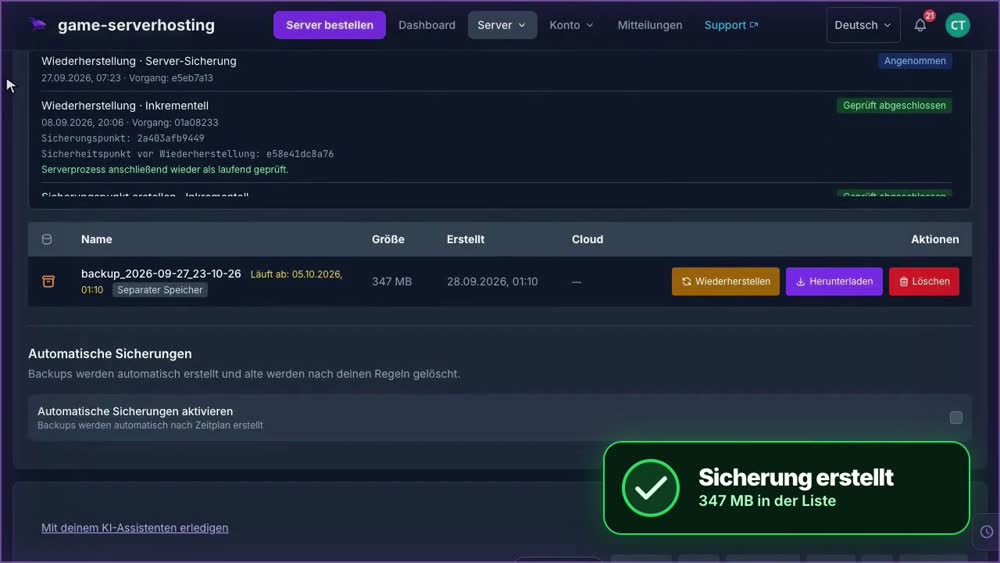
GSH-Testserver · 2026-09-28
Восстановить резервную копию: посмотреть пример
Собственные записи из демо-среды. Показанные версия и настройки могут отличаться от твоего сервера.
- Открой «Файлы и данные», затем «Резервные копии». Выбери нужную копию.
- При восстановлении сервер останавливается, а сохранённые данные возвращаются.
- Подтверди восстановление и дождись завершения.
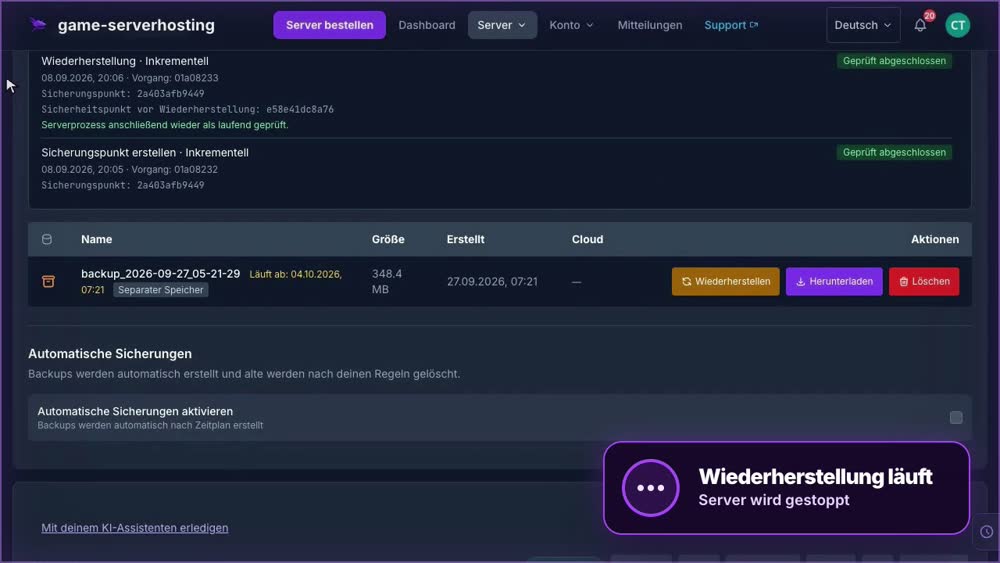
GSH-Testserver · 2026-09-28