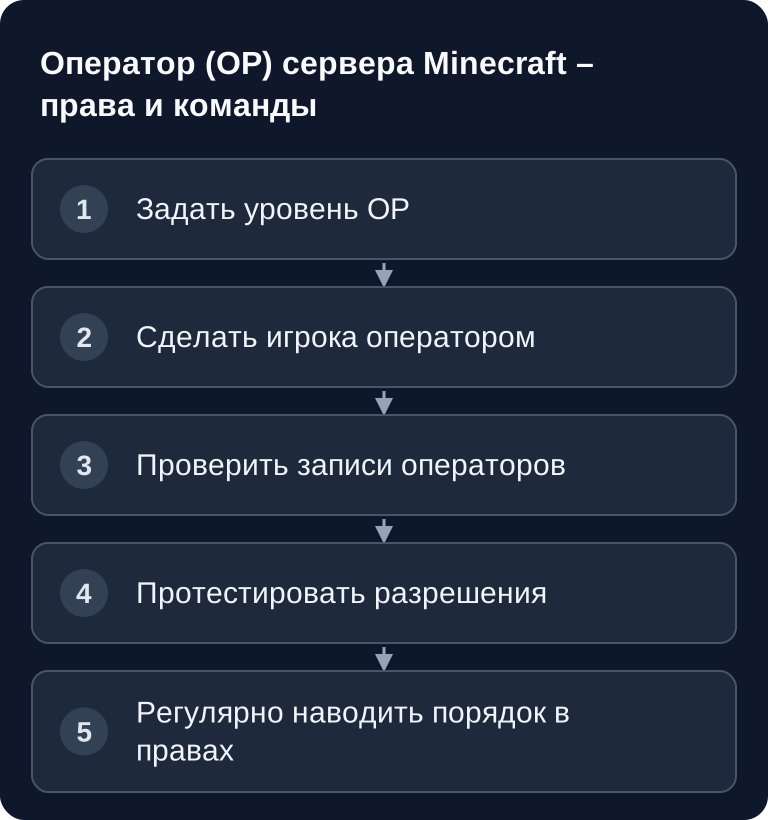
OP в Minecraft Java ты выдаёшь в консоли сервера командой op <имя игрока> и забираешь командой deop <имя игрока>; в игре перед ними ставится /. Стандартный уровень для новых назначений берётся из op-permission-level. Уже уровень 3 снова разрешает /op, поэтому это не просто роль для кика и бана. Для модераторов с несколькими отдельными командами на Paper или Purpur используй точечные права (permissions) и тестируй без OP.
Что означает OP на сервере Minecraft?
OP, то есть оператор, имеет расширенные права на сервере. Какие команды оператор может использовать, зависит от уровня разрешений. Сам Minecraft указывает, что для использования команд в мультиплеере нужен достаточно высокий уровень разрешений; официальное введение ты найдёшь в статье Minecraft о командах: документация на minecraft.net
На платном мультиигровом хостинге вроде game-serverhosting управление OP — это прежде всего процесс обеспечения безопасности и эксплуатации: ты решаешь, кто может модерировать, кто получает более глубокие серверные команды и кто в критической ситуации не сможет случайно выполнить опасные действия. Технический контроль достигается не тем, что каждому администратору выдаётся уровень 4, а понятными ролями и аккуратной документацией.
Требования
Прежде чем менять права OP, тебе нужен доступ к консоли сервера или к уже уполномоченной учётной записи администратора. Кроме того, нужен доступ к файлу server.properties, если ты хочешь изменить стандартный уровень для новых операторов. Для контроля отдельных операторов можно просмотреть ops.json. Управляй записями через /op и /deop; PaperMC не рекомендует напрямую редактировать этот файл данных сервера.
Если ты параллельно настраиваешь другие параметры Minecraft, загляни в руководство по важнейшим настройкам в Minecraft server.properties. Если ты меняешь серверное ПО или версии, дополнительно изучи руководство по смене версии сервера Minecraft, чтобы управление правами и поддержка плагинов были согласованы.
Обзор уровней OP
Minecraft допускает значения от 0 до 4 для op-permission-level и для level в ops.json; обычное административное деление использует в основном 1–4. Чем выше уровень, тем шире набор команд. По возможности используй как можно более низкие права, достаточные для конкретной задачи.
| Уровень | Права | Типично для |
|---|---|---|
| 0 | Нет дополнительных команд OP | Особый случай; обычным игрокам OP не нужен |
| 1 | Обход защиты спавна | Доверенные игроки |
| 2 | Читы + командные блоки | Модераторы |
| 3 | /kick, /ban, /op | Администраторы |
| 4 | /stop, все команды | Владелец сервера |
Уровень 1 редко предназначен для классического администрирования. Уровень 2 подходит игрокам, которые творчески строят, тестируют или выполняют задачи, связанные с командными блоками. Уровень 3 важен для модерации с вмешательством в действия игроков. Уровень 4 стоит ограничить немногими людьми, так как он позволяет выполнять и критические команды вроде /stop.
Выдача и снятие OP
Чище всего выдавать OP через консоль, так как для этого не нужно самому находиться в игре. В игре команды тоже работают, если у твоей учётной записи уже достаточно прав.
/op <имя игрока>         # Выдать OP (уровень из server.properties)
/deop <имя игрока>       # Снять OP
Команда /op использует стандартный уровень из server.properties. Это важно: если там задан уровень 4, вновь назначенные операторы сразу получают полные права. Если ты хочешь выдавать только права модератора, задай стандартный уровень ниже и точечно настраивай исключения.
Задание стандартного уровня в server.properties
В server.properties ты определяешь, какой уровень получает игрок, когда ты выполняешь /op <имя игрока>.
# Стандартный уровень для новых операторов
op-permission-level=4
Выбирай стандарт по реально необходимому объёму прав. Уровень 3 разрешает назначение OP: модератор с таким правом может назначать других операторов, которые получат настроенный стандартный уровень. Если ты хочешь делегировать только кик и бан, группа прав без OP подходит лучше, чем огульная выдача уровня 3. Изменяй server.properties при остановленном сервере и после запуска проверь как существующие записи, так и новое контролируемое назначение.
Отдельные операторы и ops.json
ops.json хранит UUID, имена, уровень и bypassesPlayerLimit для операторов. Это файл данных сервера, а не обычный конфигурационный файл. Документация PaperMC рекомендует не редактировать его напрямую: выдавай и снимай OP с помощью /op и /deop.
op-permission-level в server.properties действует для новых назначений через /op. Если тебе нужны разные права для разных людей, используй на серверном ПО с поддержкой плагинов плагин прав вроде LuckPerms и тестируй команды с затронутой учётной записью. При поиске ошибок можно читать ops.json; не перезаписывай его на работающем сервере.
Важные команды OP
Следующие команды — типичные примеры прав OP на сервере Minecraft Java:
| Команда | Уровень | Описание |
|---|---|---|
/gamemode |
2 | Изменить режим игры |
/give |
2 | Выдать предметы |
/tp |
2 | Телепортироваться |
/kick |
3 | Кикнуть игрока |
/ban |
3 | Забанить игрока |
/op |
3 | Выдать OP |
/stop |
4 | Остановить сервер |
Проверяй не просто, что у администратора «как-то есть права», а что работают именно предусмотренные команды. Модератор, например, должен уметь использовать /kick или /ban, но /stop ему не обязательно нужен.
Проверка результата
После каждого изменения нужно проверить три вещи. Первое: стоит ли нужное значение в server.properties и видны ли ожидаемые операторы в ops.json? Второе: может ли затронутый игрок выполнить ожидаемую команду? Третье: не работают ли команды, которые этот игрок выполнять не должен?
Простая проверка — вход под затронутой учётной записью или контролируемый тест со вторым человеком. Сначала выполняй безопасные команды, например /gamemode или /tp в тестовой среде. Критические команды вроде /stop, /ban или /op стоит проверять только осознанно и с запасным планом.
Альтернатива: LuckPerms
Для более тонкого контроля мы рекомендуем LuckPerms вместо простой системы OP:
- Групповые права
- Отдельные права для каждого игрока
- Веб-редактор для удобного управления
- Поддержка префиксов и суффиксов
LuckPerms особенно полезен, если ты используешь Paper, Purpur или другое серверное ПО с поддержкой плагинов. Тогда ты можешь разделить права на группы вроде игрок, модератор, администратор и владелец, а не ограничиваться четырьмя грубыми уровнями OP. Для ванильных серверов система OP остаётся очевидным встроенным решением.
Устранение неполадок
На прямом сервере Java проверь консоль, имена и аутентифицированный UUID. В конфигурации с прокси или Floodgate привязка оператора должна соответствовать реально приходящей идентичности. Не переключай online-mode и не копируй чужой UUID наугад. Удали ошибочную запись контролируемо, дай учётной записи зайти через предусмотренный способ подключения и выдай нужные права для этой идентичности.
Если изменения в server.properties не действуют, возможно, сервер не был перезапущен или файл был перезаписан во время работы. Корректно останови сервер, измени файл, сохрани его и затем запусти заново.
Если у оператора слишком много прав, проверь op-permission-level и прочитай сохранённый level в ops.json. Сними OP командой /deop <имя игрока> и затем осознанно выдай права заново.
FAQ
В чём разница между уровнями OP 3 и 4?
Уровень 3 предназначен для административной модерации, например /kick, /ban и /op. Уровень 4 дополнительно включает очень мощные команды вроде /stop и должен оставаться ограниченным владельцем сервера или несколькими главными администраторами.
Стоит ли редактировать ops.json напрямую?
В обычной работе нет. PaperMC рекомендует /op и /deop, так как ops.json — это файл данных, которым управляет сервер. Для более тонких прав используй на Paper или Purpur плагин прав.
Можно ли выдать права OP только для отдельных команд?
В ванильной системе OP — только грубо, через значения от 0 до 4. Если ты хочешь детально управлять отдельными командами или группами, на серверном ПО с поддержкой плагинов тебе нужна система прав вроде LuckPerms.
Какой уровень OP разумен для модераторов?
Уровень 3 помимо кика и бана включает право назначать других операторов. Выдавай его только тогда, когда эта дополнительная полномочия действительно нужна. Для ограниченной модерации используй на серверах с плагинами отдельные узлы прав без OP; на ванили эти задачи нельзя чисто разделить одним уровнем OP.
Что произойдёт, если я изменю op-permission-level?
Значение определяет стандартный уровень для будущих назначений через /op. Существующие записи в ops.json могут по-прежнему иметь собственные уровни. Поэтому после изменения проверяй оба места.