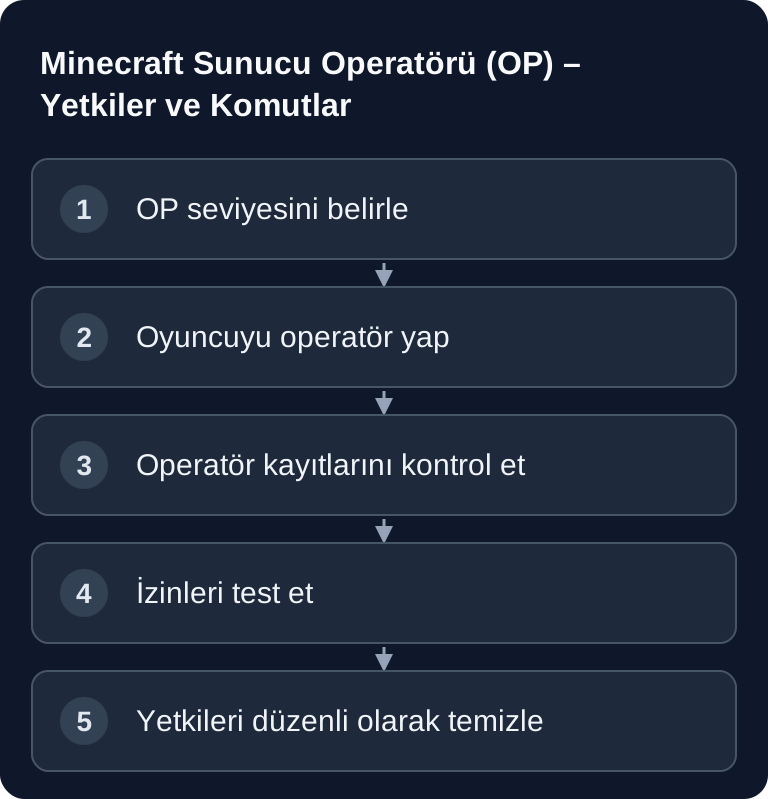
Minecraft Java'da OP yetkisini sunucu konsolunda op <Oyuncu adı> ile verir, deop <Oyuncu adı> ile geri alırsın; oyun içinde komutun başına / gelir. Yeni verilen yetkilerin varsayılan seviyesi op-permission-level ayarından gelir. Seviye 3 bile yeniden /op kullanmaya izin verir ve bu yüzden salt kick/ban rolü değildir. Yalnızca birkaç tekil komuta ihtiyacı olan moderatörler için Paper veya Purpur üzerinde hedefli izinler kullan ve OP olmadan test et.
Bir Minecraft sunucusunda OP ne anlama gelir?
OP, yani operatör, sunucuda genişletilmiş yetkilere sahiptir. Bir operatörün hangi komutları kullanabileceği izin seviyesine bağlıdır. Minecraft'ın kendisi de çok oyunculu modda komutları kullanabilmek için yeterince yüksek bir izin seviyesine ihtiyaç duyduğunu belirtir; resmi girişi komutlarla ilgili Minecraft makalesinde bulabilirsin: minecraft.net dokümantasyonu
game-serverhosting gibi ücretli bir çoklu oyun hostinginde OP yönetimi her şeyden önce bir güvenlik ve işletme sürecidir: Kimin moderasyon yapabileceğine, kimin daha derin sunucu komutlarına eriştiğine ve kimin acil durumda yanlışlıkla kritik işlemleri tetikleyemeyeceğine sen karar verirsin. Teknik kontrol, her yöneticiye Seviye 4 vermekle değil, anlaşılır roller ve düzgün dokümantasyonla sağlanır.
Ön koşullar
OP yetkilerini değiştirmeden önce sunucu konsoluna veya zaten yetkili bir yönetici hesabına erişimin olmalı. Ayrıca yeni operatörler için varsayılan seviyeyi değiştirmek istiyorsan server.properties dosyasına erişmen gerekir. Tekil operatörleri kontrol etmek için ops.json dosyasını inceleyebilirsin. Kayıtları /op ve /deop ile yönet; PaperMC bu sunucu veri dosyasının doğrudan düzenlenmesini önermiyor.
Başka Minecraft yapılandırmalarını da ayarlıyorsan Minecraft server.properties dosyasındaki en önemli ayarlar rehberine göz atmaya değer. Sunucu yazılımını veya sürümünü değiştiriyorsan, yetki yönetimi ile eklenti desteğinin uyumlu kalması için ayrıca Minecraft sunucu sürümünü değiştirme rehberini kontrol et.
OP seviyelerine genel bakış
Minecraft, op-permission-level ve ops.json içindeki level için 0 ile 4 arasındaki değerlere izin verir; yaygın yönetici sınıflandırması çoğunlukla 1 ile 4'ü kullanır. Seviye ne kadar yüksekse, komutlar o kadar kapsamlı olur. Mümkün olduğunca, ilgili görev için yeterli olan en düşük yetkiyi kullan.
| Seviye | Yetkiler | Tipik kullanım |
|---|---|---|
| 0 | Ek OP komutu yok | Özel durum; normal oyuncular için OP gerekmez |
| 1 | Spawn korumasını aşma | Güvenilir oyuncular |
| 2 | Hileler + Command Block'lar | Moderatörler |
| 3 | /kick, /ban, /op | Yöneticiler |
| 4 | /stop, tüm komutlar | Sunucu sahibi |
Seviye 1 klasik yönetim için nadiren düşünülmüştür. Seviye 2, yaratıcı inşa yapan, test eden veya Command Block'a yakın görevler üstlenen oyuncular için uygundur. Seviye 3, oyunculara müdahale eden moderasyon için önemlidir. Seviye 4'ü az sayıda kişiyle sınırlamalısın, çünkü /stop gibi kritik komutlar da bu seviyede mümkündür.
OP verme ve kaldırma
OP'yi en temiz şekilde konsoldan verirsin, çünkü bunun için oyunda olman gerekmez. Hesabın zaten yeterli yetkiye sahipse komutlar oyun içinde de çalışır.
/op <Oyuncu adı>         # OP ver (seviye server.properties dosyasından)
/deop <Oyuncu adı>       # OP'yi kaldır
/op komutu, server.properties dosyasındaki varsayılan seviyeyi kullanır. Bu önemli: Orada Seviye 4 ayarlıysa, yeni atanan operatörler doğrudan tam yetki alır. Yalnızca moderasyon yetkileri vermek istiyorsan, varsayılan seviyeyi düşür ve istisnaları hedefli olarak ayarla.
server.properties içinde varsayılan seviyeyi ayarlama
server.properties dosyasında, /op <Oyuncu adı> çalıştırdığında bir oyuncunun hangi seviyeyi alacağını belirlersin.
# Yeni operatörler için varsayılan seviye
op-permission-level=4
Varsayılanı gerçekten ihtiyaç duyulan kapsama göre seç. Seviye 3, OP vermeye izin verir: Bu yetkiye sahip bir moderatör, yapılandırılmış varsayılan seviyeyi alacak başka operatörler atayabilir. Yalnızca kick ve ban yetkisini devretmek istiyorsan, genel bir Seviye 3 vermek yerine OP içermeyen bir izin grubu daha uygundur. server.properties dosyasını sunucu durdurulmuşken değiştir ve başlattıktan sonra hem mevcut kayıtları hem de kontrollü yeni bir yetkilendirmeyi kontrol et.
Tekil operatörler ve ops.json
ops.json, operatörler için UUID, adı, seviyeyi ve bypassesPlayerLimit değerini saklar. Bu, sıradan bir yapılandırma dosyası değil, bir sunucu veri dosyasıdır. PaperMC dokümantasyonu onu doğrudan düzenlememeyi önerir: OP'yi /op ve /deop ile ver ve geri al.
server.properties içindeki op-permission-level, yeni /op atamaları için geçerlidir. Kişi başına farklı yetkilere ihtiyacın varsa, eklenti destekli bir sunucu yazılımında LuckPerms gibi bir izin eklentisi kullan ve komutları ilgili hesapla test et. Hata ayıklarken ops.json dosyasını okuyabilirsin; sunucu çalışırken üzerine yazma.
Önemli OP komutları
Aşağıdaki komutlar, bir Minecraft Java sunucusunda OP yetkilerine dair tipik örneklerdir:
| Komut | Seviye | Açıklama |
|---|---|---|
/gamemode |
2 | Oyun modunu değiştirir |
/give |
2 | Eşya verir |
/tp |
2 | Işınlanma |
/kick |
3 | Oyuncuyu atar |
/ban |
3 | Oyuncuyu yasaklar |
/op |
3 | OP verir |
/stop |
4 | Sunucuyu durdurur |
Bir yöneticinin „bir şekilde yetkisi var“ olup olmadığını değil, tam olarak öngörülen komutların çalışıp çalışmadığını test et. Örneğin bir moderatör /kick veya /ban kullanabilmeli, ancak mutlaka /stop kullanması gerekmez.
Sonucu kontrol etme
Her değişiklikten sonra üç şeyi kontrol etmelisin. Birincisi: İstenen değer server.properties içinde duruyor mu ve beklenen operatörler ops.json içinde görünüyor mu? İkincisi: İlgili oyuncu beklenen komutu çalıştırabiliyor mu? Üçüncüsü: Bu oyuncunun çalıştırmaması gereken komutlar başarısız oluyor mu?
Basit bir kontrol, ilgili hesapla giriş yapmak veya ikinci bir kişiyle kontrollü bir test yapmaktır. Önce tehlikesiz komutları çalıştır, örneğin bir test ortamında /gamemode veya /tp. /stop, /ban veya /op gibi kritik komutları yalnızca bilinçli ve bir yedek planla test etmelisin.
Alternatif: LuckPerms
Daha ince kontrol için salt OP sistemi yerine LuckPerms öneriyoruz:
- Grup tabanlı izinler
- Oyuncu başına tekil izinler
- Kolay yönetim için web düzenleyici
- Önek ve sonekleri destekler
LuckPerms özellikle Paper, Purpur veya eklenti destekli başka bir sunucu yazılımı kullanıyorsan mantıklıdır. O zaman kendini dört kaba OP seviyesiyle sınırlamak yerine yetkileri Oyuncu, Moderatör, Yönetici ve Sahip gibi gruplara bölebilirsin. Vanilla sunucularda OP sistemi, hazır gelen en uygun çözüm olmaya devam eder.
Sorun giderme
Doğrudan bir Java sunucusunda konsolu, adı ve doğrulanmış UUID'yi kontrol edersin. Bir proxy veya Floodgate kurulumunda operatör eşleştirmesi, gerçekte gelen kimlikle uyuşmalıdır. online-mode ayarını değiştirme ve şüpheyle başka birinin UUID'sini kopyalama. Yanlış bir kaydı kontrollü şekilde kaldır, hesabın öngörülen bağlantı yolu üzerinden katılmasını sağla ve gerekli yetkileri bu kimlik için ver.
server.properties üzerindeki değişiklikler etki göstermiyorsa, sunucu muhtemelen yeniden başlatılmamıştır veya dosyanın üzerine çalışma sırasında yazılmıştır. Sunucuyu kontrollü şekilde durdur, dosyayı değiştir, kaydet ve ardından yeniden başlat.
Bir operatörün çok fazla yetkisi varsa, op-permission-level değerini kontrol et ve ops.json içinde kayıtlı level değerini oku. OP'yi /deop <Oyuncu adı> ile kaldır ve yetkileri ardından bilinçli şekilde yeniden ver.
FAQ
OP Seviye 3 ile 4 arasındaki fark nedir?
Seviye 3, /kick, /ban ve /op gibi yönetimsel moderasyon için tasarlanmıştır. Seviye 4 ek olarak /stop gibi çok kapsamlı komutları içerir ve sunucu sahipleriyle veya birkaç baş yöneticiyle sınırlı kalmalıdır.
ops.json dosyasını doğrudan düzenlemeli miyim?
Normal işletmede hayır. PaperMC, ops.json sunucu tarafından yönetilen bir veri dosyası olduğu için /op ve /deop kullanmanı önerir. Daha ince yetkiler için Paper veya Purpur üzerinde bir izin eklentisi kullan.
OP yetkisini yalnızca tekil komutlar için verebilir miyim?
Vanilla OP sistemiyle yalnızca 0 ile 4 arasındaki değerlerle kaba şekilde. Tekil komutları veya grupları ayrıntılı kontrol etmek istiyorsan, eklenti destekli bir sunucu yazılımında LuckPerms gibi bir izin sistemine ihtiyacın var.
Moderatörler için hangi OP seviyesi mantıklı?
Seviye 3, kick ve ban yanında başka operatörler atama yetkisini de içerir. Bunu yalnızca bu ek yetki açıkça isteniyorsa ver. Sınırlı moderasyon için eklenti destekli sunucularda OP olmadan tekil izin düğümleri kullan; Vanilla'da bu görevler yalnızca OP seviyesiyle temiz biçimde birbirinden ayrılamaz.
op-permission-level değerini değiştirirsem ne olur?
Değer, gelecekteki /op atamaları için varsayılan seviyeyi belirler. ops.json içindeki mevcut kayıtlar hâlâ kendi seviyelerine sahip olabilir. Bu yüzden bir değişiklikten sonra her iki yeri de kontrol et.