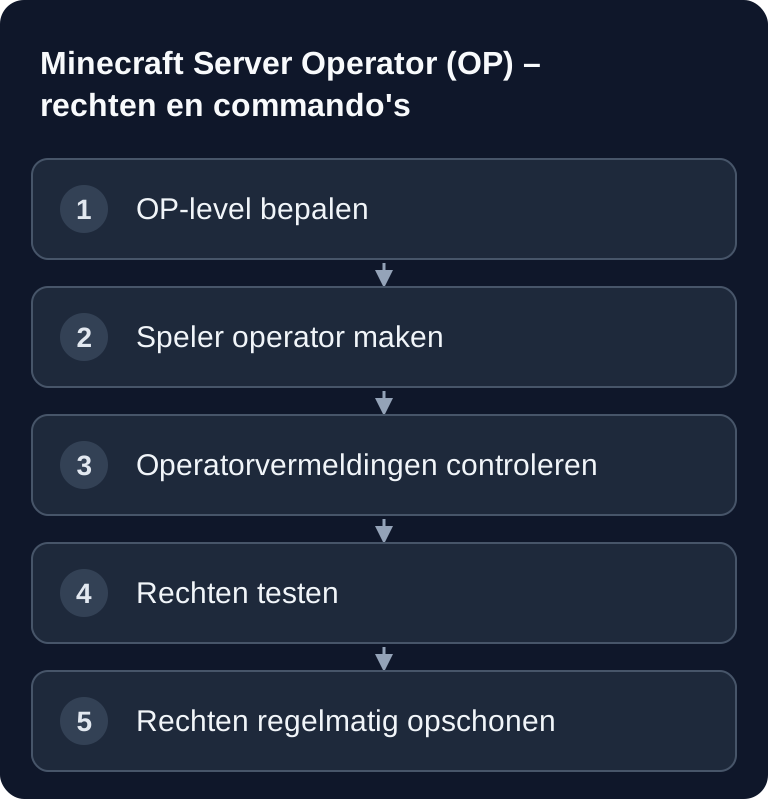
Minecraft Java-OP geef je in de serverconsole met op <spelernaam> en neem je af met deop <spelernaam>; in het spel staat daar een / voor. De standaard voor nieuwe toekenningen komt uit op-permission-level. Al level 3 staat opnieuw /op toe en is daarom geen pure kick-/banrol. Voor moderators met slechts enkele afzonderlijke commando's gebruik je op Paper of Purpur gerichte permissions en test je zonder OP.
Wat betekent OP op een Minecraft server?
Een OP, dus operator, heeft uitgebreide rechten op de server. Welke commando's een operator mag gebruiken, hangt af van het permissionlevel. Minecraft zelf wijst erop dat je in multiplayer een voldoende hoog permissionlevel nodig hebt om commando's te gebruiken; de officiële introductie vind je in het Minecraft-artikel over commands: Dokumentation bei minecraft.net
Bij betaalde multi-gamehosting zoals game-serverhosting is OP-beheer vooral een beveiligings- en bedrijfsproces: jij bepaalt wie mag modereren, wie diepere servercommando's krijgt en wie in een noodgeval niet per ongeluk kritieke acties kan activeren. Technische controle ontstaat niet door elke admin level 4 te geven, maar door begrijpelijke rollen en nette documentatie.
Vereisten
Voordat je OP-rechten wijzigt, moet je toegang hebben tot de serverconsole of een al bevoegd adminaccount. Bovendien heb je toegang nodig tot het bestand server.properties, als je het standaardlevel voor nieuwe operators wilt wijzigen. Voor de controle van afzonderlijke operators kun je ops.json inzien. Beheer vermeldingen via /op en /deop; PaperMC raadt directe bewerking van dit serverdatabestand af.
Pas je tegelijk andere Minecraft-configuraties aan, bekijk dan de gids over de belangrijkste instellingen in de Minecraft server.properties. Wissel je van serversoftware of versies, controleer dan aanvullend de gids over het wisselen van de Minecraft-serverversie, zodat rechtenbeheer en pluginondersteuning bij elkaar passen.
OP-levels in overzicht
Minecraft staat de waarden 0 tot 4 toe voor op-permission-level en voor level in ops.json; de gangbare admin-indeling gebruikt vooral 1 tot 4. Hoe hoger het level, hoe verder de commando's reiken. Gebruik zo mogelijk de laagste rechten die voor de betreffende taak volstaan.
| Level | Rechten | Typisch voor |
|---|---|---|
| 0 | Geen extra OP-commando's | Uitzonderingsgeval; voor normale spelers is geen OP nodig |
| 1 | Spawnbescherming omzeilen | Betrouwbare spelers |
| 2 | Cheats + command blocks | Moderators |
| 3 | /kick, /ban, /op | Admins |
| 4 | /stop, alle commando's | Servereigenaren |
Level 1 is zelden bedoeld voor klassiek beheer. Level 2 past bij spelers die creatief bouwen, testen of taken rond command blocks overnemen. Level 3 is relevant voor moderatie met ingrepen tegen spelers. Level 4 moet je beperken tot enkele personen, omdat daarmee ook kritieke commando's zoals /stop mogelijk zijn.
OP geven en verwijderen
Het netst geef je OP via de console, omdat je daarvoor zelf niet in het spel hoeft te zijn. In het spel werken de commando's ook, als je account al voldoende bevoegd is.
/op <spelernaam>         # OP geven (level uit server.properties)
/deop <spelernaam>       # OP verwijderen
Het commando /op gebruikt het standaardlevel uit server.properties. Dat is belangrijk: staat daar level 4, dan krijgen nieuw benoemde operators direct volledige rechten. Wil je alleen moderatierechten geven, zet het standaardlevel dan lager en pas uitzonderingen gericht aan.
Standaardlevel instellen in server.properties
In server.properties bepaal je welk level een speler krijgt als je /op <spelernaam> uitvoert.
# Standaardlevel voor nieuwe operators
op-permission-level=4
Kies de standaard naar de daadwerkelijk benodigde omvang. Level 3 staat OP-toekenningen toe: een moderator met dit recht kan verdere operators benoemen, die het geconfigureerde standaardlevel krijgen. Wil je alleen kick en ban delegeren, dan is een permissiongroep zonder OP daarom beter geschikt dan een algemene level 3-toekenning. Wijzig server.properties bij een gestopte server en controleer na de start zowel bestaande vermeldingen als een nieuwe gecontroleerde toekenning.
Afzonderlijke operators en ops.json
ops.json slaat UUID, namen, level en bypassesPlayerLimit voor operators op. Het is een serverdatabestand, geen gewoon configuratiebestand. De PaperMC-documentatie raadt aan het niet direct te bewerken: geef en neem OP af met /op en /deop.
op-permission-level in server.properties geldt voor nieuwe /op-toekenningen. Heb je per persoon verschillende rechten nodig, gebruik dan op plugin-compatibele serversoftware een permissionplugin zoals LuckPerms en test de commando's met het betreffende account. Bij het zoeken naar fouten kun je ops.json lezen; overschrijf het niet terwijl de server draait.
Belangrijke OP-commando's
De volgende commando's zijn typische voorbeelden van OP-rechten op een Minecraft Java Server:
| Commando | Level | Beschrijving |
|---|---|---|
/gamemode |
2 | Spelmodus wijzigen |
/give |
2 | Items geven |
/tp |
2 | Teleporteren |
/kick |
3 | Speler kicken |
/ban |
3 | Speler bannen |
/op |
3 | OP geven |
/stop |
4 | Server stoppen |
Test niet alleen of een admin "op de een of andere manier rechten heeft", maar of precies de bedoelde commando's werken. Een moderator moet bijvoorbeeld /kick of /ban kunnen gebruiken, maar heeft niet per se /stop nodig.
Resultaat controleren
Na elke wijziging moet je drie dingen controleren. Ten eerste: staat de gewenste waarde in server.properties en zijn de verwachte operators zichtbaar in ops.json? Ten tweede: kan de betreffende speler het verwachte commando uitvoeren? Ten derde: mislukken commando's die deze speler niet mag uitvoeren?
Een eenvoudige controle is inloggen met het betreffende account of een gecontroleerde test met een tweede persoon. Voer eerst ongevaarlijke commando's uit, zoals /gamemode of /tp in een testomgeving. Kritieke commando's zoals /stop, /ban of /op moet je alleen bewust en met een terugvalplan controleren.
Alternatief: LuckPerms
Voor fijnere controle raden we LuckPerms aan in plaats van het pure OP-systeem:
- Groepsgebaseerde rechten
- Afzonderlijke permissions per speler
- Webeditor voor eenvoudig beheer
- Ondersteunt prefixes en suffixes
LuckPerms is vooral zinvol als je Paper, Purpur of andere plugin-compatibele serversoftware gebruikt. Dan kun je rechten indelen in groepen zoals speler, moderator, admin en owner, in plaats van je te beperken tot vier grove OP-levels. Voor vanilla-servers blijft het OP-systeem de voor de hand liggende ingebouwde oplossing.
Troubleshooting
Bij een directe Java-server controleer je console, naam en geauthenticeerde UUID. In een proxy- of Floodgate-setup moet de operatortoewijzing overeenkomen met de daadwerkelijk binnenkomende identiteit. Zet online-mode niet om en kopieer geen vreemde UUID op een vermoeden. Verwijder een foutieve vermelding gecontroleerd, laat het account via de bedoelde verbindingsweg joinen en geef de benodigde rechten aan die identiteit.
Hebben wijzigingen in server.properties geen effect, dan is de server mogelijk niet herstart of is het bestand tijdens het draaien overschreven. Stop de server gecontroleerd, wijzig het bestand, sla het op en start daarna opnieuw.
Heeft een operator te veel rechten, controleer dan op-permission-level en lees het opgeslagen level in ops.json. Verwijder OP met /deop <spelernaam> en geef de rechten daarna bewust opnieuw.
FAQ
Wat is het verschil tussen OP-level 3 en 4?
Level 3 is bedoeld voor administratieve moderatie, bijvoorbeeld /kick, /ban en /op. Level 4 omvat bovendien zeer verreikende commando's zoals /stop en moet beperkt blijven tot servereigenaren of enkele hoofdadmins.
Moet ik ops.json direct bewerken?
In normaal gebruik niet. PaperMC raadt /op en /deop aan, omdat ops.json een door de server beheerd databestand is. Voor fijnere rechten gebruik je op Paper of Purpur een permissionplugin.
Kan ik OP-rechten alleen voor afzonderlijke commando's geven?
Met het vanilla-OP-systeem alleen grof via de waarden 0 tot 4. Wil je afzonderlijke commando's of groepen gedetailleerd sturen, dan heb je op plugin-compatibele serversoftware een permissionsysteem zoals LuckPerms nodig.
Welk OP-level is zinvol voor moderators?
Level 3 bevat naast kick en ban ook de bevoegdheid om verdere operators te benoemen. Geef het alleen als deze extra bevoegdheid nadrukkelijk gewenst is. Voor beperkte moderatie gebruik je op plugin-compatibele servers afzonderlijke permission-nodes zonder OP; op vanilla zijn deze taken met het OP-level alleen niet netjes van elkaar te scheiden.
Wat gebeurt er als ik op-permission-level wijzig?
De waarde bepaalt het standaardlevel voor toekomstige /op-toekenningen. Bestaande vermeldingen in ops.json kunnen nog steeds een eigen level hebben. Controleer daarom na een wijziging beide plekken.