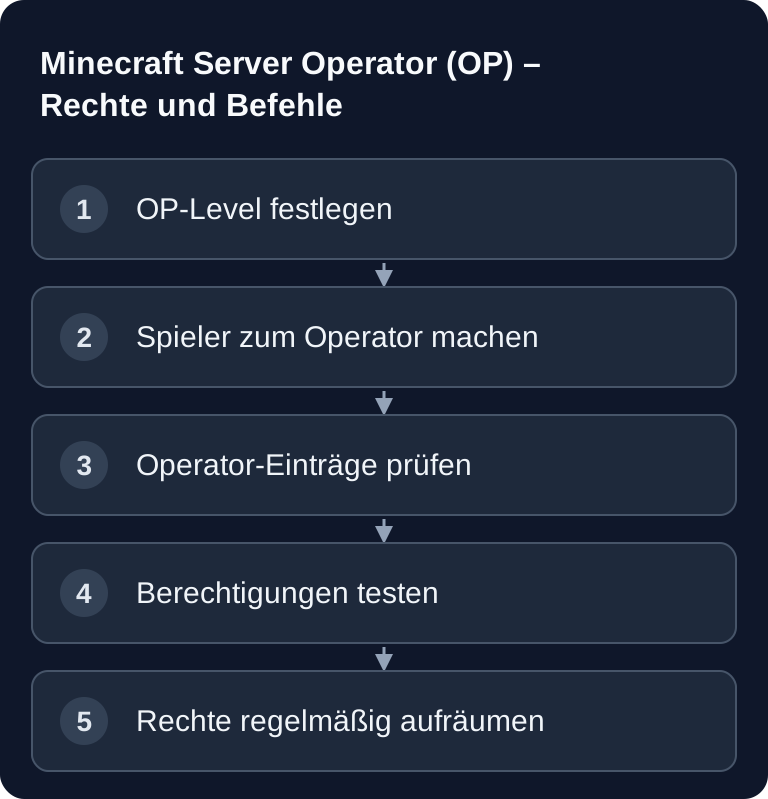
Minecraft-Java-OP vergibst du in der Serverkonsole mit op <Spielername> und entziehst es mit deop <Spielername>; im Spiel steht davor /. Der Standard für neue Vergaben kommt aus op-permission-level. Schon Level 3 erlaubt erneut /op und ist deshalb keine reine Kick-/Ban-Rolle. Für Moderatoren mit wenigen einzelnen Befehlen verwende auf Paper oder Purpur gezielte Permissions und teste ohne OP.
Was bedeutet OP auf einem Minecraft Server?
Ein OP, also Operator, hat erweiterte Rechte auf dem Server. Welche Befehle ein Operator verwenden darf, hängt vom Permission-Level ab. Minecraft selbst weist darauf hin, dass du im Multiplayer einen ausreichend hohen Permission-Level brauchst, um Commands zu nutzen; die offizielle Einführung findest du im Minecraft-Artikel zu Commands: Dokumentation bei minecraft.net
Auf einem bezahlten Multi-Game-Hosting wie game-serverhosting ist OP-Verwaltung vor allem ein Sicherheits- und Betriebsprozess: Du entscheidest, wer moderieren darf, wer tiefere Serverbefehle bekommt und wer im Ernstfall nicht versehentlich kritische Aktionen auslösen kann. Technische Kontrolle entsteht nicht dadurch, jedem Admin Level 4 zu geben, sondern durch nachvollziehbare Rollen und saubere Dokumentation.
Voraussetzungen
Bevor du OP-Rechte änderst, solltest du Zugriff auf die Server-Konsole oder einen bereits berechtigten Admin-Account haben. Außerdem brauchst du Zugriff auf die Datei server.properties, wenn du den Standard-Level für neue Operatoren ändern willst. Für die Kontrolle einzelner Operatoren kannst du ops.json einsehen. Verwalte Einträge über /op und /deop; PaperMC rät von direkter Bearbeitung dieser Server-Datendatei ab.
Wenn du parallel weitere Minecraft-Konfigurationen anpasst, lohnt sich ein Blick in den Guide zu den wichtigsten Einstellungen in der Minecraft server.properties. Wenn du Server-Software oder Versionen wechselst, prüfe zusätzlich den Guide zum Minecraft Server-Version wechseln, damit Rechteverwaltung und Plugin-Unterstützung zusammenpassen.
OP-Level im Überblick
Minecraft erlaubt die Werte 0 bis 4 für op-permission-level und für level in ops.json; die übliche Admin-Einteilung verwendet vor allem 1 bis 4. Je höher der Level, desto weiter reichen die Befehle. Verwende möglichst niedrige Rechte, die für die jeweilige Aufgabe ausreichen.
| Level | Rechte | Typisch für |
|---|---|---|
| 0 | Keine zusätzlichen OP-Befehle | Sonderfall; für normale Spieler kein OP nötig |
| 1 | Spawn-Schutz umgehen | Vertrauenswürdige Spieler |
| 2 | Cheats + Command Blocks | Moderatoren |
| 3 | /kick, /ban, /op | Admins |
| 4 | /stop, alle Befehle | Server-Besitzer |
Level 1 ist selten für klassische Administration gedacht. Level 2 passt für Spieler, die kreativ bauen, testen oder Command-Block-nahe Aufgaben übernehmen. Level 3 ist für Moderation mit Eingriffen gegen Spieler relevant. Level 4 solltest du auf wenige Personen begrenzen, weil damit auch kritische Befehle wie /stop möglich sind.
OP vergeben und entfernen
Am saubersten vergibst du OP über die Konsole, weil du dafür nicht selbst im Spiel sein musst. Im Spiel funktionieren die Befehle ebenfalls, wenn dein Account bereits ausreichend berechtigt ist.
/op <Spielername>         # OP geben (Level aus server.properties)
/deop <Spielername>       # OP entfernen
Der Befehl /op verwendet den Standard-Level aus server.properties. Das ist wichtig: Wenn dort Level 4 gesetzt ist, erhalten neu ernannte Operatoren direkt volle Rechte. Wenn du nur Moderationsrechte vergeben willst, setze den Standard-Level niedriger und passe Ausnahmen gezielt an.
Standard-Level in server.properties setzen
In server.properties steuerst du, welchen Level ein Spieler erhält, wenn du /op <Spielername> ausführst.
# Standard-Level für neue Operatoren
op-permission-level=4
Wähle den Standard nach dem tatsächlich benötigten Umfang. Level 3 erlaubt OP-Vergaben: Ein Moderator mit diesem Recht kann weitere Operatoren ernennen, die den konfigurierten Standardlevel erhalten. Wenn du nur Kick und Ban delegieren willst, eignet sich daher eine Permission-Gruppe ohne OP besser als eine pauschale Level-3-Vergabe. Ändere server.properties bei gestopptem Server und prüfe nach dem Start sowohl vorhandene Einträge als auch eine neue kontrollierte Vergabe.
Einzelne Operatoren und ops.json
ops.json speichert UUID, Namen, Level und bypassesPlayerLimit für Operatoren. Sie ist eine Server-Datendatei, keine gewöhnliche Konfigurationsdatei. Die PaperMC-Dokumentation empfiehlt, sie nicht direkt zu bearbeiten: Vergib und entziehe OP mit /op und /deop.
op-permission-level in server.properties gilt für neue /op-Vergaben. Wenn du verschiedene Rechte pro Person brauchst, nutze auf einer pluginfähigen Server-Software ein Permission-Plugin wie LuckPerms und teste die Befehle mit dem betroffenen Account. Bei der Fehlersuche kannst du ops.json lesen; überschreibe sie nicht bei laufendem Server.
Wichtige OP-Befehle
Die folgenden Befehle sind typische Beispiele für OP-Rechte auf einem Minecraft Java Server:
| Befehl | Level | Beschreibung |
|---|---|---|
/gamemode |
2 | Spielmodus ändern |
/give |
2 | Items geben |
/tp |
2 | Teleportieren |
/kick |
3 | Spieler kicken |
/ban |
3 | Spieler bannen |
/op |
3 | OP vergeben |
/stop |
4 | Server stoppen |
Teste nicht nur, ob ein Admin „irgendwie Rechte hat“, sondern ob genau die vorgesehenen Befehle funktionieren. Ein Moderator sollte zum Beispiel /kick oder /ban verwenden können, aber nicht zwingend /stop benötigen.
Ergebnis prüfen
Nach jeder Änderung solltest du drei Dinge kontrollieren. Erstens: Steht der gewünschte Wert in server.properties und sind die erwarteten Operatoren in ops.json sichtbar? Zweitens: Kann der betroffene Spieler den erwarteten Befehl ausführen? Drittens: Scheitern Befehle, die dieser Spieler nicht ausführen soll?
Eine einfache Prüfung ist ein Login mit dem betroffenen Account oder ein kontrollierter Test mit einer zweiten Person. Führe ungefährliche Befehle zuerst aus, etwa /gamemode oder /tp in einer Testumgebung. Kritische Befehle wie /stop, /ban oder /op solltest du nur bewusst und mit Rückfallplan prüfen.
Alternative: LuckPerms
Für feinere Kontrolle empfehlen wir LuckPerms statt dem reinen OP-System:
- Gruppenbasierte Berechtigungen
- Einzelne Permissions pro Spieler
- Web-Editor für einfache Verwaltung
- Unterstützt Prefixes und Suffixe
LuckPerms ist vor allem sinnvoll, wenn du Paper, Purpur oder eine andere pluginfähige Server-Software nutzt. Dann kannst du Rechte in Gruppen wie Spieler, Moderator, Admin und Owner aufteilen, statt dich auf vier grobe OP-Level zu beschränken. Für Vanilla-Server bleibt das OP-System die naheliegende Bordmittel-Lösung.
Troubleshooting
Bei einem direkten Java-Server prüfst du Konsole, Namen und authentifizierte UUID. In einem Proxy- oder Floodgate-Setup muss die Operator-Zuordnung zur tatsächlich ankommenden Identität passen. Stelle nicht online-mode um und kopiere keine fremde UUID auf Verdacht. Entferne einen falschen Eintrag kontrolliert, lass den Account über den vorgesehenen Verbindungsweg beitreten und vergib die benötigten Rechte für diese Identität.
Wenn Änderungen an server.properties keine Wirkung zeigen, wurde der Server möglicherweise nicht neu gestartet oder die Datei während des laufenden Betriebs überschrieben. Stoppe den Server kontrolliert, ändere die Datei, speichere sie und starte danach neu.
Wenn ein Operator zu viele Rechte hat, kontrolliere op-permission-level und lies den gespeicherten level in ops.json. Entferne OP mit /deop <Spielername> und vergib Rechte anschließend bewusst neu.
FAQ
Was ist der Unterschied zwischen OP-Level 3 und 4?
Level 3 ist für administrative Moderation gedacht, etwa /kick, /ban und /op. Level 4 umfasst zusätzlich sehr weitreichende Befehle wie /stop und sollte auf Server-Besitzer oder wenige Hauptadmins begrenzt bleiben.
Soll ich ops.json direkt bearbeiten?
Im Normalbetrieb nein. PaperMC empfiehlt /op und /deop, weil ops.json eine vom Server verwaltete Datendatei ist. Für feinere Rechte nutze auf Paper oder Purpur ein Permission-Plugin.
Kann ich OP-Rechte nur für einzelne Befehle vergeben?
Mit dem Vanilla-OP-System nur grob über die Werte 0 bis 4. Wenn du einzelne Befehle oder Gruppen detailliert steuern willst, brauchst du auf einer pluginfähigen Server-Software ein Permission-System wie LuckPerms.
Welcher OP-Level ist für Moderatoren sinnvoll?
Level 3 enthält neben Kick und Ban auch die Berechtigung zum Ernennen weiterer Operatoren. Vergib ihn nur, wenn diese zusätzliche Befugnis ausdrücklich gewollt ist. Für begrenzte Moderation nutze auf pluginfähigen Servern einzelne Permission-Knoten ohne OP; auf Vanilla lassen sich diese Aufgaben mit dem OP-Level alleine nicht sauber voneinander trennen.
Was passiert, wenn ich op-permission-level ändere?
Der Wert bestimmt den Standard-Level für zukünftige /op-Vergaben. Bestehende Einträge in ops.json können weiterhin eigene Level haben. Prüfe deshalb nach einer Änderung beide Stellen.