Een bruikbare serverback-up bevat de samenhangende spelstand en kan in een geschikte omgeving worden hersteld. De bestandsgrootte of een geslaagde download bewijzen dat op zich niet. Plan daarom back-up en herstel gezamenlijk.
Wat bij de spelstand hoort
| Onderdeel | Wat kan ontbreken als je het weglaat |
|---|---|
| Alle wereldmappen en dimensies | Bouwwerken, verkende gebieden, Nether, End of modwerelden |
| Spelersgegevens | Inventarissen, posities, voortgang en statistieken |
| Configuratie en toegangsregels | Wereldnaam, spelregels, whitelist en operators |
| Mods, plugins, datapacks en hun gegevens | Machines, claims, economie of extra spelregels |
| Externe databases | Rechten, tegoeden of andere gegevens die buiten de servermap zijn opgeslagen |
| Versienotitie | De voor het herstellen benodigde combinatie van server en runtime |
Maak een back-up van het volledige serverbestand in plaats van losse mappen uit een algemene padlijst te plukken. Wereldindelingen veranderen met serversoftware en versie. Vooral de vroeger gangbare indeling in world, world_nether en world_the_end is geen universele regel voor actuele versies. Controleer de daadwerkelijke mappen en de actieve wereldnaam. De Paper-migratiereferentie maakt onderscheid tussen oude en nieuwe formaten.
Back-up in het paneel controleren
Open bij de geselecteerde server Back-ups. Controleer tijdstip en voltooiingsstatus van de bestaande back-ups. Als je een nieuwe back-up maakt, wacht dan het voltooide resultaat af. Een gestarte taak of een voortgangsbalk is nog geen beschikbaar herstel.
Controleer de voor jouw server getoonde mogelijkheden voor bewaren en downloaden. Leid uit het bestaan van dit tabblad geen vast schema af. Een extra kopie buiten de actieve server biedt ook bescherming wanneer diens eigen opslag niet meer toegankelijk is.
Handmatige bestandsback-up: eerst volledig stoppen
Voor een handmatige kopie via SFTP stop je de server en bevestig je dat het proces is beëindigd. Een rustige speelfase is niet voldoende: achtergrondprocessen kunnen nog steeds wereld- en pluginbestanden beschrijven. Ook een enkel opslagcommando maakt een daaropvolgende lange bestandskopie niet automatisch consistent.
Kondig de onderbreking aan, voorkom nieuwe speelsessies en maak na het stoppen een back-up van de samenhangende bestanden. Bij externe databases beëindig je bovendien de schrijvende toepassingen daarvan of gebruik je de gedocumenteerde consistente back-upprocedure van de database. Een actieve testinstantie kan eveneens schrijven.
De SFTP-gids beschrijft de bestandstoegang. De server stop je via het paneel; upload geen privé-toegangsgegevens naar openbare diagnoserapporten.
De back-up herkenbaar maken
Gebruik een naam met datum, server en aanleiding, bijvoorbeeld 2026-09-12-survival-vor-update. Voeg een tekstnotitie toe met Minecraft-versie, serversoftware, loader, relevante uitbreidingen en het tijdstip van de back-up. Documenteer of externe databases zijn inbegrepen of apart worden geback-upt.
Controleer of het archief kan worden geopend en of de verwachte bestanden aanwezig zijn. Als je hetzelfde archief overbrengt, kun je de SHA-256-controlesom vóór en na de overdracht vergelijken. Gelijke controlesommen bewijzen een ongewijzigde overdracht; ze bewijzen nog niet dat de oorspronkelijke back-up volledig was.
Herstel op een kopie testen
- Bereid een gescheiden doel voor met de gedocumenteerde versies en beperk de toegang.
- Maak een back-up van een eventueel aanwezige doelstand en stop het bijbehorende proces.
- Herstel de gekozen back-upstand volledig. Meng geen oude wereldgegevens met nieuwere plugindatabases.
- Controleer de actieve wereld, configuratie en databaseverbindingen vóór het opstarten.
- Start op en lees de console. Vergelijk bekende bouwwerken, dimensies, inventarissen en centrale pluginfuncties.
- Breng een kleine testwijziging aan, stop netjes en start opnieuw op. De wijziging moet weer aanwezig zijn.
Een testkopie mag geen productieve database gebruiken. Anders kunnen tests de echte spelstand al veranderen. Noteer het testresultaat en bewaar de ongewijzigde back-upstand verder.
In een noodgeval terugzetten
Bepaal eerst het laatste goede tijdstip en de daardoor verloren voortgang. Maak ook een back-up van de foutieve actuele stand voor vergelijkingen. Stop vervolgens het doel en herstel de gekozen totale stand. Bij een mislukte versiewissel hoort de bijpassende oude software erbij; een downgrade van de al veranderde wereld is geen restore.
Informeer de spelers vanaf welk tijdstip wijzigingen ontbreken. Controleer de wereld met een normaal account en publiceer pas daarna weer de verbindingsgegevens, of open de toegang. Als alleen de verkeerde wereld actief was, verhelder dan eerst de wereldnaam in plaats van overhaast alle gegevens terug te zetten.
Frequentie en opslag plannen
Bepaal aan de hand van de voortgang die jullie hoogstens willen verliezen. Als een groep dagelijks grote projecten bouwt, kan een wekelijkse back-up te grof zijn. Maak bovendien vóór wijzigingen een eenduidig toegewezen back-up. Bewaar meerdere tijdstippen, omdat een fout pas later kan opvallen.
Meet de daadwerkelijke archiefgroottes en de vrije opslagruimte. Plan ruimte voor back-ups, het uitgepakte herstel daarvan en verdere wereldgroei. Algemene compressieverhoudingen of vaste wereldgroottes zijn hiervoor onbetrouwbaar.
FAQ
Is een gekopieerde wereldmap voldoende?
Voor een volledig serverrestore meestal niet. Uitbreidingen, rechten en externe gegevens kunnen eveneens tot de spelstand behoren.
Kan ik de enige back-up openen om te testen?
Werk met een kopie. Alleen al het laden in een nieuwe versie kan gegevens veranderen.
Het restore start, maar spelers hebben geen items. Wat nu?
Controleer het tijdstip en de volledigheid van de spelersgegevens, evenals de tot dusver gebruikte authenticatie- en proxyroute. Een geslaagde processtart bevestigt geen volledige spelersstanden.
Gerelateerde handleidingen
- Minecraft-chunks ontbreken: schade controleren en redden
- Minecraft laadt een nieuwe wereld: oude map terugvinden
Deze handleiding in andere talen
Deutsch · English · Español · Français · Português · Русский
Een back-up maken: voorbeeld bekijken
Eigen opnames uit een demo-omgeving. De getoonde versie en instellingen kunnen afwijken van jouw server.
- Open Bestanden en gegevens en daarna Back-ups.
- Klik op Back-up maken. De voortgang wordt weergegeven.
- De voltooide back-up verschijnt in de lijst.
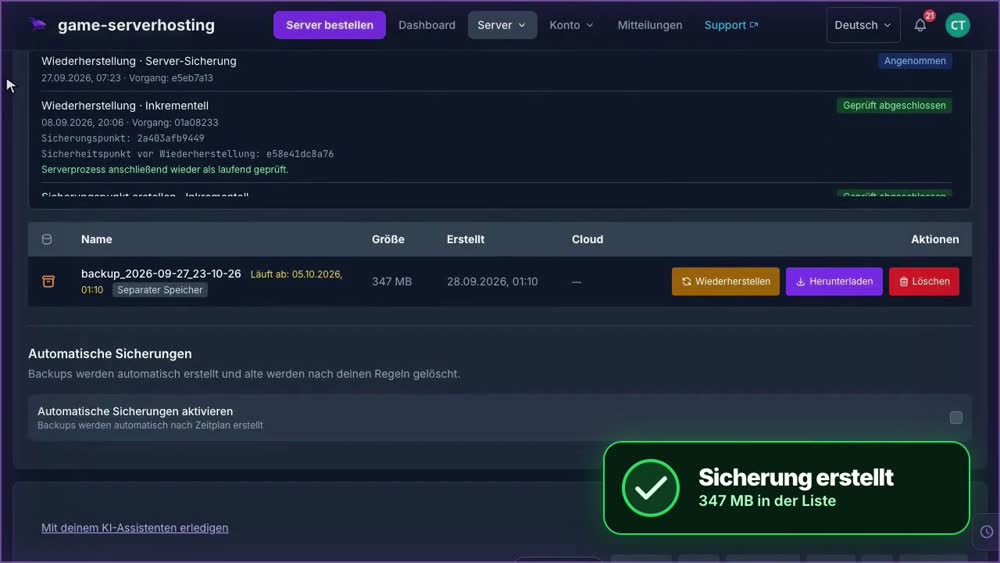
GSH-Testserver · 2026-09-28
Een back-up herstellen: voorbeeld bekijken
Eigen opnames uit een demo-omgeving. De getoonde versie en instellingen kunnen afwijken van jouw server.
- Open Bestanden en gegevens en daarna Back-ups. Kies de gewenste back-up.
- Bij het herstellen stopt de server en worden de opgeslagen gegevens teruggezet.
- Bevestig Herstellen en wacht tot het klaar is.
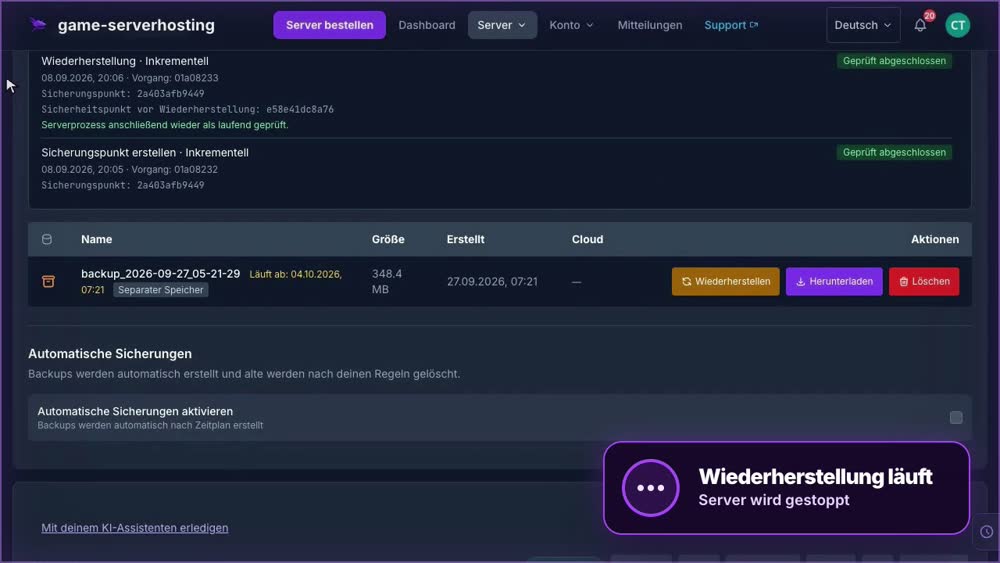
GSH-Testserver · 2026-09-28