ایک قابلِ استعمال سرور بیک اپ میں مربوط گیم کی حالت شامل ہوتی ہے اور اسے موزوں ماحول میں بحال کیا جا سکتا ہے۔ فائل کا سائز یا کامیاب ڈاؤن لوڈ اکیلے یہ ثابت نہیں کرتے۔ اس لیے بیک اپ اور بحالی کا منصوبہ ایک ساتھ بنائیں۔
گیم کی حالت میں کیا شامل ہے
| جزو | چھوڑنے کی صورت میں کیا غائب ہو سکتا ہے |
|---|---|
| تمام ورلڈ فولڈرز اور ڈائمینشنز | تعمیرات، دریافت شدہ علاقے، نیدر، اینڈ یا موڈ ورلڈز |
| کھلاڑیوں کا ڈیٹا | انوینٹریز، مقامات، پیش رفت اور اعداد و شمار |
| کنفیگریشن اور رسائی کے قواعد | ورلڈ کا نام، گیم رولز، وائٹ لسٹ اور آپریٹرز |
| موڈز، پلگ ان، ڈیٹا پیکس اور ان کا ڈیٹا | مشینیں، کلیمز، معیشت یا اضافی گیم رولز |
| بیرونی ڈیٹا بیسز | حقوق، بیلنس یا سرور فولڈر سے باہر محفوظ کیا گیا دیگر ڈیٹا |
| ورژن نوٹ | بحالی کے لیے درکار سرور اور رن ٹائم کا مجموعہ |
عام پاتھ لسٹ سے انفرادی فولڈرز چننے کے بجائے مکمل سرور ڈیٹا کا بیک اپ لیں۔ ورلڈ لے آؤٹ سرور سافٹ ویئر اور ورژن کے ساتھ بدلتے رہتے ہیں۔ خاص طور پر پہلے عام رہنے والی تقسیم world، world_nether اور world_the_end موجودہ ورژنز کے لیے کوئی عالمگیر اصول نہیں ہے۔ اصل فولڈرز اور فعال ورلڈ کے نام کی جانچ کریں۔ Paper مائیگریشن حوالہ پرانے اور نئے فارمیٹس میں فرق کرتا ہے۔
پینل میں بیک اپ چیک کرنا
منتخب کردہ سرور پر Backups کھولیں۔ موجودہ بیک اپس کے وقت اور تکمیل کی حیثیت کی جانچ کریں۔ اگر آپ نیا بیک اپ بنا رہے ہیں، تو مکمل نتیجے کا انتظار کریں۔ شروع کیا گیا کام یا پیش رفت کی پٹی ابھی دستیاب بحالی نہیں ہے۔
اپنے سرور کے لیے دکھائے گئے محفوظ رکھنے اور ڈاؤن لوڈ کرنے کے اختیارات کی جانچ کریں۔ ٹیب کے موجود ہونے سے کوئی مخصوص شیڈول اخذ نہ کریں۔ چلتے ہوئے سرور سے باہر ایک اضافی کاپی اس وقت بھی تحفظ فراہم کرتی ہے جب اس کا اپنا اسٹوریج مزید قابلِ رسائی نہ رہے۔
دستی فائل بیک اپ: پہلے مکمل طور پر روکیں
SFTP کے ذریعے دستی کاپی کے لیے سرور کو روکیں اور تصدیق کریں کہ عمل ختم ہو چکا ہے۔ خاموش گیم فیز کافی نہیں ہے: پس منظر کے عمل مسلسل ورلڈ اور پلگ ان فائلوں میں لکھ سکتے ہیں۔ ایک واحد سیو کمانڈ بھی بعد میں ہونے والی طویل فائل کاپی کو خود بخود ہم آہنگ نہیں بنا دیتی۔
وقفے کا اعلان کریں، نئے گیم سیشنز کو روکیں اور رکنے کے بعد مربوط فائلوں کا بیک اپ لیں۔ بیرونی ڈیٹا بیسز کی صورت میں اضافی طور پر ان کی لکھنے والی ایپلیکیشنز کو بند کریں یا ڈیٹا بیس کا دستاویزی ہم آہنگ بیک اپ طریقہ استعمال کریں۔ چلتی ہوئی ٹیسٹ انسٹینس بھی لکھ سکتی ہے۔
SFTP رہنما فائل تک رسائی بیان کرتا ہے۔ سرور کو پینل کے ذریعے روکیں؛ نجی رسائی کا ڈیٹا عوامی تشخیصی رپورٹس میں اپ لوڈ نہ کریں۔
بیک اپ کو شناخت کے قابل بنانا
تاریخ، سرور اور موقع کے ساتھ ایک نام استعمال کریں، مثلاً 2026-09-12-survival-vor-update۔ اس کے ساتھ Minecraft ورژن، سرور سافٹ ویئر، لوڈر، متعلقہ ایکسٹینشنز اور بیک اپ کے وقت پر مشتمل ایک ٹیکسٹ نوٹ رکھیں۔ دستاویز کریں کہ آیا بیرونی ڈیٹا بیسز شامل ہیں یا الگ سے محفوظ کیے گئے ہیں۔
جانچیں کہ آیا آرکائیو کھولا جا سکتا ہے اور متوقع فائلیں موجود ہیں۔ اگر آپ وہی آرکائیو منتقل کر رہے ہیں، تو منتقلی سے پہلے اور بعد میں اس کے SHA-256 چیک سم کا موازنہ کر سکتے ہیں۔ یکساں چیک سمز ایک غیر تبدیل شدہ منتقلی ثابت کرتی ہیں؛ یہ ابھی یہ ثابت نہیں کرتیں کہ اصل بیک اپ مکمل تھا۔
ایک کاپی پر بحالی کی جانچ کرنا
- دستاویزی ورژنز کے ساتھ ایک الگ ہدف تیار کریں اور رسائی کو محدود کریں۔
- اگر ہدف کی کوئی موجودہ حالت ہو تو اس کا بیک اپ لیں اور اس کا عمل روک دیں۔
- منتخب کردہ بیک اپ کی حالت کو مکمل طور پر بحال کریں۔ پرانے ورلڈ ڈیٹا کو نئے پلگ ان ڈیٹا بیسز کے ساتھ نہ ملائیں۔
- شروع کرنے سے پہلے فعال ورلڈ، کنفیگریشن اور ڈیٹا بیس کنکشنز کی جانچ کریں۔
- شروع کریں اور کنسول پڑھیں۔ معلوم تعمیرات، ڈائمینشنز، انوینٹریز اور مرکزی پلگ ان فنکشنز کا موازنہ کریں۔
- ایک چھوٹی سی ٹیسٹ تبدیلی کریں، صاف طریقے سے روکیں اور دوبارہ شروع کریں۔ تبدیلی دوبارہ موجود ہونی چاہیے۔
ایک ٹیسٹ کاپی کو کوئی پروڈکشن ڈیٹا بیس استعمال نہیں کرنا چاہیے۔ ورنہ ٹیسٹس ہی اصل گیم کی حالت کو تبدیل کر سکتے ہیں۔ ٹیسٹ کا نتیجہ نوٹ کریں اور غیر تبدیل شدہ بیک اپ کی حالت کو محفوظ رکھیں۔
ہنگامی صورت میں بحال کرنا
سب سے پہلے آخری اچھے وقت اور اس کی وجہ سے ضائع ہونے والی پیش رفت کا تعین کریں۔ موازنے کے لیے موجودہ خراب حالت کا بھی بیک اپ لیں۔ اس کے بعد ہدف کو روکیں اور منتخب کردہ مکمل حالت کو بحال کریں۔ ناکام ورژن تبدیلی کی صورت میں مناسب پرانا سافٹ ویئر بھی اس میں شامل ہے؛ پہلے سے تبدیل شدہ ورلڈ کو ڈاؤن گریڈ کرنا بحالی نہیں ہے۔
کھلاڑیوں کو بتائیں کہ کس وقت سے تبدیلیاں غائب ہیں۔ ایک عام اکاؤنٹ سے ورلڈ کی جانچ کریں اور اس کے بعد ہی دوبارہ کنکشن کا ڈیٹا شائع کریں یا رسائی کھولیں۔ اگر صرف غلط ورلڈ فعال تھی، تو جلد بازی میں تمام ڈیٹا کو ری سیٹ کرنے کے بجائے پہلے ورلڈ کا نام واضح کریں۔
تعدد اور اسٹوریج کا منصوبہ بنانا
اس پیش رفت کی بنیاد پر فیصلہ کریں جسے آپ زیادہ سے زیادہ کھونا برداشت کر سکتے ہیں۔ اگر ایک گروپ روزانہ بڑے منصوبے بناتا ہے، تو ہفتہ وار بیک اپ بہت ناکافی ہو سکتا ہے۔ اس کے علاوہ تبدیلیوں سے پہلے واضح طور پر منسلک بیک اپ بنائیں۔ متعدد اوقات کو محفوظ رکھیں، کیونکہ کوئی غلطی بعد میں سامنے آ سکتی ہے۔
اصل آرکائیو سائز اور خالی اسٹوریج کی پیمائش کریں۔ بیک اپس، ان کی ان پیک شدہ بحالی اور ورلڈ کی مزید نشوونما کے لیے جگہ کا منصوبہ بنائیں۔ عمومی کمپریشن شرحیں یا مقررہ ورلڈ سائز اس کے لیے ناقابلِ اعتماد ہیں۔
FAQ
کیا ایک کاپی شدہ ورلڈ فولڈر کافی ہے؟
مکمل سرور بحالی کے لیے عام طور پر نہیں۔ ایکسٹینشنز، حقوق اور بیرونی ڈیٹا بھی گیم کی حالت کا حصہ ہو سکتے ہیں۔
کیا میں واحد بیک اپ کو ٹیسٹنگ کے لیے کھول سکتا ہوں؟
ایک کاپی کے ساتھ کام کریں۔ نئے ورژن میں لوڈ کرنا بھی ڈیٹا کو تبدیل کر سکتا ہے۔
بحالی شروع ہو جاتی ہے، لیکن کھلاڑیوں کے پاس کوئی آئٹمز نہیں ہیں۔ اب کیا کریں؟
کھلاڑیوں کے ڈیٹا کے وقت اور مکمل ہونے کے ساتھ ساتھ اب تک کے تصدیقی اور پراکسی راستے کی جانچ کریں۔ ایک کامیاب عمل کا آغاز مکمل کھلاڑی ڈیٹا کی تصدیق نہیں کرتا۔
متعلقہ رہنما مضامین
- Minecraft-Chunks غائب ہیں: نقصان جانچیں اور بچائیں
- Minecraft نئی دنیا لوڈ کر رہا ہے: پرانا نقشہ دوبارہ ڈھونڈیں
یہ رہنما دوسری زبانوں میں
Deutsch · English · Español · Français · Nederlands · Português · Русский
Create a backup: view an example
Our own captures from a demonstration environment. The version and setup shown may differ from your server.
- Open Files & Data, then Backups.
- Click Create backup. The progress is shown.
- The finished backup appears in the list.
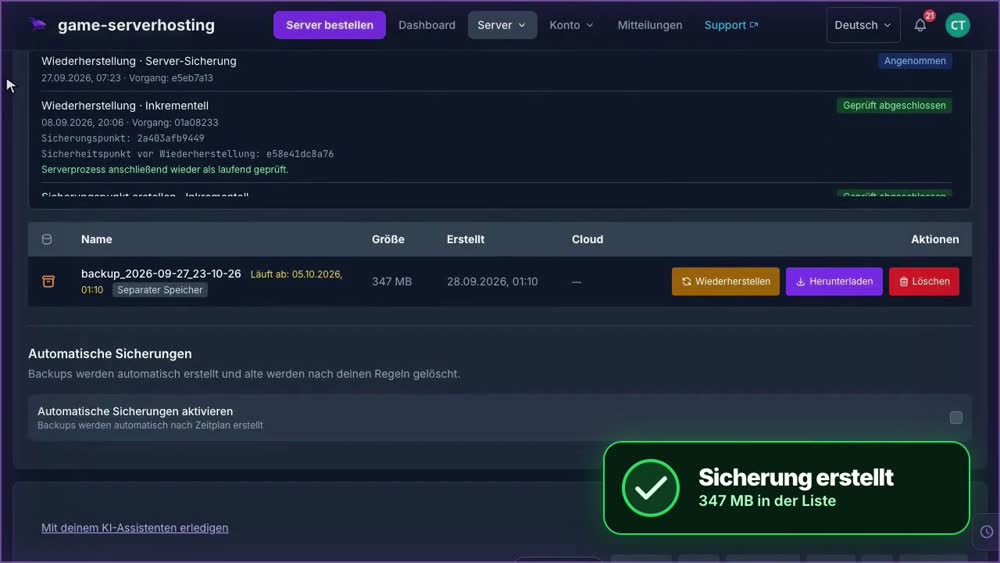
GSH-Testserver · 2026-09-28
Restore a backup: view an example
Our own captures from a demonstration environment. The version and setup shown may differ from your server.
- Open Files & Data, then Backups. Select the backup you want.
- Restoring stops the server and writes the saved data back.
- Confirm Restore and wait for the operation to finish.
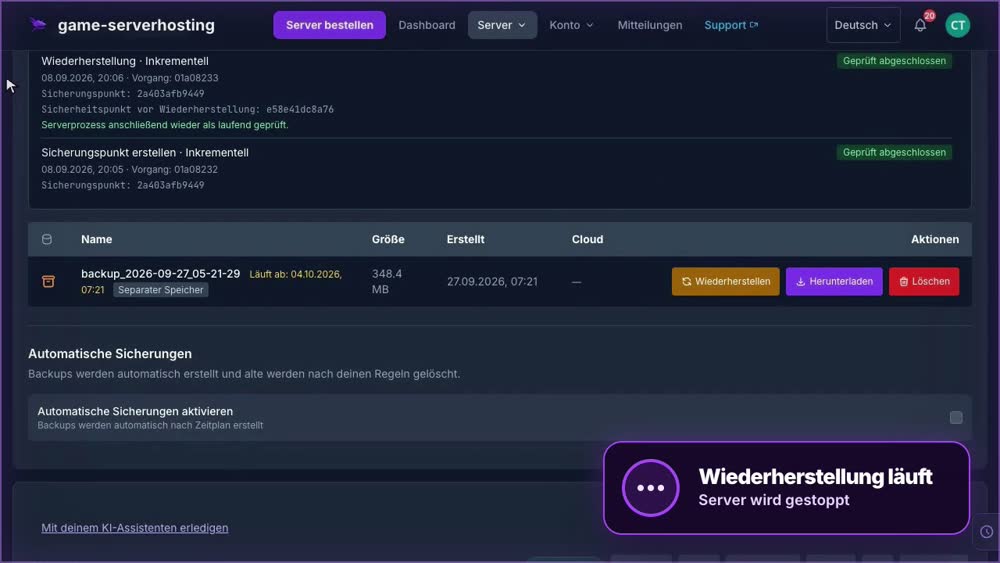
GSH-Testserver · 2026-09-28