
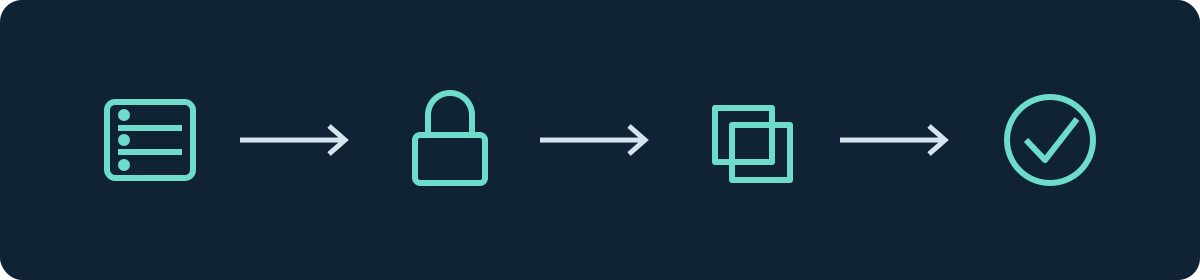
Um backup completo do servidor Minecraft protege mundos, dados dos jogadores, configuração, extensões e, se houver, bases de dados externas como um estado coeso. Para uma cópia manual de ficheiros, começa por parar todos os processos que gravam dados. Só uma restauração com as versões documentadas e uma verificação de construções, inventários e dados de plugins mostra se o backup é utilizável.
 (Ampliar imagem)
No painel do cliente, passo a passo (com vídeo): Criar e restaurar um backup do servidor
O que faz parte do estado do jogo
| Componente | O que pode faltar se for omitido |
|---|---|
| Todas as pastas de mundo e dimensões | Construções, áreas exploradas, Nether, End ou mundos de mods |
| Dados dos jogadores | Inventários, posições, progressos e estatísticas |
| Configuração e regras de acesso | Nome do mundo, regras do jogo, whitelist e operadores |
| Mods, plugins, datapacks e respetivos dados | Máquinas, claims, economia ou regras de jogo adicionais |
| Bases de dados externas | Permissões, saldos ou outros dados guardados fora da pasta do servidor |
| Nota de versão | A combinação de servidor e runtime necessária para restaurar |
Faz backup do estado completo do servidor em vez de escolher pastas isoladas a partir de uma lista de caminhos genérica. As estruturas de mundo mudam consoante o software do servidor e a versão. Em especial, a divisão antes comum em world, world_nether e world_the_end não é uma regra universal para as versões atuais. Verifica as pastas reais e o nome do mundo ativo. A referência de migração do Paper distingue formatos antigos e novos.
Verificar o backup no painel
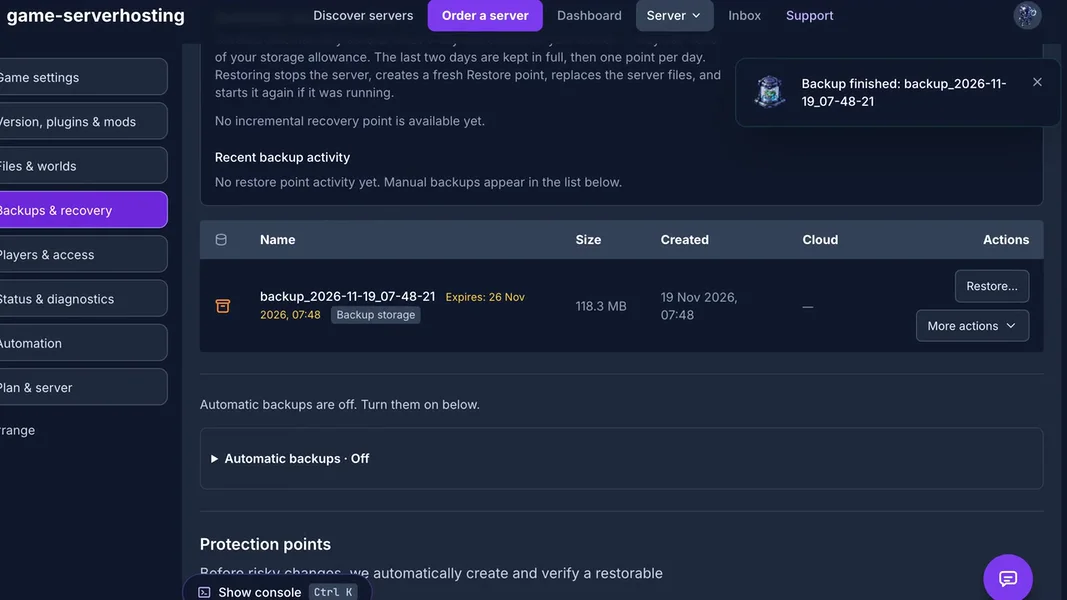
No servidor selecionado, abre Backups. Verifica a hora e o estado de conclusão dos backups existentes. Ao criares um novo backup, aguarda o resultado final. Uma tarefa iniciada ou uma barra de progresso ainda não é uma restauração disponível.
Verifica as opções de retenção e transferência apresentadas para o teu servidor. Não deduzas um calendário específico apenas pela existência do separador. Uma cópia adicional fora do servidor em execução protege mesmo quando o armazenamento do próprio servidor deixa de estar acessível.
Na área de cliente
Vídeo (0:23): Criar uma cópia de segurança
Gravações próprias de um ambiente de demonstração. A versão e a configuração mostradas podem diferir do teu servidor.
O clipe mostra o painel em inglês; os passos usam os nomes do teu painel.
- Abre no painel a área «Backups e restauro» e clica em «Nova cópia de segurança…».
- Escolhe «Arquivo para transferir» e clica em «Criar arquivo». O teu servidor continua a funcionar.
- A cópia concluída aparece na lista com o seu tamanho. Ao lado tens «Restaurar» e, em «More actions», a transferência.
Backup manual de ficheiros: para tudo primeiro
Para uma cópia manual via SFTP, para o servidor e confirma que o processo foi encerrado. Uma fase calma de jogo não basta: os processos em segundo plano ainda podem gravar ficheiros de mundo e de plugins. Mesmo um único comando de gravação não torna automaticamente consistente uma cópia longa de ficheiros feita em seguida.
Avisa sobre a interrupção, impede novas sessões de jogo e, depois da paragem, faz backup dos ficheiros que formam um conjunto. No caso de bases de dados externas, encerra também as aplicações que gravam nelas ou usa o procedimento de backup consistente documentado para a base de dados. Uma instância de teste em execução também pode gravar dados.
O guia de SFTP descreve o acesso aos ficheiros. Para o servidor através do painel; não incluas credenciais privadas em relatórios de diagnóstico públicos.
Tornar o backup identificável
Usa um nome com data, servidor e motivo, por exemplo 2026-09-12-survival-antes-do-update. Coloca ao lado uma nota de texto com a versão do Minecraft, o software do servidor, o loader, as extensões relevantes e a hora do backup. Documenta se as bases de dados externas estão incluídas ou foram guardadas separadamente.
Verifica se o ficheiro de backup pode ser aberto e se contém tudo o que esperas. Se transferires esse mesmo ficheiro, podes comparar o checksum SHA-256 antes e depois da transferência. Checksums iguais comprovam uma transferência sem alterações; ainda não provam que o backup original estava completo.
Testar a restauração numa cópia
- Prepara um destino separado com as versões documentadas e restringe o acesso.
- Faz backup de um eventual estado de destino existente e para o respetivo processo.
- Restaura por completo o estado de backup escolhido. Não mistures dados de mundo antigos com bases de dados de plugins mais recentes.
- Verifica o mundo ativo, a configuração e as ligações às bases de dados antes de iniciar.
- Inicia e lê a consola. Compara construções conhecidas, dimensões, inventários e as principais funções dos plugins.
- Faz uma pequena alteração de teste, para corretamente e inicia novamente. A alteração tem de continuar presente.
Uma cópia de teste não pode usar uma base de dados de produção. Caso contrário, os próprios testes podem alterar o estado real do jogo. Regista o resultado do teste e continua a guardar o estado de backup inalterado.
Reverter em caso de emergência
Determina primeiro o último ponto bom e o progresso que se perde ao voltar a ele. Faz também backup do estado atual com defeito para comparações. Em seguida, para o destino e restaura o estado completo escolhido. Numa mudança de versão que falhou, o software antigo correspondente também faz parte; fazer downgrade de um mundo já alterado não é uma restauração.
Informa os jogadores sobre o momento a partir do qual faltam alterações. Verifica o mundo com uma conta normal e só depois volta a divulgar os dados de ligação ou abre o acesso. Se apenas o mundo errado estava ativo, esclarece primeiro o nome do mundo em vez de reverter todos os dados à pressa.
Planear a frequência e o armazenamento
Decide com base no progresso máximo que aceitas perder. Se um grupo constrói grandes projetos todos os dias, um backup semanal pode ser pouco. Cria também, antes de alterações, um backup claramente identificado. Guarda vários pontos no tempo, porque um erro pode só ser detetado mais tarde.
Mede os tamanhos reais dos ficheiros e o espaço livre. Planeia espaço para os backups, para a restauração descompactada deles e para o crescimento futuro do mundo. Taxas de compressão genéricas ou tamanhos fixos de mundo não são fiáveis para isso.
FAQ
Uma pasta de mundo copiada basta?
Para uma restauração completa do servidor, normalmente não. Extensões, permissões e dados externos também podem fazer parte do estado do jogo.
Posso abrir o único backup para testar?
Trabalha com uma cópia. O simples carregamento numa nova versão já pode alterar dados.
A restauração inicia, mas os jogadores não têm itens. E agora?
Interrompe outras alterações e compara primeiro o nome do mundo ativo, a hora do backup e os dados de jogador existentes. Depois verifica se o servidor reconhece o jogador pelo mesmo caminho de autenticação e de proxy de antes da restauração: uma entrada de UUID divergente pode parecer um inventário novo. Para isso, não alteres o online-mode às cegas e não mudes o nome de ficheiros de dados por mera suspeita. Faz backup do estado com defeito e restaura, numa cópia, a configuração correta junto com os dados de jogador correspondentes.
Guias relacionados
- Chunks do Minecraft em falta: avaliar o dano e recuperar
- O Minecraft carrega um mundo novo: reencontrar o mapa antigo
Este guia noutras línguas
Deutsch · English · Español · Français · Nederlands · Русский
- Abre no painel a área «Backups e restauro» e clica em «Nova cópia de segurança…».
- Escolhe «Arquivo para transferir» e clica em «Criar arquivo». O teu servidor continua a funcionar.
- A cópia concluída aparece na lista com o seu tamanho. Ao lado tens «Restaurar» e, em «More actions», a transferência.
- Abre no painel a área «Backups e restauro». Encontra na lista a cópia de segurança que queres, verifica o nome e a data e clica em «Restaurar».
- A janela avisa que os ficheiros existentes serão substituídos. Antes disso, o painel cria automaticamente um ponto de proteção com que podes anular a restauração.
- Confirma com «Restaurar». O servidor é parado e os seus ficheiros são substituídos pelos da cópia. Aguarda até a restauração terminar.
