使えるサーバーバックアップには、ひとまとまりのゲームデータが含まれており、適切な環境でリストアできる必要があります。ファイルサイズやダウンロードが成功したことだけでは、それを証明できません。そのため、バックアップとリストアはあわせて計画してください。
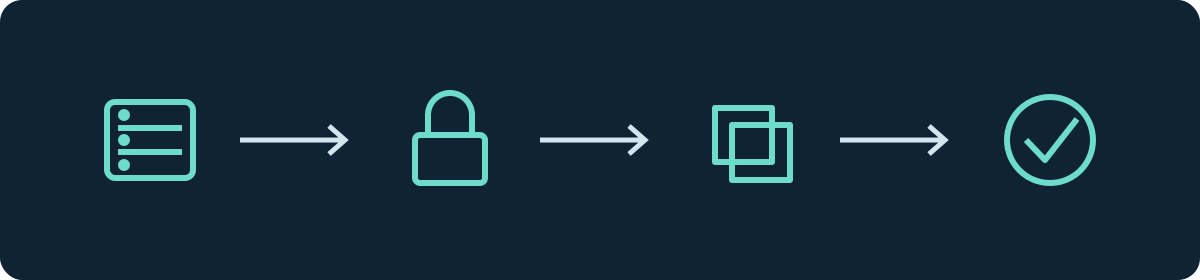
ゲームデータに含まれるもの
| 構成要素 | 省略した場合に欠けうるもの |
|---|---|
| すべてのワールドフォルダとディメンション | 建造物、探索済みのエリア、ネザー、エンド、Mod関連のワールド |
| プレイヤーデータ | インベントリ、位置情報、進捗、統計 |
| 設定とアクセスルール | ワールド名、ゲームルール、ホワイトリスト、オペレーター |
| Mod、プラグイン、データパックとそのデータ | 機械、領地、経済システム、追加のゲームルール |
| 外部データベース | 権限、所持金、サーバーフォルダ外に保存されたその他のデータ |
| バージョンに関するメモ | リストアに必要なサーバーおよびランタイムの組み合わせ |
一般的なパスの一覧から個別のフォルダを選び出すのではなく、サーバー全体のデータを丸ごとバックアップしてください。ワールドのレイアウトは、サーバーソフトウェアやバージョンによって変わります。特に、かつて広く使われていたworld、world_nether、world_the_endという分割方式は、現行バージョンにおける普遍的なルールではありません。実際のフォルダ構成と、現在使われているワールド名を確認してください。Paper移行リファレンスでは、旧形式と新形式の違いが説明されています。
パネルでバックアップを確認する
選択したサーバーでバックアップを開きます。既存のバックアップの作成日時と完了状況を確認してください。新しいバックアップを作成する場合は、完了するまで待ちましょう。ジョブが開始されたことや進捗バーが表示されていることは、まだリストア可能な状態を意味しません。
サーバーに表示されている保存方法やダウンロード方法を確認してください。そのタブが存在することから、特定のスケジュールが決まっていると判断しないでください。稼働中のサーバー以外の場所に追加のコピーを保管しておけば、そのサーバー自体のストレージにアクセスできなくなった場合にも備えられます。
手動でのファイルバックアップ:事前に完全に停止する
SFTP経由で手動コピーを行う場合は、サーバーを停止し、プロセスが終了したことを確認してください。プレイが落ち着いている状態だけでは不十分です。バックグラウンド処理によって、ワールドファイルやプラグインファイルへの書き込みが続いている可能性があります。一度セーブコマンドを実行しただけでは、その後の長いファイルコピーが自動的に整合性のある状態になるわけではありません。
中断することを事前に告知し、新たなプレイセッションが始まらないようにしたうえで、停止後にまとまったファイルをバックアップしてください。外部データベースを使用している場合は、それに書き込みを行うアプリケーションも停止するか、データベースが公式に定めている整合性のあるバックアップ手順を利用してください。稼働中のテストインスタンスも書き込みを行う可能性があります。
SFTPガイドでは、ファイルへのアクセス方法が説明されています。サーバーの停止はパネルから行い、公開する診断レポートに個人的なアクセス情報をアップロードしないようにしてください。
バックアップを識別できるようにする
日付、サーバー名、目的を含む名前を使用してください。例えば2026-09-12-survival-vor-updateのようにします。Minecraftのバージョン、サーバーソフトウェア、ローダー、関連する拡張機能、バックアップの日時を記載したテキストメモも一緒に保管してください。外部データベースが含まれているか、それとも別途バックアップされているかも記録しておきましょう。
アーカイブを開けるかどうか、そして想定しているファイルが含まれているかどうかを確認してください。同じアーカイブを転送する場合は、転送の前後でSHA-256のチェックサムを比較することができます。チェックサムが一致していれば、転送中にデータが変化しなかったことは分かりますが、元のバックアップが完全なものであったことまでは証明されません。
コピー上でリストアをテストする
- ドキュメント化されたバージョンを用いた、分離された対象環境を準備し、アクセスを制限します。
- 対象環境に既存の状態がある場合はそれをバックアップし、そのプロセスを停止します。
- 選択したバックアップの状態を完全にリストアします。古いワールドデータと新しいプラグインデータベースを混在させないようにしてください。
- 起動する前に、有効になっているワールド、設定、データベース接続を確認します。
- 起動してコンソールを確認します。既知の建造物、ディメンション、インベントリ、主要なプラグイン機能を比較します。
- 小さなテスト用の変更を加え、正常に停止してから再起動します。その変更が再び反映されている必要があります。
テスト用のコピーでは、本番環境のデータベースを使用してはいけません。そうしないと、テストの時点ですでに実際のゲームデータが変更されてしまう可能性があります。テスト結果を記録し、変更を加えていないバックアップの状態はそのまま保管し続けてください。
いざというときのリセット
まず、最後に問題のなかった時点と、それによって失われる進捗を確認してください。比較のために、問題が発生している現在の状態もバックアップしておきます。その後、対象環境を停止し、選択した全体の状態をリストアします。バージョン変更に失敗した場合は、それに対応する古いソフトウェアも一緒に用意する必要があります。すでに変更が加わったワールドをダウングレードすることは、リストアにはなりません。
どの時点以降の変更が失われているのかをプレイヤーに知らせてください。まず通常のアカウントでワールドを確認し、そのあとで接続情報を再度公開するか、アクセスを開放してください。単に間違ったワールドが有効になっていただけの場合は、すべてのデータを早急にリセットする前に、まずワールド名を確認してください。
頻度とストレージを計画する
どの程度までの進捗であれば失っても構わないかを基準に決めてください。グループが毎日大きなプロジェクトを構築している場合、週に一度のバックアップでは間隔が粗すぎることがあります。加えて、変更を加える前には、その変更に明確に対応付けられたバックアップを作成してください。問題が後になってから発覚することもあるため、複数の時点のバックアップを保管しておきましょう。
実際のアーカイブサイズと空き容量を測定してください。バックアップ自体、展開してリストアする際の容量、そして今後のワールドの拡大分を見込んだ容量を計画してください。一律の圧縮率や固定のワールドサイズを基準にすることは、この目的には適していません。
FAQ
コピーしたワールドフォルダだけで十分ですか?
サーバーを完全にリストアするには、ほとんどの場合それだけでは不十分です。拡張機能、権限、外部データもゲームデータの一部である場合があります。
唯一のバックアップをテスト用に開いてもよいですか?
コピーを使用して作業してください。新しいバージョンで読み込むだけでも、データが変化してしまうことがあります。
リストアは開始しましたが、プレイヤーがアイテムを持っていません。どうすればよいですか?
プレイヤーデータの日時と完全性、それまでの認証方法やプロキシ経路を確認してください。プロセスの起動が成功したことは、プレイヤーデータが完全であることを保証するものではありません。
関連ガイド
このガイドの他の言語版
Deutsch · English · Español · Français · Nederlands · Português · Русский
Create a backup: view an example
Our own captures from a demonstration environment. The version and setup shown may differ from your server.
- Open Files & Data, then Backups.
- Click Create backup. The progress is shown.
- The finished backup appears in the list.
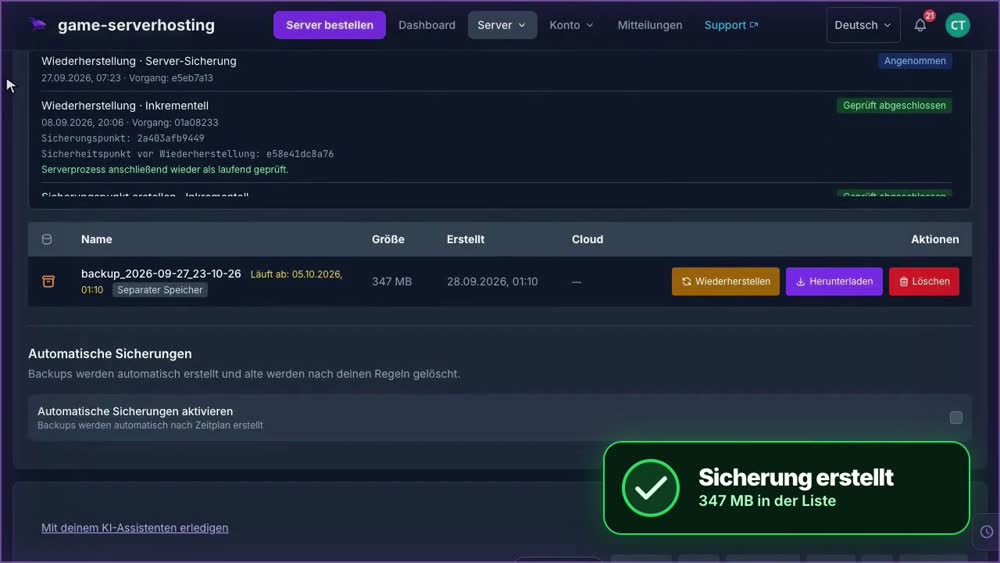
GSH-Testserver · 2026-09-28
Restore a backup: view an example
Our own captures from a demonstration environment. The version and setup shown may differ from your server.
- Open Files & Data, then Backups. Select the backup you want.
- Restoring stops the server and writes the saved data back.
- Confirm Restore and wait for the operation to finish.
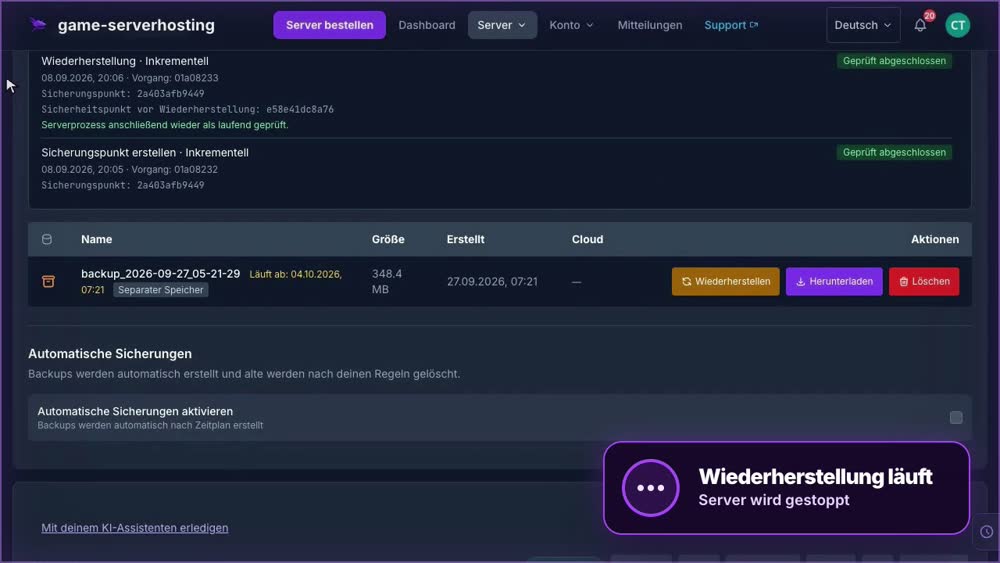
GSH-Testserver · 2026-09-28