再起動後に未開発の地形が表示された場合でも、これまでのワールドが自動的に削除されたわけではありません。別のワールドが選択されていたり、新しいフォルダが作成されていた可能性があります。それ以上の変更は行わず、現在の状況を保存し、実際にどのデータが読み込まれているのかを最初に確認してください。
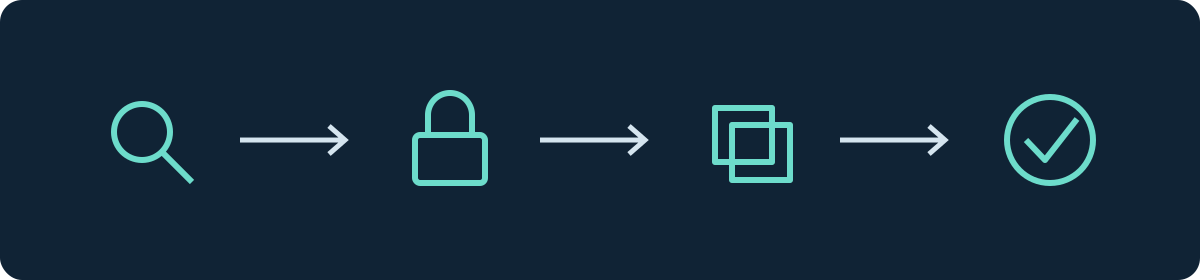
最初に行うべき最も重要な判断
見えているのは単に別のスポーン地点なのか、それとも既知の座標にある建造物が消えているのか、確認してください。確実に把握している場所のディメンションと座標をメモしておきましょう。インポート後は、同じワールドが存在していても、プレイヤーが別の地点からスタートすることがあります。
比較の結果、本当に別のワールドであることが分かった場合は、サーバーを停止してください。既存のワールドフォルダ、設定、そして最初に異常が見られた起動ログを保存しておきましょう。新しい地形も、旧ワールドと思われるものも、どちらも削除しないでください。新しく作成されたフォルダも、使用されたターゲット名の手がかりになります。
観察内容に応じた診断
| 観察内容 | 次に確認すべき事項 |
|---|---|
| 旧フォルダの隣に新しい小さなワールドフォルダがある | アクティブなワールドと、正確に記述されたフォルダ名 |
| インポートがワールドとして表示されない | 処理状況、ワールド形式、パッケージ化の階層 |
| 地上世界は一致しているが、ネザーやエンドが新しく見える | バージョンに依存するディメンション配置と、転送が完全であったか |
| ワールドは一致しているが、プレイヤーのインベントリがない | プレイヤーデータと、これまでの認証方法 |
| 再起動後に変更が消える | 書き込みエラー、ストレージ容量、復元タスク |
これは調査の順序として扱うべきものであり、特定の原因を示す証拠ではありません。古い更新日時や似たようなサイズのフォルダだけでは、ワールドを確実に特定することはできません。
アクティブなワールドとファイルパスを確認する
正しいサーバーのワールド管理画面を開いてください。そこに表示されているアクティブな項目と、目的のワールド名を比較します。シンプルなJavaセットアップの場合、server.properties内のlevel-nameがメインワールドを選択します。Paperのリファレンスにこの設定についての説明があります。
level-name=projektweltの場合、例えばJavaのワールドルートはprojektwelt/level.datとしてアクセス可能である必要があります。projektwelt/projektwelt/level.datは手動転送時に追加される階層です。別のワールドから単一のlevel.datだけを上書きアップロードしないでください。ワールドには、それ以外のデータやディメンションも含まれます。
BDSの場合、ワールドはworlds/<Name>の下にあります。JavaとBedrockのファイル構造を混同しないでください。ワールドを再度転送する必要がある場合は、アップロードガイドを参照し、独自のターゲット名を使用してください。
バージョンとディメンションを調査する
最後に正常に動作していた状態と、現在のサーバーソフトウェアを比較してください。古いPaperとVanillaのインストール間で切り替えた場合、ディメンションの保存場所が異なることがあります。現在の手順は、Java 26.1より前のバージョン向けの手順とも異なります。Paperの移行ガイドの該当箇所を参照してください。
ディメンションが見つからないことは、リセットを選択する理由にはなりません。それは別の、場合によっては破壊的な操作になり得ます。まずは元のデータが完全に存在しているか、そしてターゲットがそれを正しい場所で期待しているかを確認してください。
起動ログを的確に読み解く
最初に異常が発生した起動の時刻と、アップロード、リストア、バージョン変更のタイミングを比較してください。期待されるワールド名や、読み取れないデータ、拡張機能の不足、サポートされていないデータバージョンに関する最初のメッセージを探します。Paperのエラー診断が原因の特定に役立ちます。
該当するメッセージが見つからないからといって、ファイルに問題がないとは限りません。同じインスタンスかつ同じ起動処理のログを見ているかどうかも確認してください。パスやファイルの状態が不明なままである場合は、サポートのために調査結果をメモしておいてください。
特定できた原因をひとつだけ修正する
見つかった旧ワールドのコピーで作業を行ってください。例えば、誤ったターゲット名だけを修正したり、不完全であることが確認された転送をやり直したりします。元のソフトウェアが必要な場合は、このコピー用に適切な環境を用意してください。
アクセスを制限した状態で起動してください。以前にメモした場所を訪れ、プレイヤーのインベントリとディメンションを確認します。もう一度クリーンな再起動を行った後、小さな変更をテストしてください。今後、どのファイル群を正式なセーブデータとして使用するかを記録しておきましょう。
完全な旧ワールドが見つからない場合は、確認済みのバックアップ時点を選択してください。バックアップガイドにリストアの方法が記載されています。それによって失われる進行状況について、グループに知らせておきましょう。
FAQ
同じシードで建造物は復元されますか?
いいえ。シードは地形の生成を制御するものです。建てた家やプレイヤーデータはセーブデータ内に保存されています。
新しいワールドフォルダをそのまま削除してもいいですか?
それだけでは原因が自動的に解消されるわけではありません。サーバーが再びそのフォルダを作成する可能性があるため、まずは比較のために保存しておいてください。
なぜインベントリだけが見当たらないのですか?
転送されたプレイヤーデータと、アカウントの紐付けを確認してください。試しにオンラインモードを変更することは避けてください。さらなる紐付けの問題が発生する可能性があります。
関連ガイド
このガイドの他の言語版
Deutsch · English · Español · Français · Nederlands · Português · Русский