Lädt Minecraft plötzlich eine neue Landschaft, prüfe zuerst aktive Welt, Dimension und bekannte Koordinaten. Die alte Map kann noch vorhanden sein, während ein anderer Ordner geladen wird. Stoppe weitere Änderungen und sichere beide Datenstände, bevor du eine Welt löschst oder erneut importierst.
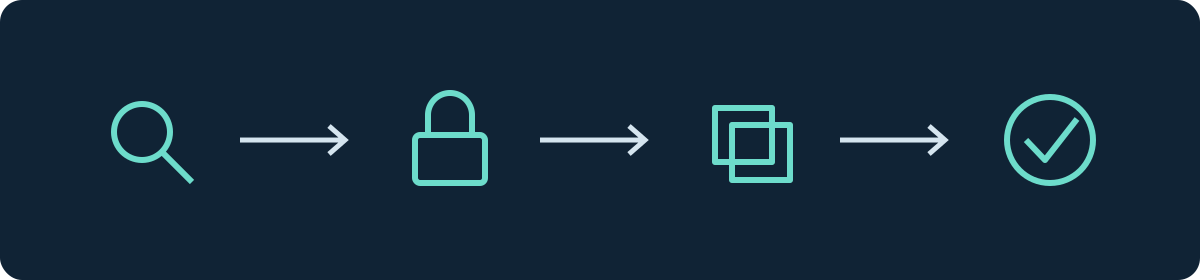
Die wichtigste erste Entscheidung
Siehst du nur einen anderen Spawnpunkt oder fehlen Bauwerke an bekannten Koordinaten? Notiere die Dimension und die Position eines sicher bekannten Ortes. Ein Spieler kann nach einem Import an einer anderen Stelle starten, obwohl dieselbe Welt vorhanden ist.
Wenn der Vergleich wirklich eine andere Welt zeigt, stoppe den Server. Bewahre die vorhandenen Weltordner, Konfiguration und das erste auffällige Startlog auf. Lösche weder die neue Landschaft noch die vermutete alte Welt. Auch der frisch angelegte Ordner liefert einen Hinweis auf den verwendeten Zielnamen.
Diagnose nach Beobachtung
| Beobachtung | Was du als Nächstes vergleichst |
|---|---|
| Neuer kleiner Weltordner neben dem alten | Aktive Welt und exakt geschriebener Ordnername |
| Import wird nicht als Welt angezeigt | Auftragsstatus, Weltformat und Verpackungsebene |
| Oberwelt stimmt, Nether oder End wirkt neu | Versionsabhängiges Dimensionslayout und vollständiger Transfer |
| Welt stimmt, Spielerinventar fehlt | Spielerdaten und bisheriger Authentifizierungsweg |
| Änderungen verschwinden nach Neustart | Schreibfehler, Speicherplatz und wiederherstellende Aufgaben |
Behandle dies als Reihenfolge zur Untersuchung, nicht als Beweis für eine bestimmte Ursache. Ein altes Änderungsdatum oder ein ähnlich großer Ordner allein identifiziert keine Welt zuverlässig.
Aktive Welt und Dateipfad prüfen
Öffne die Weltverwaltung des richtigen Servers. Vergleiche ihren aktiven Eintrag mit dem Namen deiner gewünschten Welt. Bei einem einfachen Java-Setup wählt level-name in server.properties die Hauptwelt aus. Die Paper-Referenz beschreibt diese Einstellung.
Für level-name=projektwelt muss die Java-Weltwurzel beispielsweise als projektwelt/level.dat erreichbar sein. projektwelt/projektwelt/level.dat ist beim manuellen Transfer eine zusätzliche Ebene. Lade keine einzelne level.dat aus einer anderen Welt darüber; zur Welt gehören die übrigen Daten und Dimensionen.
Bei BDS liegt die Welt unter worlds/<Name>. Verwechsle die Java- und Bedrock-Dateistruktur nicht. Wenn du die Welt neu übertragen musst, verwende den Upload-Guide und einen eigenen Zielnamen.
Version und Dimensionen untersuchen
Vergleiche den zuletzt funktionierenden Stand mit der aktuellen Server-Software. Bei einem Wechsel zwischen älteren Paper- und Vanilla-Installationen können Dimensionen anders abgelegt sein. Aktuelle Verfahren unterscheiden sich wiederum von Anleitungen für Versionen vor Java 26.1. Nutze den passenden Abschnitt der Paper-Migrationsanleitung.
Eine fehlende Dimension ist kein Anlass, Zurücksetzen zu wählen. Das wäre eine andere, möglicherweise zerstörerische Aktion. Prüfe erst, ob die ursprünglichen Daten vollständig existieren und das Ziel sie am richtigen Ort erwartet.
Startlog gezielt lesen
Vergleiche die Zeit des ersten falschen Starts mit Upload, Restore oder Versionswechsel. Suche nach dem erwarteten Weltnamen und der ersten Meldung über unlesbare Daten, fehlende Erweiterungen oder eine nicht unterstützte Datenversion. Die Paper-Fehlerdiagnose hilft bei der Zuordnung.
Keine passende Meldung gefunden bedeutet nicht, dass die Dateien in Ordnung sind. Prüfe auch, ob du das Log derselben Instanz und desselben Startvorgangs betrachtest. Notiere den Befund für den Support, wenn Pfad und Dateibestand unklar bleiben.
Genau eine belegte Ursache korrigieren
Arbeite mit einer Kopie der gefundenen alten Welt. Korrigiere zum Beispiel nur den falschen Zielnamen oder wiederhole einen nachweislich unvollständigen Transfer. Wenn die ursprüngliche Software benötigt wird, stelle eine passende Umgebung für diese Kopie her.
Starte mit eingeschränktem Zugang. Besuche die zuvor notierten Orte, prüfe Spielerinventare und Dimensionen. Teste eine kleine Änderung nach einem weiteren sauberen Neustart. Halte fest, welcher Dateibestand nun als maßgeblicher Spielstand verwendet wird.
Wenn keine vollständige alte Welt auffindbar ist, wähle einen geprüften Sicherungszeitpunkt. Der Backup-Guide beschreibt den Restore. Informiere die Gruppe über den dadurch fehlenden Fortschritt.
FAQ
Stellt derselbe Seed meine Bauwerke wieder her?
Nein. Ein Seed steuert die Erzeugung von Landschaft. Gebaute Häuser und Spielerdaten liegen im Save.
Kann ich einfach den neuen Weltordner löschen?
Damit beseitigst du nicht automatisch die Ursache. Der Server kann ihn erneut anlegen; bewahre ihn zunächst für den Vergleich auf.
Warum fehlt nur mein Inventar?
Prüfe den übertragenen Spielerstand und die Identitätszuordnung. Verändere den Online-Modus nicht probeweise, weil dadurch weitere Zuordnungsprobleme entstehen können.
Passende Anleitungen
Dieser Guide in anderen Sprachen
English · Español · Français · Nederlands · Português · Русский
Einen neu erzeugten Ordner als Diagnosebeleg nutzen
Vergleiche den ersten Start nach der Änderung mit dem konfigurierten level-name und den tatsächlich vorhandenen Weltordnern. Notiere Dateinamen exakt einschließlich Großschreibung. Ein neu angelegter kleiner Ordner neben der alten Welt kann den falsch geladenen Namen zeigen, ist aber noch kein alleiniger Beweis. Prüfe einen bekannten Bauort in der richtigen Dimension. Sind Bauten vorhanden und nur Inventare leer, untersuche Spieleridentität getrennt. Ändere anschließend nur den belegten Weltpfad und teste erneut. Behalte auch die neue Landschaft, bis die alte Welt vollständig bestätigt und gesichert ist.