LuckPerms verwaltet Gruppen, Vererbung und einzelne Berechtigungsknoten auf deinem Minecraft-Server. Vergib für Moderation nur die benötigten Aktionen und prüfe sie mit einem normalen Account ohne OP. Sternchenrechte wie worldedit.* geben weit mehr Möglichkeiten als Alltagsmoderation benötigt.
Dieser Guide zeigt den Weg von der Installation bis zur ersten Moderationsgruppe. Die Befehle stammen aus der offiziellen LuckPerms-Dokumentation; die Bildschirmfotos aus einem Testserver mit Paper 1.21.4 und LuckPerms 5.5.71.
Installation über das Panel
Im Serverpanel findest du LuckPerms unter Plugins → Browser. Die Suche zieht die Daten von Modrinth; Loader und Serverversion werden gegen die Plugin-Metadaten geprüft, bevor die Datei im Ordner plugins/ landet. Der Weltschutz-Assistent auf der Plugin-Seite installiert LuckPerms zusammen mit WorldGuard und WorldEdit in einem Schritt, wenn du das Paket haben willst. Nach dem Neustart meldet sich das Plugin beim Beitritt mit Version und Autor.
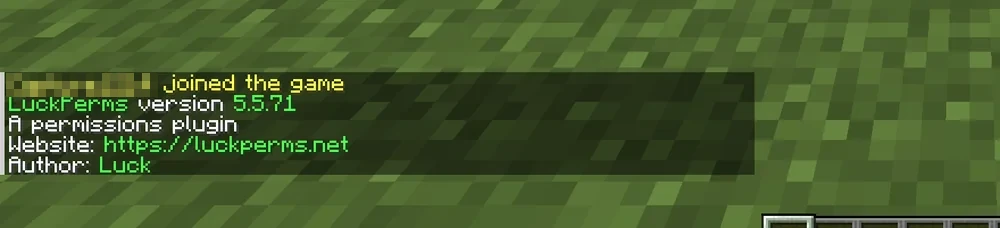
Die Ausgabe erscheint, wenn du /luckperms oder kurz /lp ohne Argumente eingibst. Sie ist der schnellste Test, ob das Plugin wirklich läuft.
Wie Rechte in LuckPerms aufgebaut sind
Ein Berechtigungsknoten ist eine Zeichenkette wie essentials.home oder worldedit.region.set. Jedes Plugin bringt seine eigenen Knoten mit und dokumentiert sie. Ein Knoten kann auf true oder false stehen. Das Sternchen worldedit.* umfasst umfassende WorldEdit-Rechte. Vergib für eine Moderationsrolle stattdessen die benötigten einzelnen Knoten; auch vertraute Rollen brauchen nicht automatisch alle Bauwerkzeuge.
LuckPerms kennt drei Ebenen:
- Gruppen bündeln Knoten. Die Gruppe
defaultbekommt jeder Spieler automatisch. - Spieler erben aus ihren Gruppen und können zusätzlich eigene Knoten tragen.
- Kontexte schränken Knoten ein, zum Beispiel auf eine Welt oder einen Spielmodus.
Halte die Struktur flach. Zwei bis vier Gruppen reichen für die meisten Server.
Die erste Gruppe anlegen
Die folgenden Befehle laufen in der Serverkonsole oder als Operator im Spiel:
/lp creategroup mod
/lp group mod permission set essentials.ban true
/lp group mod permission set essentials.kick true
/lp user Spielername parent add mod
Die erste Zeile legt die Gruppe an. Die beiden permission set-Zeilen erlauben die vorgesehenen Ban- und Kick-Befehle von EssentialsX; WorldEdit wird damit nicht freigegeben. Die letzte Zeile nimmt einen Spieler in die Gruppe auf. Prüfen kannst du das Ergebnis mit /lp user Spielername permission check essentials.kick.
Für die Gruppe default lohnt sich der umgekehrte Weg: Befehle wegnehmen, die Spieler nicht brauchen. Paper zeigt ohne das Recht bukkit.command.plugins den Befehl /plugins gar nicht mehr an; der Spieler sieht nur eine Fehlermeldung über einen unbekannten Befehl.

/lp group default permission set bukkit.command.plugins false
Das ist keine Sicherheitsmaßnahme im engen Sinn, aber es hält die Plugin-Liste von neugierigen Gästen fern.
Der Web-Editor
Für größere Änderungen ist die Konsole umständlich. /lp editor erzeugt einen Link zum Web-Editor auf luckperms.net. Dort siehst du alle Gruppen und Spieler in einer Tabelle, kannst Knoten mit der Maus setzen und die Sitzung am Ende mit einem Klick zurück auf den Server übertragen. Behandle die Editor-URL und den anschließenden Apply-Code vertraulich; prüfe die Sitzung vor der Übernahme. Sitzungen enthalten Spielernamen und UUIDs, also gib den Link nicht weiter.
Typische Fehler
- Ein Recht wirkt nicht. Prüfe OP-Status, Plugin-Defaults, direkte Rechte und Kontexte. OP kann zusätzliche Standardrechte auslösen, umgeht LuckPerms aber nicht pauschal in jeder Prüfung. Teste die Rolle ohne OP.
- Knoten falsch geschrieben. LuckPerms nimmt jeden Text an, auch Tippfehler. Prüfe den Knoten in der Doku des jeweiligen Plugins.
- Sternchen in
default. Ein*-Knoten in der Standardgruppe gibt jedem Gast alles. Vermeide pauschale Sternchen auch für Moderation und vergib erforderliche Knoten einzeln. - Änderungen weg nach Neustart. LuckPerms speichert standardmäßig in einer H2-Datei im Plugin-Ordner. Wenn der Ordner beim Neustart nicht beschreibbar ist, gehen Änderungen verloren. Ein Blick in die Konsole beim Start zeigt den Fehler.
Speicherort und Backup
Bei lokaler Speicherung liegen Konfiguration und Daten im LuckPerms-Verzeichnis. Bei einer externen Datenbank muss deren Datenbestand zusätzlich gesichert werden; der Pluginordner allein genügt dafür nicht. Für Netzwerke mit mehreren Servern bietet LuckPerms eine gemeinsame MySQL-Datenbank; für einen einzelnen Server bleibt H2 die einfachste Wahl.
FAQ
Warum wirkt ein entzogenes Recht bei mir selbst nicht?
OP kann zusätzliche Standardrechte gewähren; sein Einfluss hängt aber vom Plugin, seinen Defaults und der Berechtigungsauflösung ab. Prüfe das konkret verwendete Recht und seinen Ursprung, statt einen vollständigen LuckPerms-Bypass anzunehmen. Nimm dir op ab und arbeite auch für dich mit einer Moderationsgruppe, sonst testest du deine eigenen Regeln nicht unter echten Bedingungen.
Brauche ich eine MySQL-Datenbank für LuckPerms?
Für einen einzelnen Server nicht. LuckPerms speichert standardmäßig in einer H2-Datei unter plugins/LuckPerms/, die das Panel-Backup mitsichert. MySQL lohnt erst, wenn mehrere Server eines Netzwerks dieselben Gruppen und Rechte teilen sollen.
Wie viele Gruppen sind sinnvoll?
Zwei bis vier reichen für die allermeisten Server: default für alle, eine Baugruppe und eine Moderationsgruppe. Tiefe Vererbungsketten machen es schwer nachzuvollziehen, woher ein Recht kommt — halte die Struktur flach und vergib auch in Moderationsgruppen möglichst einzelne benötigte Knoten.
Wie prüfe ich, ob ein Spieler ein bestimmtes Recht hat?
Mit /lp user Spielername permission check knoten — die Antwort nennt das Ergebnis und die Herkunft, also ob es aus einer Gruppe geerbt oder direkt gesetzt wurde. /lp user Spielername info zeigt alle Gruppen des Spielers auf einen Blick.
Ist der Link des Web-Editors sicher?
Behandle Editor-URL und Apply-Code als vertraulich und gib sie nur an berechtigte Verwalter weiter. Die Sitzung enthält allerdings Spielernamen und UUIDs deines Servers — gib den Link deshalb nicht weiter und erzeuge lieber einen neuen, wenn du unsicher bist.
Weiterführende Guides
Wie du Plugins generell installierst und aktualisierst, steht in Plugins installieren und verwalten. Den Weltschutz mit Regionen erklärt WorldGuard: Regionen schützen, die Bauwerkzeuge WorldEdit: bauen und rückgängig machen.
Quellen
- LuckPerms-Wiki: https://luckperms.net/wiki/Home
- Befehlsreferenz: https://luckperms.net/wiki/Command-Usage
- Web-Editor: https://luckperms.net/wiki/Web-Editor
Eine Moderationsrolle mit erlaubten und gesperrten Aktionen prüfen
Lege vor der Rechtevergabe fest, welche Befehle die Rolle wirklich braucht. Prüfe danach eine erlaubte Aktion und eine absichtlich gesperrte Bau- oder Adminaktion mit derselben normalen Rolle. Nutze permission check und bei unklaren Ergebnissen LuckPerms’ Diagnose der tatsächlichen Prüfung. OP-Status, Plugin-Defaults, direkte Spielerrechte und Kontexte können das Resultat verändern. Ein positives Gruppenrecht erklärt deshalb nicht jede Entscheidung allein. Sichere den tatsächlichen Speicher inklusive externer Datenbank; der Pluginordner enthält bei MySQL nicht den vollständigen Berechtigungsbestand. Bewahre Editorlinks und Exportdateien vertraulich auf.
LuckPerms: Beispiel ansehen
Eigene Aufnahmen aus einer Demo-Umgebung. Die gezeigte Version und Einrichtung können von deinem Server abweichen.

LuckPerms 5.5.71 · 2026-09-12

LuckPerms 5.5.71 · 2026-09-12