LuckPerms gestiona grupos, herencia y nodos de permisos individuales en tu servidor de Minecraft. Para la moderación, concede solo las acciones necesarias y compruébalas con una cuenta normal sin OP. Permisos con asterisco como worldedit.* dan muchas más posibilidades de las que necesita la moderación diaria.
Esta guía muestra el camino desde la instalación hasta el primer grupo de moderación. Los comandos proceden de la documentación oficial de LuckPerms; las capturas de pantalla son de un servidor de pruebas con Paper 1.21.4 y LuckPerms 5.5.71.
Instalación desde el panel
En el panel del servidor encontrarás LuckPerms en Plugins → Navegador. La búsqueda obtiene los datos de Modrinth; el loader y la versión del servidor se comprueban con los metadatos del plugin antes de que el archivo llegue a la carpeta plugins/. El asistente de protección de mundo de la página de plugins instala LuckPerms junto con WorldGuard y WorldEdit en un solo paso, si quieres ese paquete. Tras el reinicio, el plugin se presenta al entrar con su versión y su autor.
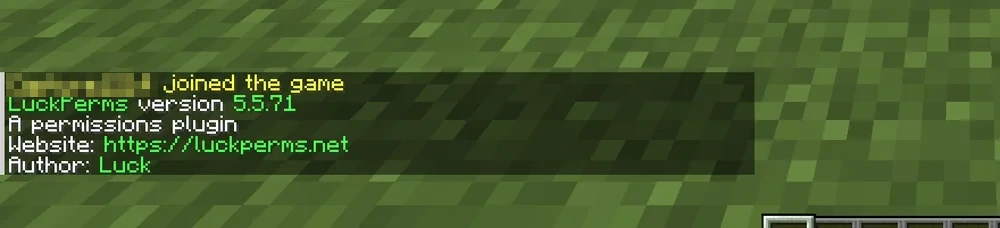
Esta salida aparece al escribir /luckperms o, abreviado, /lp sin argumentos. Es la prueba más rápida para saber si el plugin funciona de verdad.
Cómo se estructuran los permisos en LuckPerms
Un nodo de permiso es una cadena de texto como essentials.home o worldedit.region.set. Cada plugin trae sus propios nodos y los documenta. Un nodo puede estar en true o en false. El asterisco worldedit.* abarca permisos muy amplios de WorldEdit. Para un rol de moderación, concede en su lugar los nodos individuales necesarios; incluso los roles de confianza no necesitan automáticamente todas las herramientas de construcción.
LuckPerms distingue tres niveles:
- Los grupos agrupan nodos. Todo jugador recibe automáticamente el grupo
default. - Los jugadores heredan de sus grupos y además pueden tener nodos propios.
- Los contextos limitan los nodos, por ejemplo a un mundo o a un modo de juego.
Mantén la estructura plana. De dos a cuatro grupos bastan para la mayoría de los servidores.
Crear el primer grupo
Los siguientes comandos se ejecutan en la consola del servidor o como operador en el juego:
/lp creategroup mod
/lp group mod permission set essentials.ban true
/lp group mod permission set essentials.kick true
/lp user NombreJugador parent add mod
La primera línea crea el grupo. Las dos líneas permission set permiten los comandos de ban y kick previstos de EssentialsX; con ello no se habilita WorldEdit. La última línea añade a un jugador al grupo. Puedes comprobar el resultado con /lp user NombreJugador permission check essentials.kick.
Para el grupo default merece la pena el camino inverso: quitar los comandos que los jugadores no necesitan. Sin el permiso bukkit.command.plugins, Paper ya ni siquiera muestra el comando /plugins; el jugador solo ve un mensaje de error sobre un comando desconocido.

/lp group default permission set bukkit.command.plugins false
Esto no es una medida de seguridad en sentido estricto, pero mantiene la lista de plugins lejos de los invitados curiosos.
El editor web
Para cambios más grandes, la consola resulta incómoda. /lp editor genera un enlace al editor web en luckperms.net. Allí ves todos los grupos y jugadores en una tabla, puedes asignar nodos con el ratón y, al final, transferir la sesión de vuelta al servidor con un clic. Trata la URL del editor y el código de aplicación posterior como confidenciales; revisa la sesión antes de aplicarla. Las sesiones contienen nombres de jugadores y UUID, así que no compartas el enlace.
Errores típicos
- Un permiso no surte efecto. Comprueba el estado de OP, los valores por defecto del plugin, los permisos directos y los contextos. OP puede activar permisos predeterminados adicionales, pero no se salta LuckPerms de forma generalizada en todas las comprobaciones. Prueba el rol sin OP.
- Nodo mal escrito. LuckPerms acepta cualquier texto, incluidas las erratas. Comprueba el nodo en la documentación del plugin correspondiente.
- Asterisco en
default. Un nodo*en el grupo predeterminado lo da todo a cada invitado. Evita los asteriscos generales también para la moderación y concede los nodos necesarios uno a uno. - Los cambios desaparecen tras el reinicio. LuckPerms guarda por defecto en un archivo H2 dentro de la carpeta del plugin. Si la carpeta no se puede escribir al reiniciar, los cambios se pierden. Un vistazo a la consola durante el arranque muestra el error.
Ubicación del almacenamiento y copia de seguridad
Con almacenamiento local, la configuración y los datos están en el directorio de LuckPerms. Con una base de datos externa, además hay que respaldar sus datos; la carpeta del plugin por sí sola no basta. Para redes con varios servidores, LuckPerms ofrece una base de datos MySQL compartida; para un único servidor, H2 sigue siendo la opción más sencilla.
FAQ
¿Por qué un permiso retirado no me afecta a mí mismo?
OP puede conceder permisos predeterminados adicionales; sin embargo, su influencia depende del plugin, de sus valores por defecto y de la resolución de permisos. Comprueba el permiso concreto que se usa y su origen, en lugar de suponer un bypass completo de LuckPerms. Quítate op y trabaja tú también con un grupo de moderación; de lo contrario no pruebas tus propias reglas en condiciones reales.
¿Necesito una base de datos MySQL para LuckPerms?
Para un único servidor, no. LuckPerms guarda por defecto en un archivo H2 en plugins/LuckPerms/, que la copia de seguridad del panel también respalda. MySQL solo merece la pena cuando varios servidores de una red deben compartir los mismos grupos y permisos.
¿Cuántos grupos tiene sentido tener?
De dos a cuatro bastan para la gran mayoría de los servidores: default para todos, un grupo de construcción y un grupo de moderación. Las cadenas de herencia profundas dificultan saber de dónde viene un permiso; mantén la estructura plana y, también en los grupos de moderación, concede en lo posible nodos individuales necesarios.
¿Cómo compruebo si un jugador tiene un permiso concreto?
Con /lp user NombreJugador permission check nodo; la respuesta indica el resultado y el origen, es decir, si se heredó de un grupo o se asignó directamente. /lp user NombreJugador info muestra de un vistazo todos los grupos del jugador.
¿Es seguro el enlace del editor web?
Trata la URL del editor y el código de aplicación como confidenciales y compártelos solo con administradores autorizados. La sesión contiene, no obstante, nombres de jugadores y UUID de tu servidor; por eso no compartas el enlace y genera mejor uno nuevo si tienes dudas.
Guías relacionadas
Cómo instalar y actualizar plugins en general se explica en Instalar y gestionar plugins. La protección del mundo con regiones se explica en WorldGuard: proteger regiones y las herramientas de construcción en WorldEdit: construir y deshacer.
Fuentes
- Wiki de LuckPerms: https://luckperms.net/wiki/Home
- Referencia de comandos: https://luckperms.net/wiki/Command-Usage
- Editor web: https://luckperms.net/wiki/Web-Editor
Comprobar un rol de moderación con acciones permitidas y bloqueadas
Antes de conceder permisos, decide qué comandos necesita realmente el rol. Después, comprueba con ese mismo rol normal una acción permitida y una acción de construcción o administración bloqueada a propósito. Usa permission check y, si los resultados no están claros, el diagnóstico de LuckPerms sobre la comprobación real. El estado de OP, los valores por defecto del plugin, los permisos directos del jugador y los contextos pueden alterar el resultado. Por eso, un permiso de grupo positivo no explica por sí solo cada decisión. Respalda el almacenamiento real, incluida la base de datos externa; con MySQL, la carpeta del plugin no contiene todo el conjunto de permisos. Guarda los enlaces del editor y los archivos de exportación de forma confidencial.
LuckPerms: ver ejemplo
Grabaciones propias realizadas en un entorno de demostración. La versión y la configuración mostradas pueden diferir de las de tu servidor.

LuckPerms 5.5.71 · 2026-09-12

LuckPerms 5.5.71 · 2026-09-12